
Reservas, productos de crowdfunding, complementos de productos y campos de entrada, listados de productos, fichas de productos y más.
Agregar al Carrito
Este módulo le permitirá:
- Establecer cualquier URL local para redirigir a Agregar al carrito.
- Añadir automáticamente al carrito en la visita del producto.
Mostrar botones de radio en lugar de cuadro desplegable para productos variables. - Desactivar el campo de cantidad.
- Abrir los productos externos con añadir al carrito, en nueva ventana.
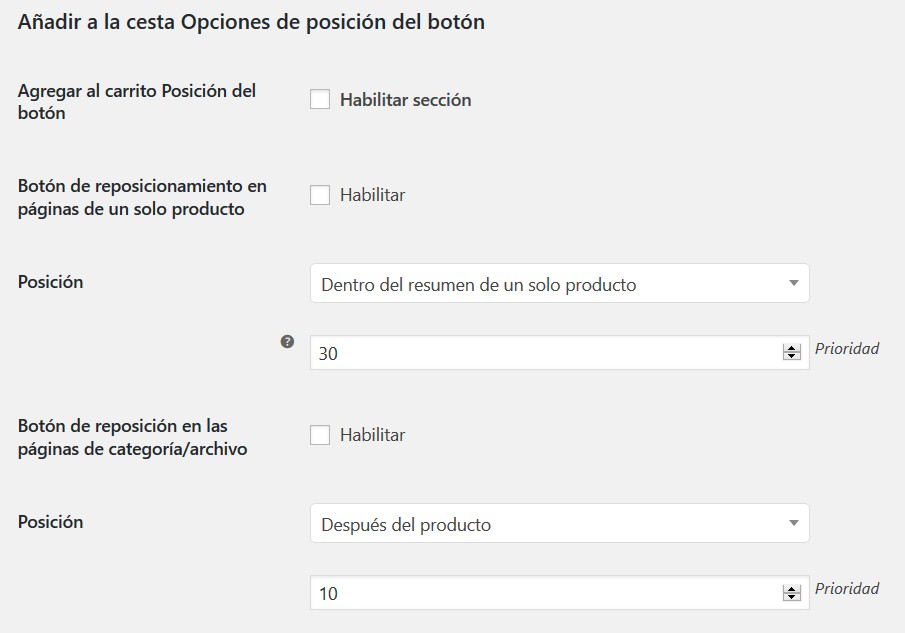
Reemplazar el botón Agregar al carrito en los archivos con el botón de las páginas de un solo producto. - Personalizar Añadir a la cesta de mensajes.
Redirigir a cualquier página en Añadir al carrito:
Puede cambiar la redirección de agregar al carrito, que se establece en cualquier URL local, para redirigirlo. Si habilita esta función y deja la URL de redireccionamiento vacía, el cliente será redirigido al proceso de pago.
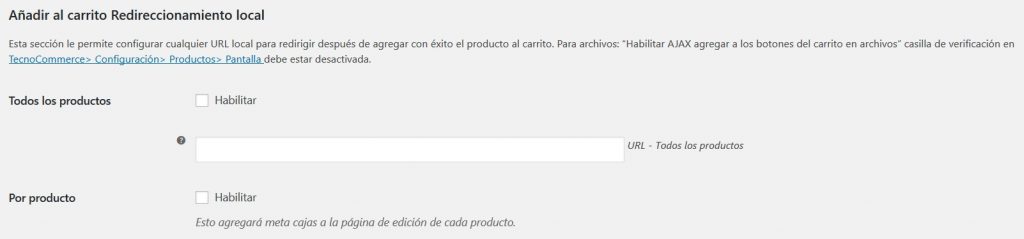
Añadir automáticamente al carrito en la visita del producto:
Agregar automáticamente el producto al carrito, cuando el cliente visita una sola página de producto.

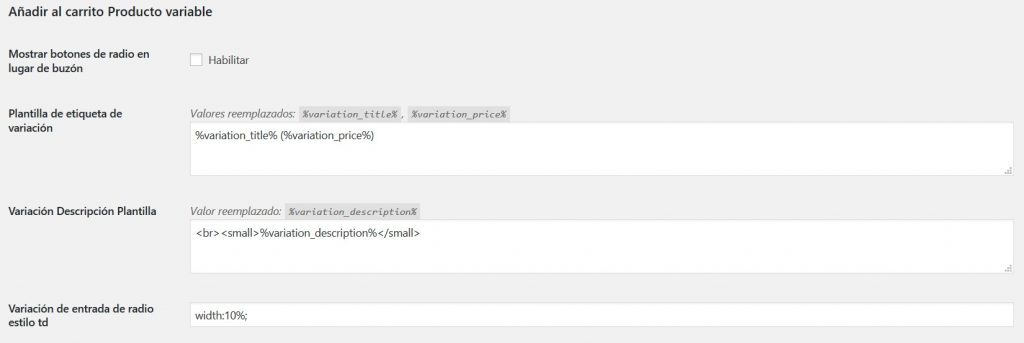
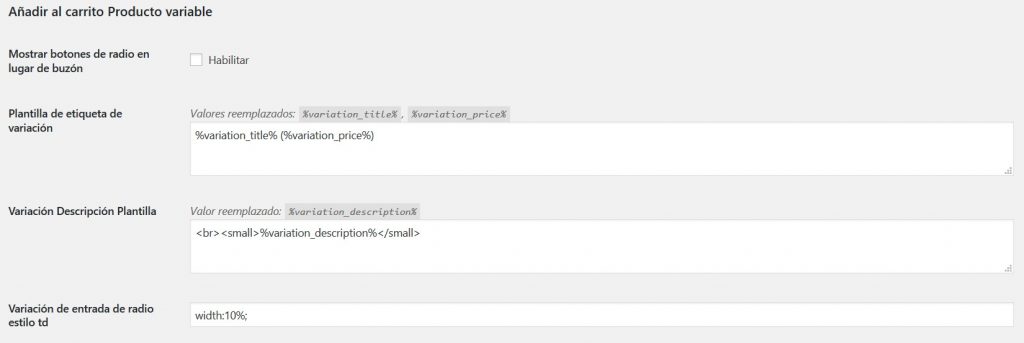
Mostrar botones radiales en lugar de una caja desplegable en los productos variables:
Si desea reemplazar la caja desplegable estándar en los productos variables, simplemente habilite la función en la configuración del módulo:
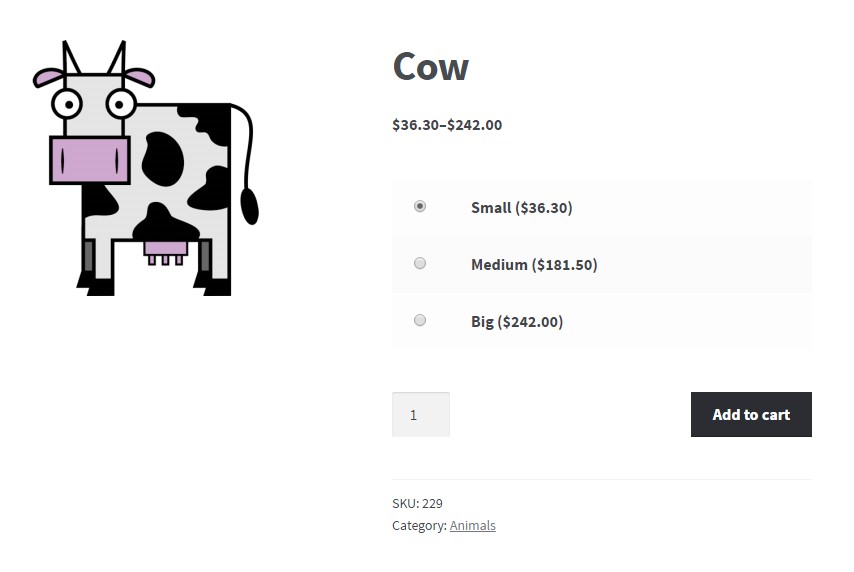
Y todos los productos variables en tu tienda tendrán nuevo look:
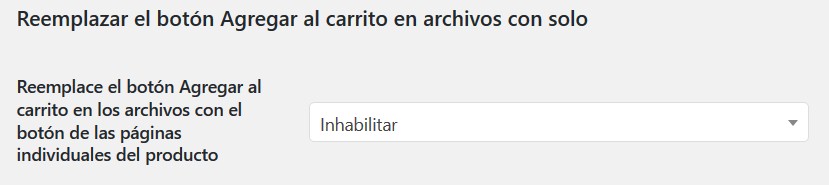
Reemplazar el botón Agregar al carrito en los archivos:
Reemplace el botón Agregar al carrito en los archivos con el botón de las páginas individuales del producto.
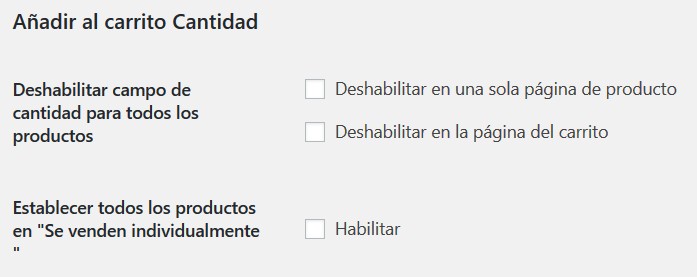
Deshabilitar el campo de cantidad:
Habilite esta función si desea deshabilitar el campo de entrada de cantidad para todos los productos en páginas de un solo producto y / o carrito.
Deshabilitar el botón Agregar al carrito:
Si desea desactivar el botón de agregar al carrito para algunos productos, habilite esta función.
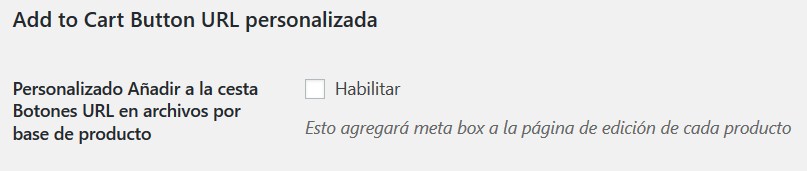
Después, visite la página de edición del producto, donde encontrará la caja meta “Booster: Deshabilitar el botón Agregar al carrito”. Allí puede habilitar/deshabilitar el botón agregar al carrito en páginas individuales y/o de archivos (es decir, categoría).

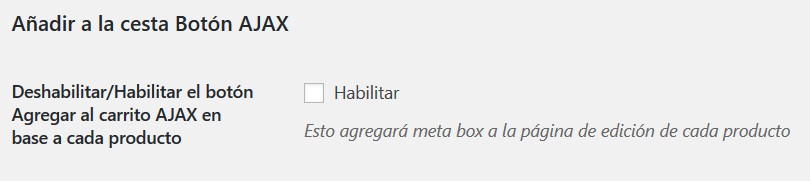
Botón AJAX para Añadir al Carrito:
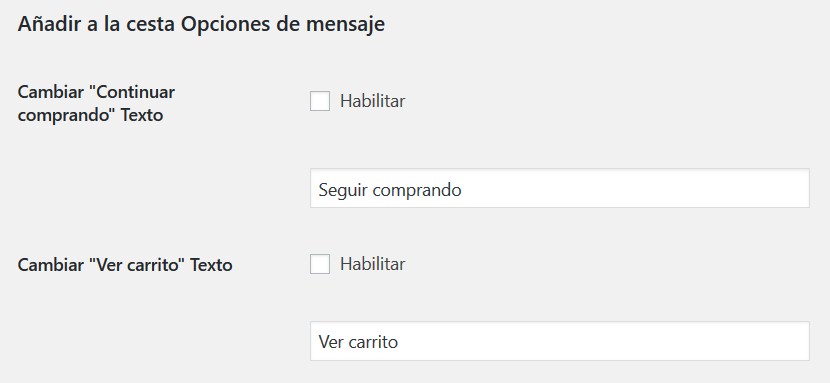
Opciones de Mensajes para Añadir al Carrito:
Opciones de posición del botón para añadir al carrito:
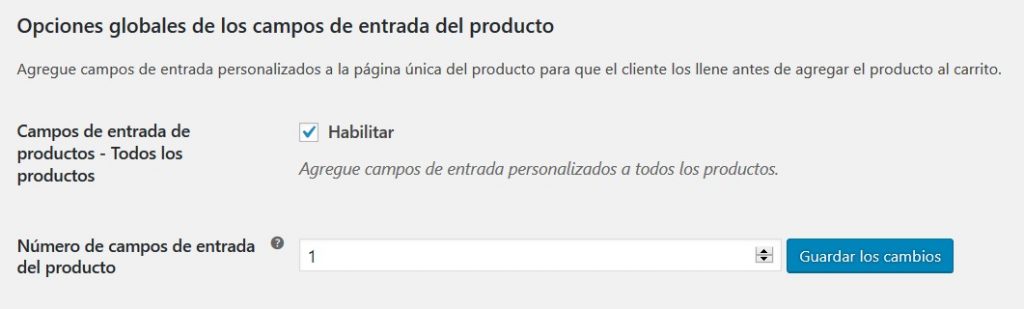
Campos de entrada del producto:
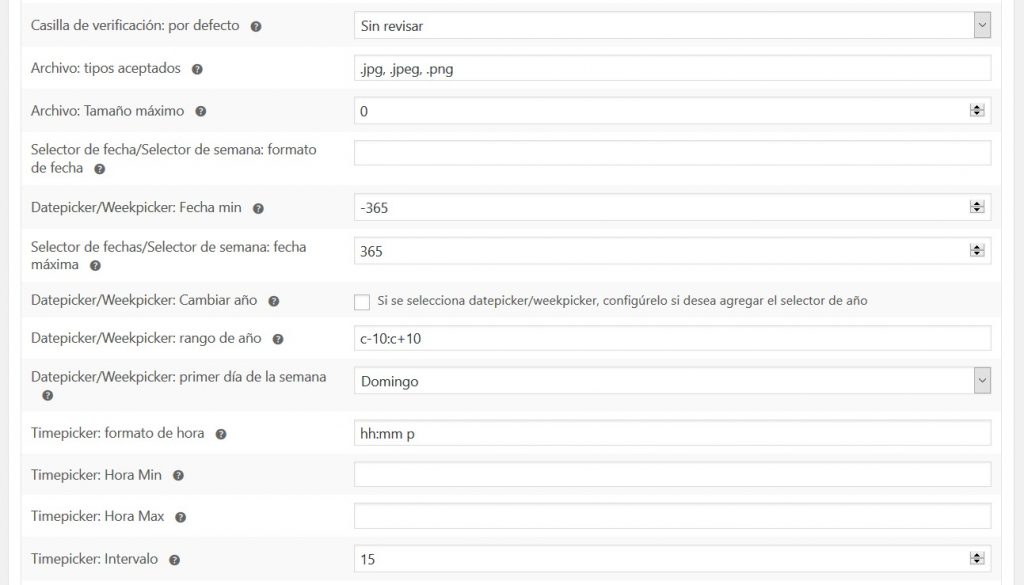
¿Vende productos personalizados? Haga que sus clientes le proporcionen más detalles o información personalizada con este módulo. Habilite los campos de entrada para que sus clientes puedan darle más información antes de agregar el producto a su carrito. Los campos aparecerán en la página única del producto.
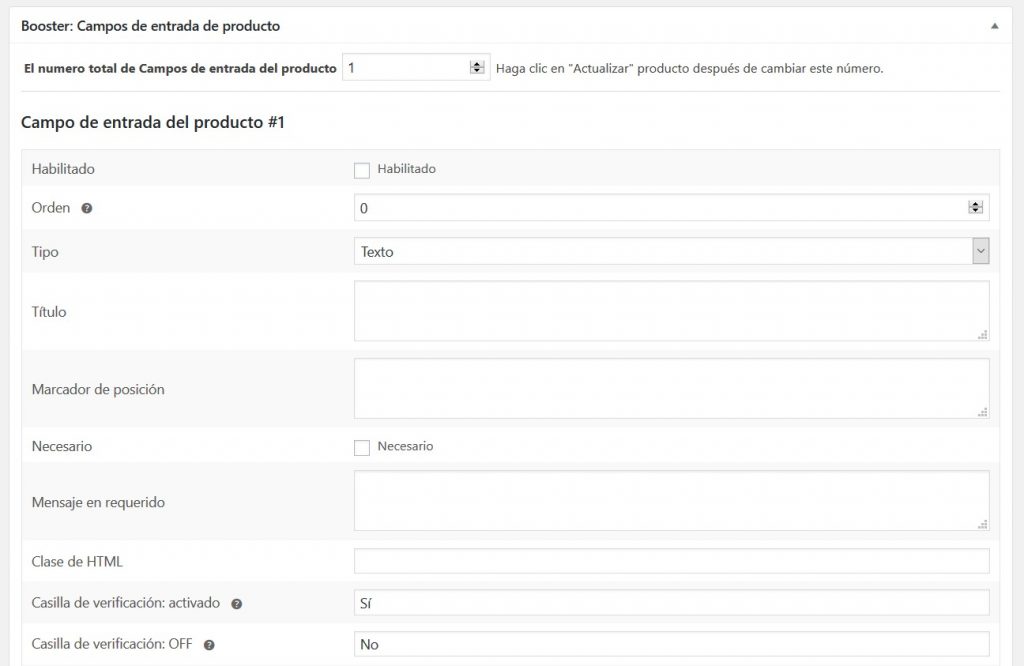
Cada campo se puede personalizar configurando estas opciones:
- Tipo
- Línea de Texto
- Área de Texto
- Número
- Casilla de verificación
- Archivo
- Selector de fechas
- Selector de semana
- Selector de horas
- Caja de Selección
- Radio
- Contraseña
- País
- Teléfono
- Sólo tipo de casilla de verificación: valor de texto para ON
- Sólo tipo de casilla de verificación: valor de texto para OFF
- Sólo tipo de casilla de verificación: valor predeterminado (marcado o no marcado)
- Solo tipo de archivo: tipos de archivo aceptados
- Sólo tipo de archivo: tamaño máximo de archivo
- Sólo tipos de selector de fecha y seleccionador de semana: formato de fecha
- Solo tipos de selector de fecha y seleccionador de semana: fecha mínima
- Sólo tipos de selector de fecha y seleccionador de semana: fecha máxima
- Solo tipos de selector de fecha y seleccionador de semana: selector de año
- Solo tipos de selector de fecha y seleccionador de semana: rango de año (si el selector de año está habilitado)
- Solo tipos de selector de fecha y seleccionador de semana: primer día de la semana (domingo, lunes, martes, etc.)
- Tipo de selector de hora solamente: formato de hora
- Solo tipo de selector de hora: intervalo (en minutos)
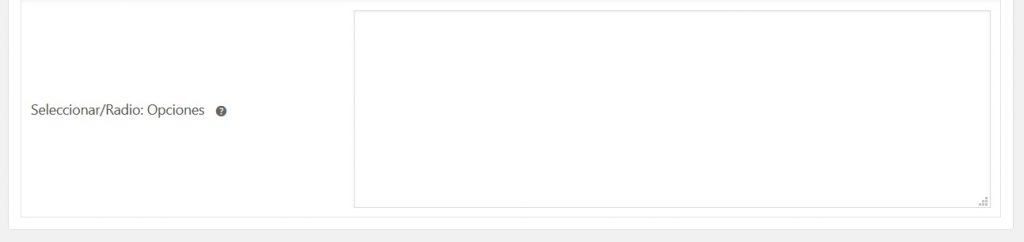
- Selección y tipos de radio solamente: lista de opciones seleccionables
- Es requerido
- Título
- Marcador de posición
- Mensaje en requerido
Los campos de entrada aparecerán en la página de cada producto. Simplemente habilite el campo en la configuración de Booster, ingrese el título del campo y un mensaje de marcador de posición para dar a sus clientes un ejemplo de lo que deben ingresar.
Si se requiere más información en este campo, ingrese el texto en el Mensaje en el campo requerido que solicita a sus clientes que proporcionen más detalles (es decir, “Ingrese más detalles” o “Asegúrese de haber completado todos los campos”).
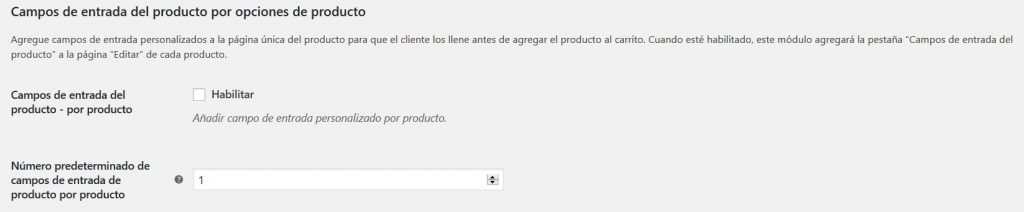
Campos de entrada por producto:
Puede establecer campos de entrada de productos individuales. En primer lugar, establezca el número predeterminado de campos de entrada del producto. Este es solo un valor predeterminado y puede cambiarlo en la página de edición del producto seleccionado.
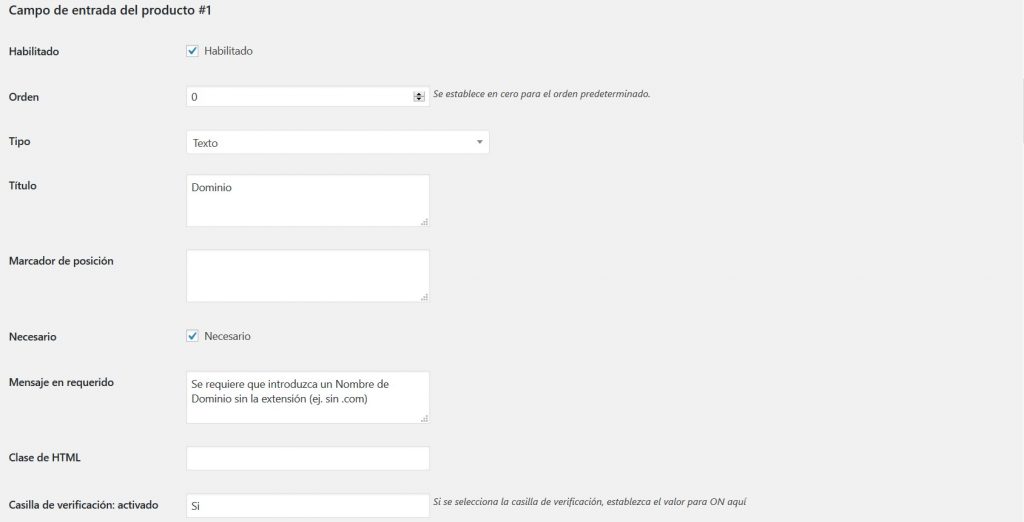
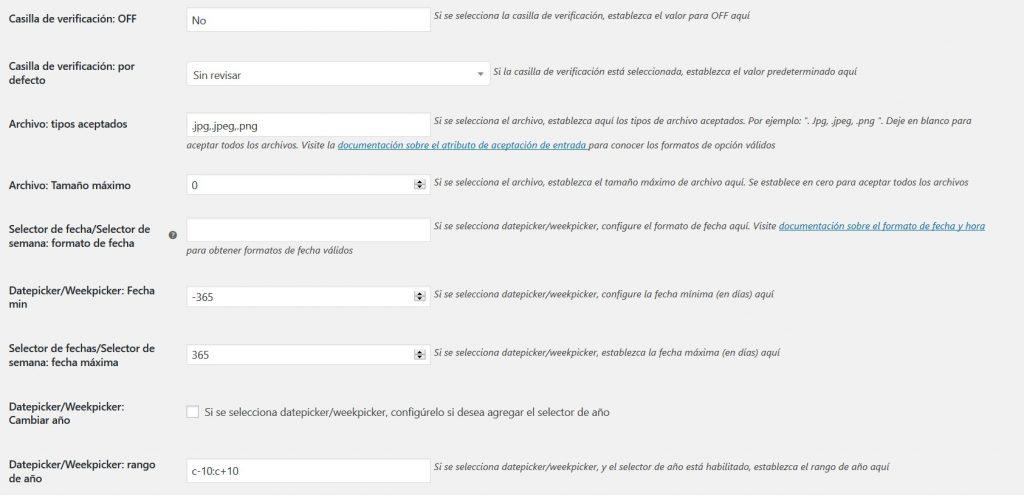
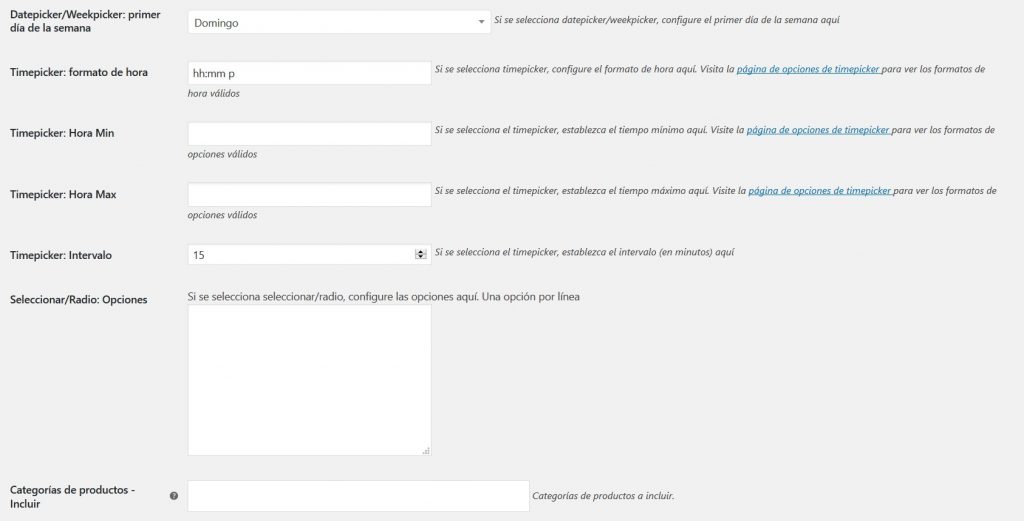
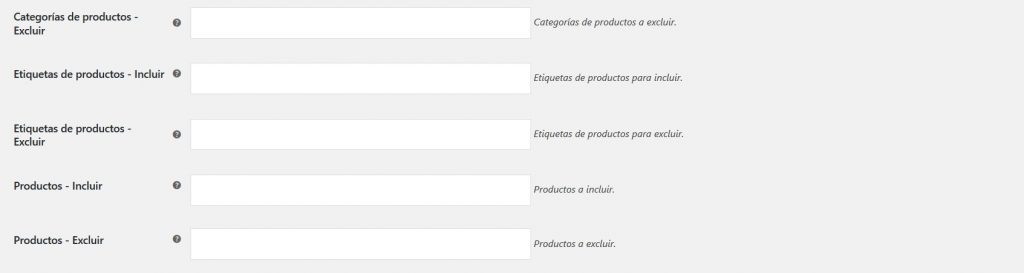
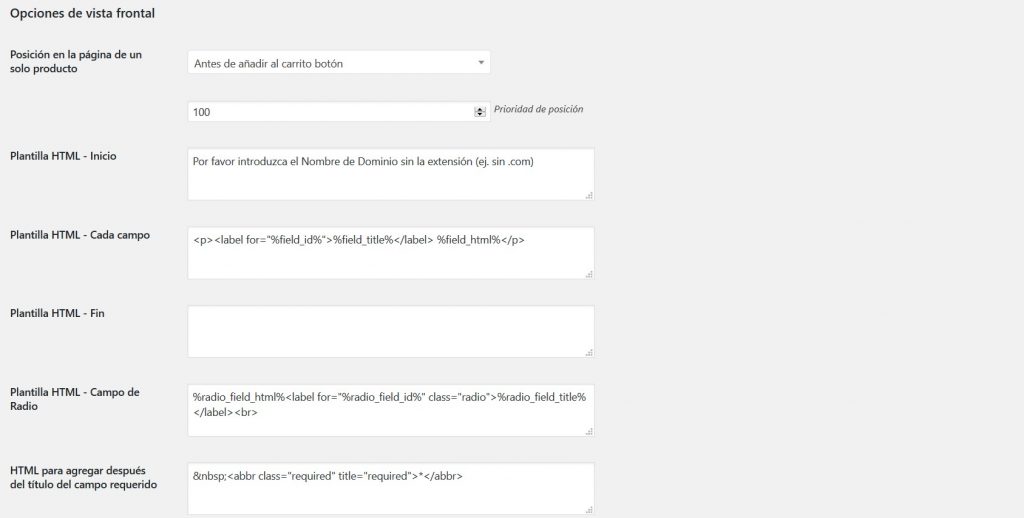
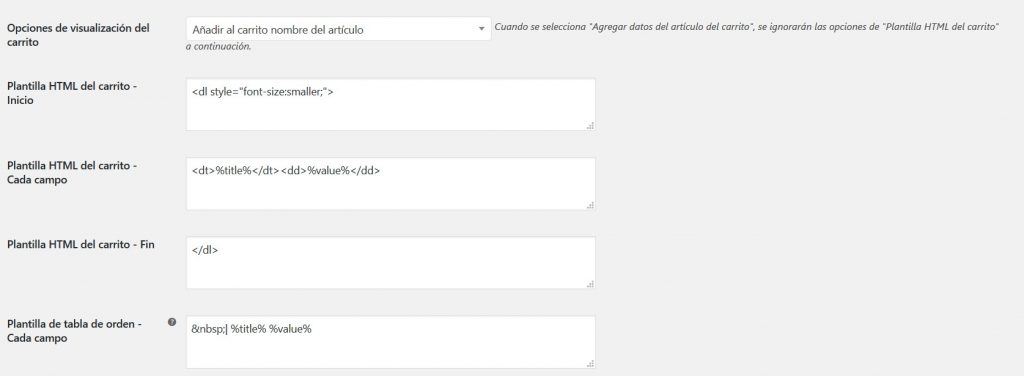
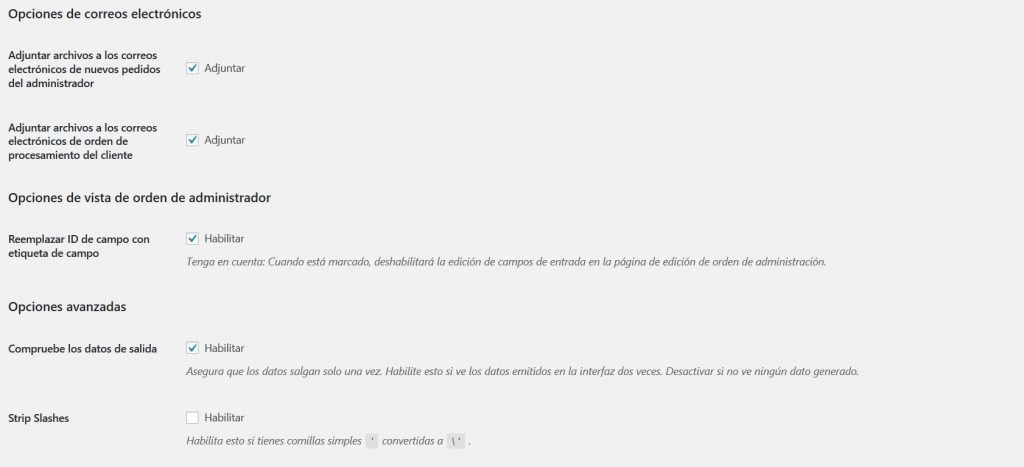
Después de eso visite la página de edición del producto seleccionado. Allí encontrará la sección “Booster: Campos de entrada del producto”.
Clasificación
Este módulo le permite:
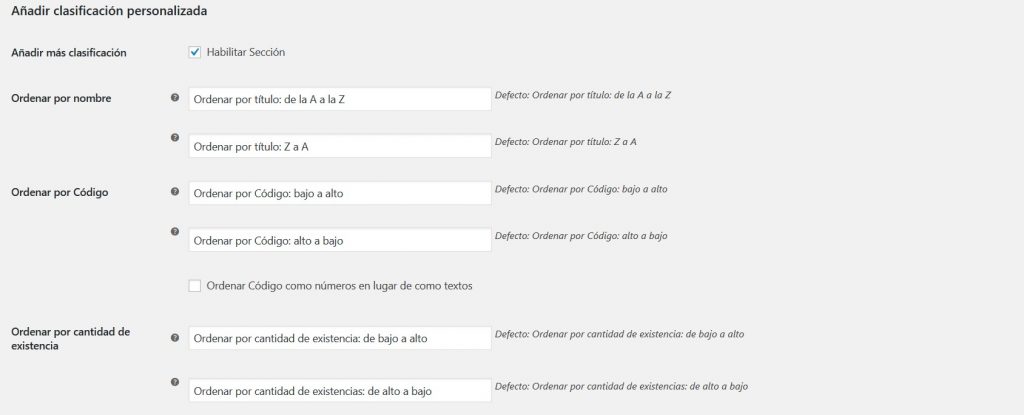
- Añadir más opciones de clasificación
- Cambiar el nombre o eliminar las opciones de clasificación predeterminadas
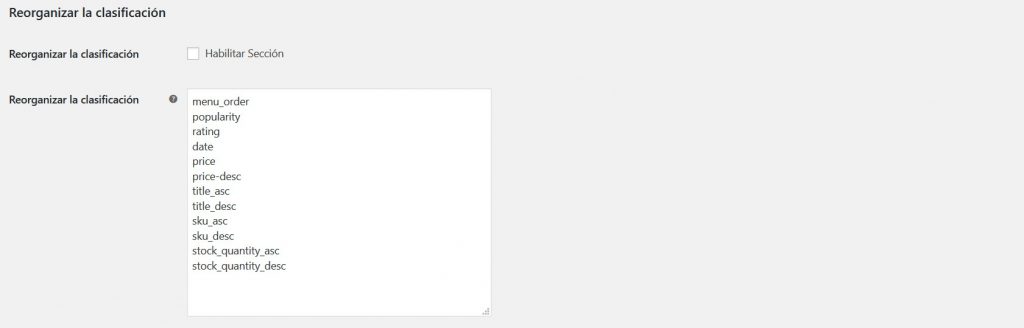
- Reorganizar las opciones de clasificación en la interfaz.
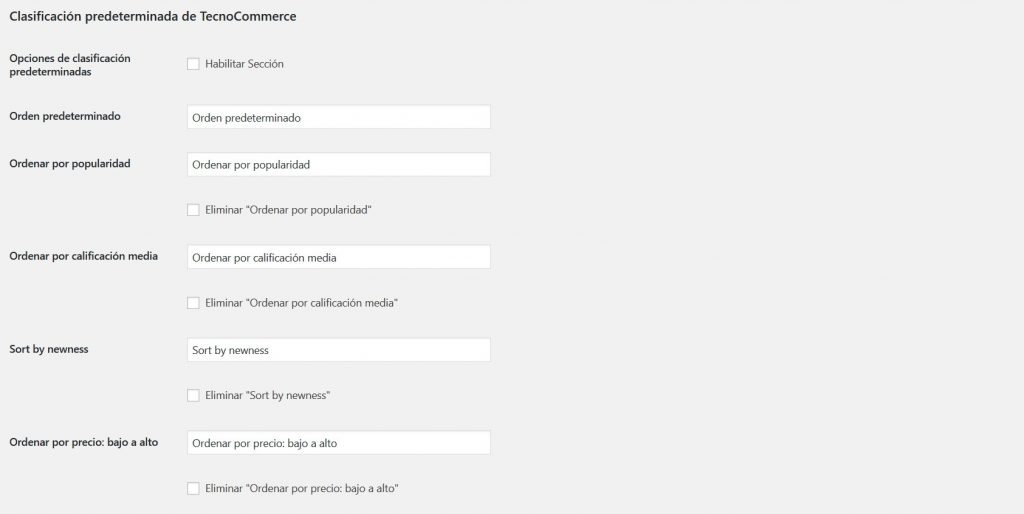
Ofrezca a sus clientes más opciones para clasificar sus productos: Este módulo agrega una funcionalidad de clasificación adicional a su tienda para que sus clientes puedan encontrar lo que buscan, más rápido. Puede personalizar el texto en cada uno de los campos, eliminar ciertas opciones de clasificación simplemente eliminando la cadena de texto, o incluso eliminar toda la clasificación, incluido el valor predeterminado de TecnoCommerce.
- Añadir más opciones de clasificación:
- “Ordenar por título: de la A a la Z”
- “Ordenar por título: Z a A”
- “Ordenar por SKU: bajo a alto”
- “Ordenar por SKU: alto a bajo”
- “Ordenar por cantidad de stock: de bajo a alto”
- “Ordenar por cantidad de stock: de alto a bajo”
- Personaliza / cambiar todos los textos.
- Eliminar cualquier opción de clasificación.
- Eliminar toda clasificación, incluida la predeterminada.

Complementos de productos
Con este módulo puede agregar complementos a los productos (pagado/gratis/descuento).
La etiqueta y el precio se pueden establecer para cada complemento. Los complementos se pueden agregar globalmente o por producto. El precio puede ser inferior a cero, en cuyo caso dará un descuento a sus clientes.
Complementos globales (todos los productos):
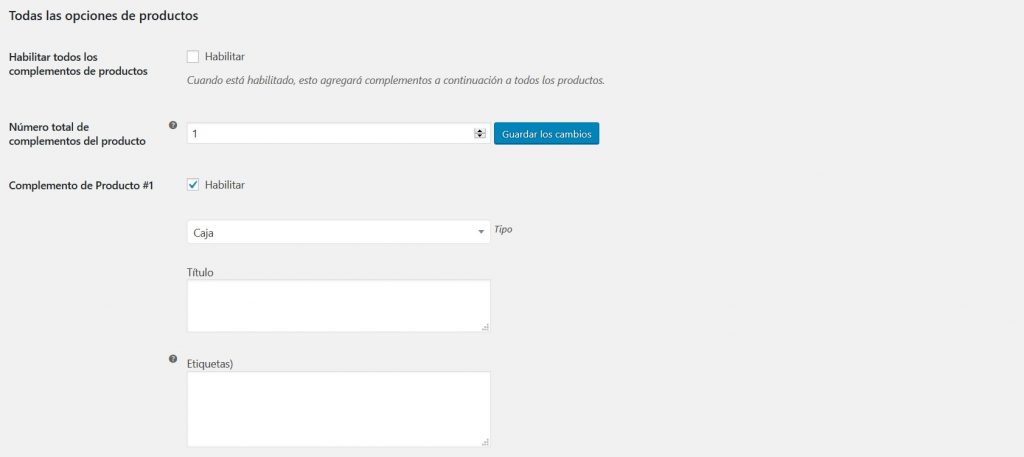
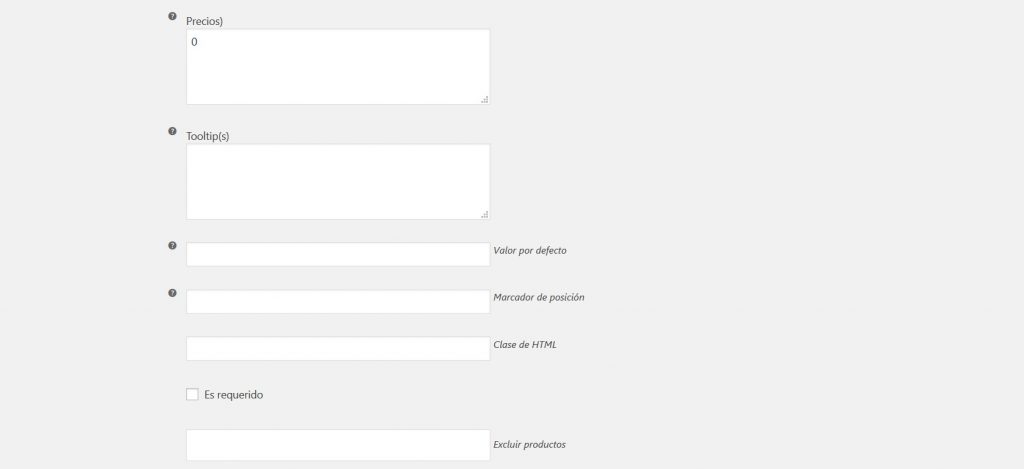
Para crear complementos a nivel global, es decir, los mismos complementos para todos los productos, vaya a la configuración del módulo Complementos de productos en TecnoCommerce > Ajustes > Booster > Productos > Complementos de producto. Establezca el número de complementos que desea crear y guarde los cambios. Después de eso puede establecer la etiqueta y el precio para cada complemento.

Complementos por producto:
Primero debe habilitar los complementos por producto en la configuración del módulo (TecnoCommerce > Ajustes > Booster > Productos > Complementos de producto).

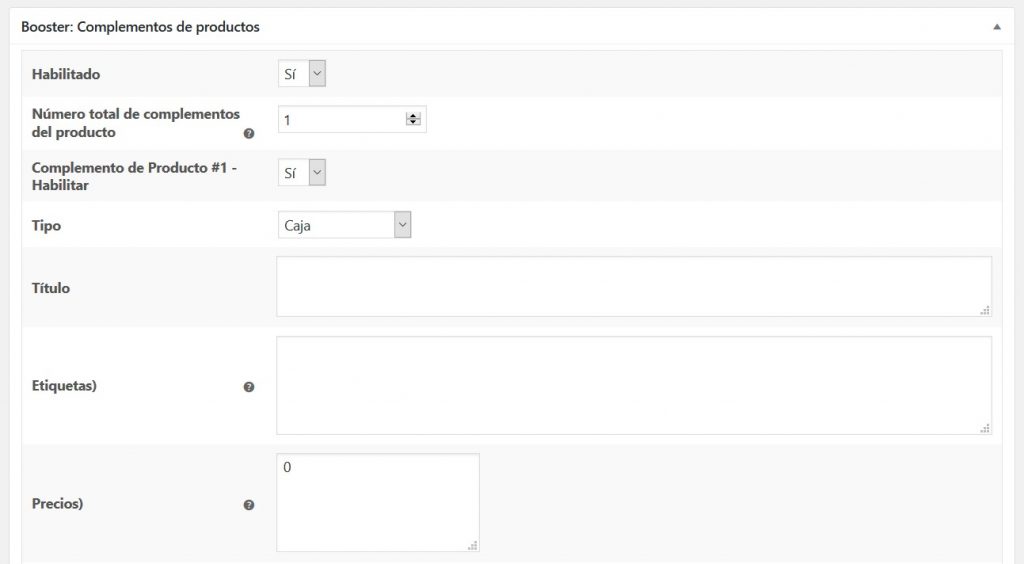
Después de eso vaya a la página de edición del producto seleccionado. Allí encontrará la caja meta “Booster: Complementos de Producto”. Después de configurar el número total, debe actualizar el producto. Como en el caso de los complementos globales, deberá establecer la etiqueta y el precio de cada complemento.

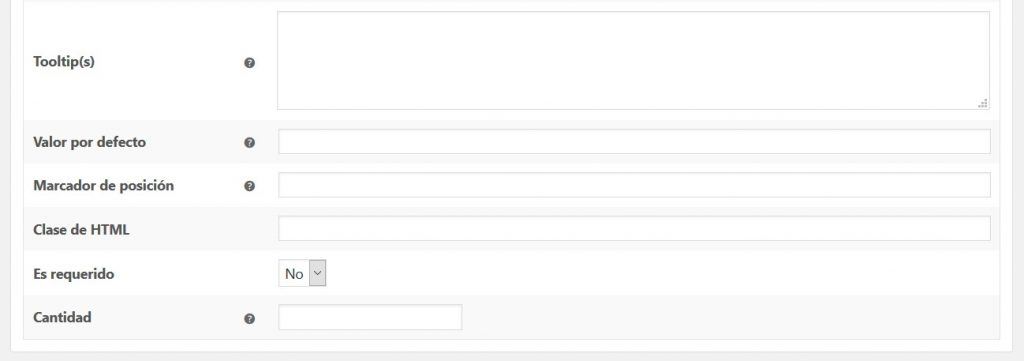
Mas opciones:
Puede deshabilitar AJAX para los complementos globales y por producto (es decir, el precio no se cambiará dinámicamente y el cliente verá el precio total del producto con el complemento seleccionado, solo cuando el producto se agregue al carrito).
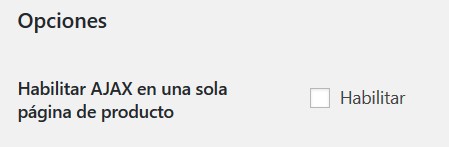
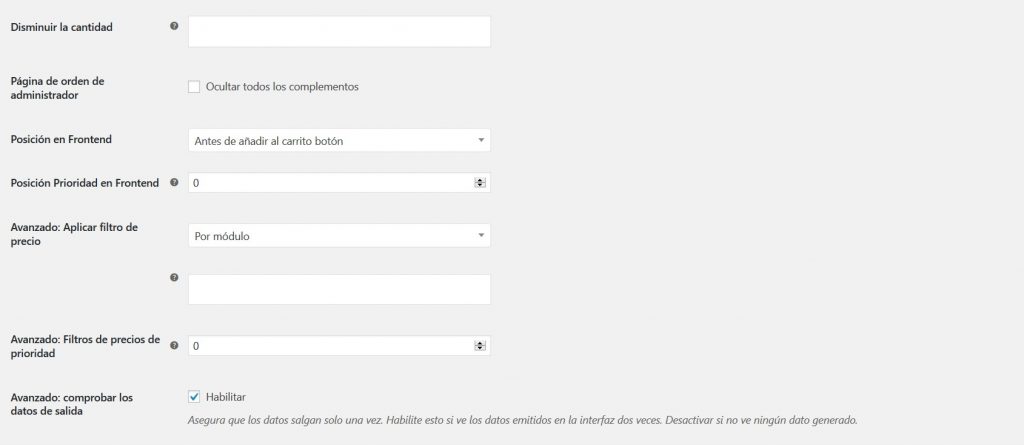
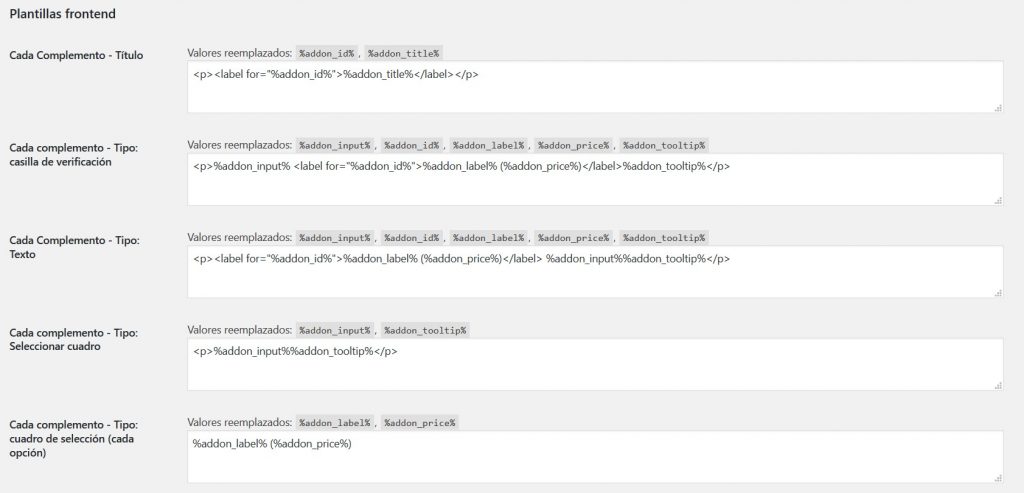
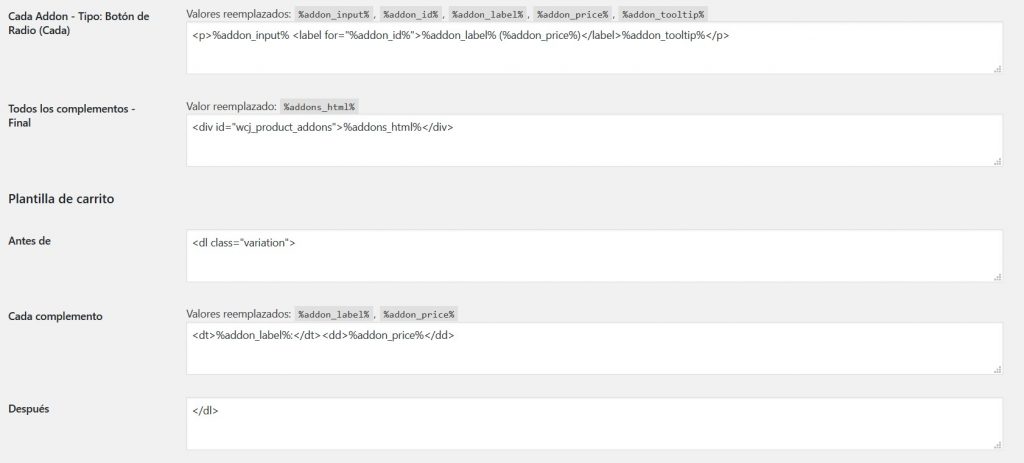
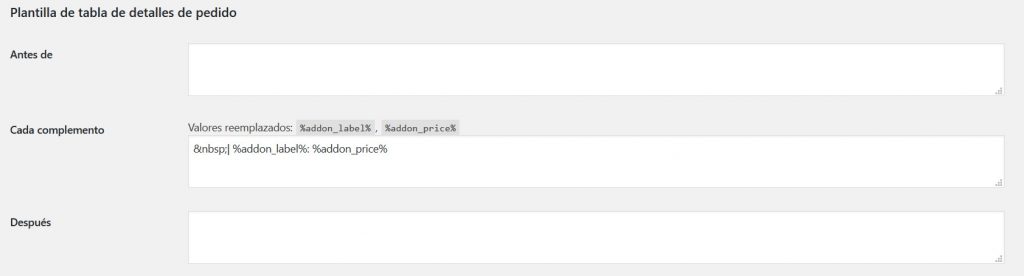
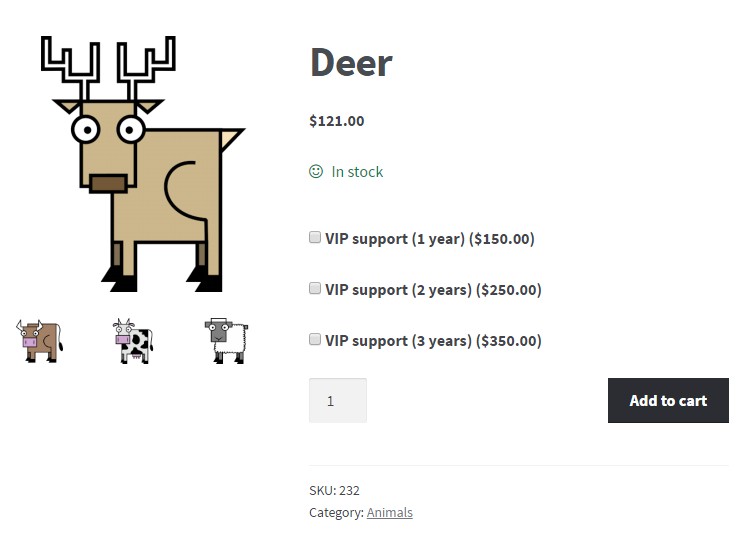
Al añadir estas opciones, la vista del producto podría verse de la siguiente forma:
Costo de bienes
Permite guardar datos de los costos que paga a su proveedor por los productos, así como información adicional (envío, etc.), para ser usados en informes de administración. ¡Cuando quiera analizar si la relación del precio que está pagando en comparación con el precio por el que vende, esta herramienta será muy útil!
Campos de precio predeterminados:
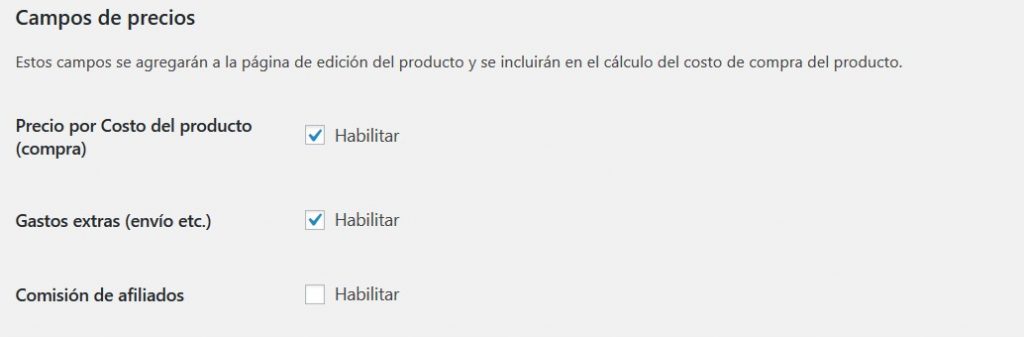
Estos son campos de costo de producto predeterminados: elija cuál (o ninguno) necesita.
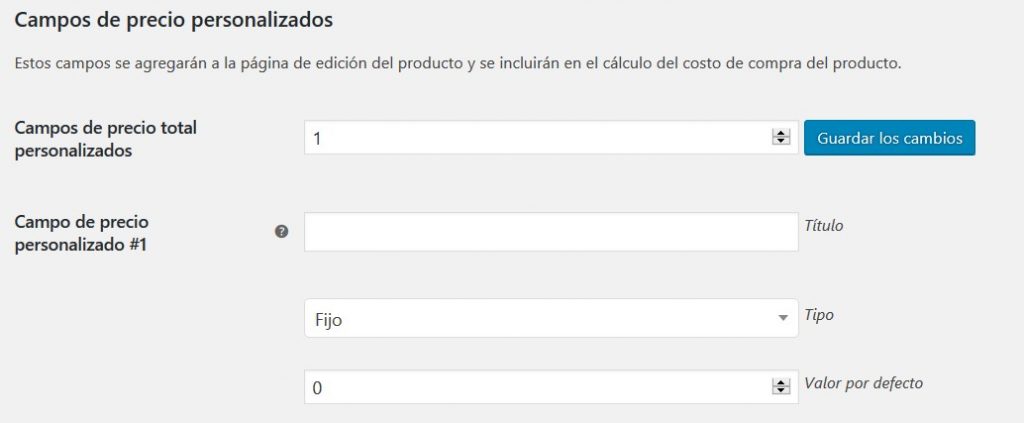
Campos de precios personalizados:
Agregue campos personalizados, que se incluirán en el cálculo del costo del producto. Puede elegir el nombre del campo, el tipo (porcentaje o fijo) y el valor predeterminado.
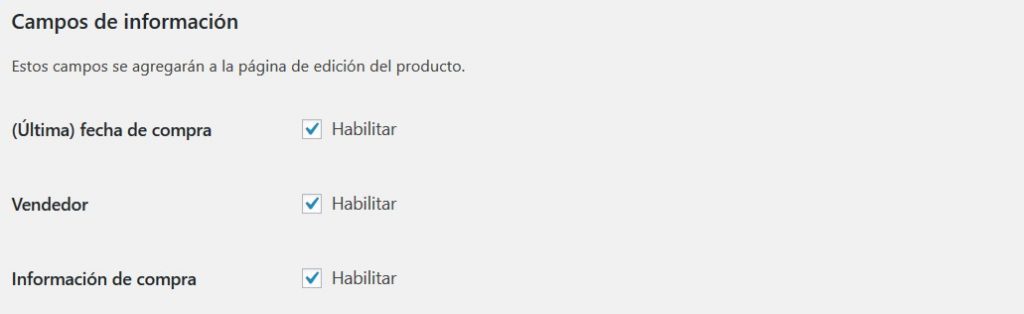
Campos de información:
Los campos de información no se utilizan en el cálculo del costo del producto, pero puede guardar información adicional (como la fecha de compra) aquí.
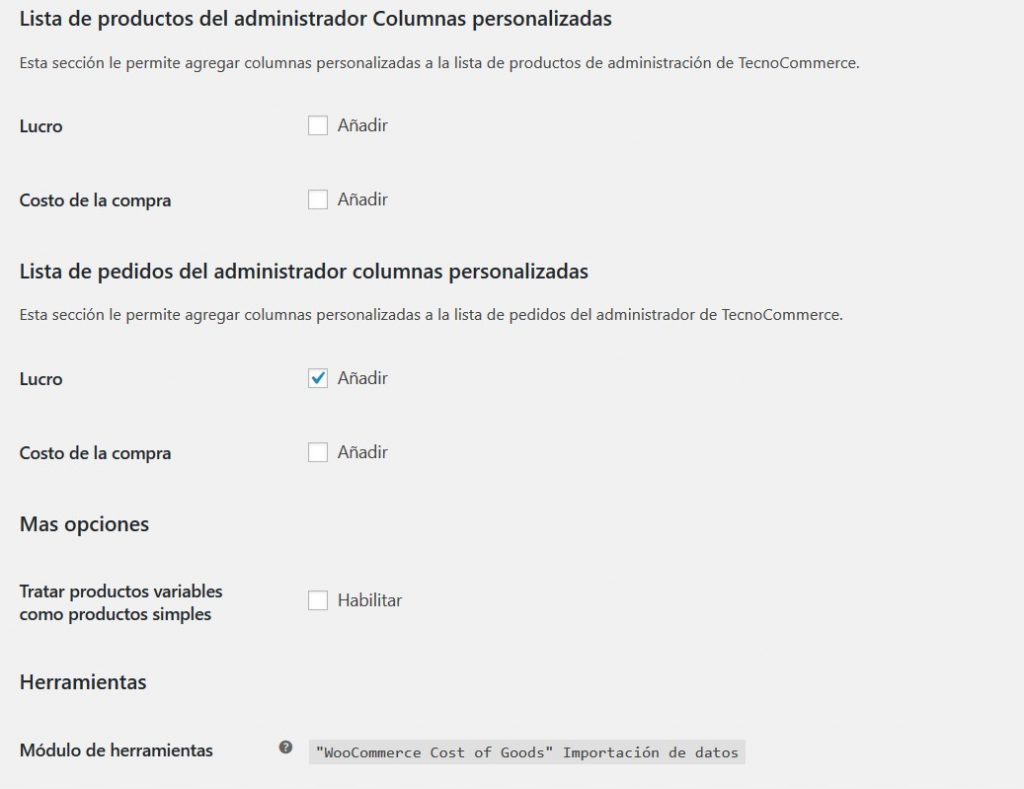
Lista de pedidos del administrador columnas personalizadas:
Si desea agregar la columna Beneficio a la página de la lista de productos del administrador, puede habilitarla en esta sección.
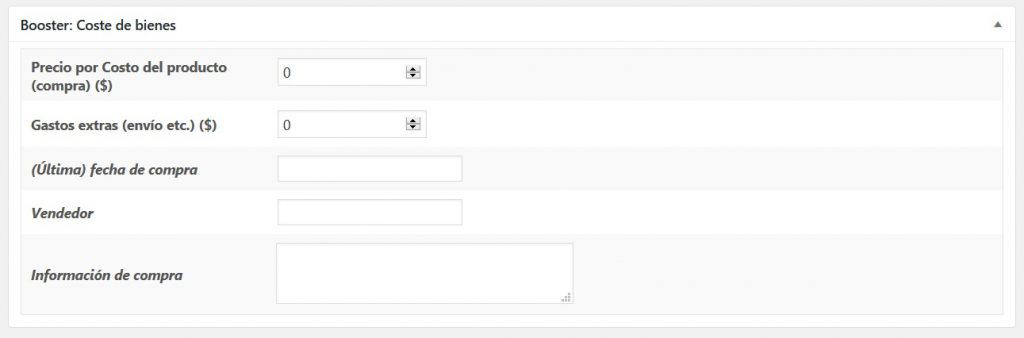
Editar el producto:
Después de configurar todas las opciones, visite la página de edición del producto seleccionado. Allí encontrará la caja meta “Booster: Coste de bienes”. Después de completar los campos, presione Actualizar, y Booster calculará automáticamente el costo de los productos y las posibles ganancias para usted.
Crowdfunding:
Con este módulo puede agregar productos de crowdfunding a TecnoCommerce.
¡Financie un proyecto o haga grandes cosas con su tienda! Agregue fácil y rápidamente un producto financiado por crowdfunding con este módulo. Simplemente habilite este módulo en la configuración de Booster, establezca su objetivo, su fecha de inicio, su fecha de finalización y ¡comience a promocionar!

Edición de producto Vista de página
Cuando esté habilitado, el módulo agregará la caja meta de Crowdfunding a la edición del producto.

Vista frontal:
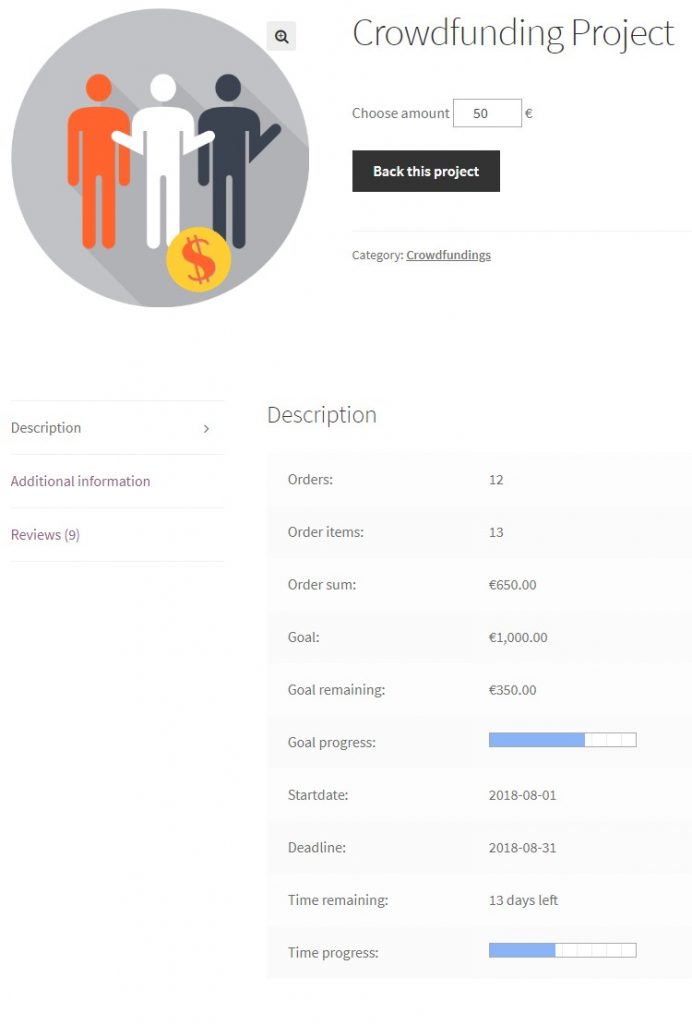
Para agregar información de crowdfunding al producto, use los códigos cortos de crowdfunding de Booster. Los códigos cortos pueden usarse, por ejemplo, en el Módulo de Información del Producto. Para cambiar las etiquetas de los botones Agregar al carrito, use el Módulo Agregar Etiquetas al Carrito.
Los códigos cortos disponibles son:
- [wcj_product_total_orders]
- [wcj_product_total_orders_items]
- [wcj_product_total_orders_sum]
- [wcj_product_crowdfunding_goal]
- [wcj_product_crowdfunding_goal_remaining]
- [wcj_product_crowdfunding_goal_remaining_progress_bar]
- [wcj_product_crowdfunding_startdate]
- [wcj_product_crowdfunding_deadline]
- [wcj_product_crowdfunding_time_remaining]
- [wcj_product_crowdfunding_time_remaining_progress_bar]
Los códigos cortos se pueden usar en el módulo de información de productos, en el módulo de pestañas de productos personalizados o en una descripción del producto.
Ejemplos:
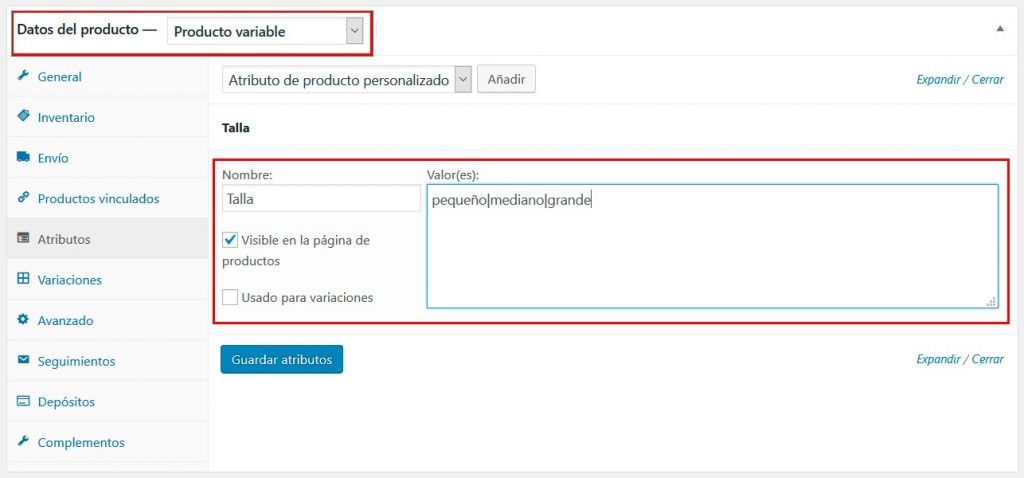
Puede agregar múltiples opciones de precio al producto Crowdfunding configurando el “Tipo de producto” en la página de edición del producto como “Producto variable” y creando un Atributo de producto personalizado:
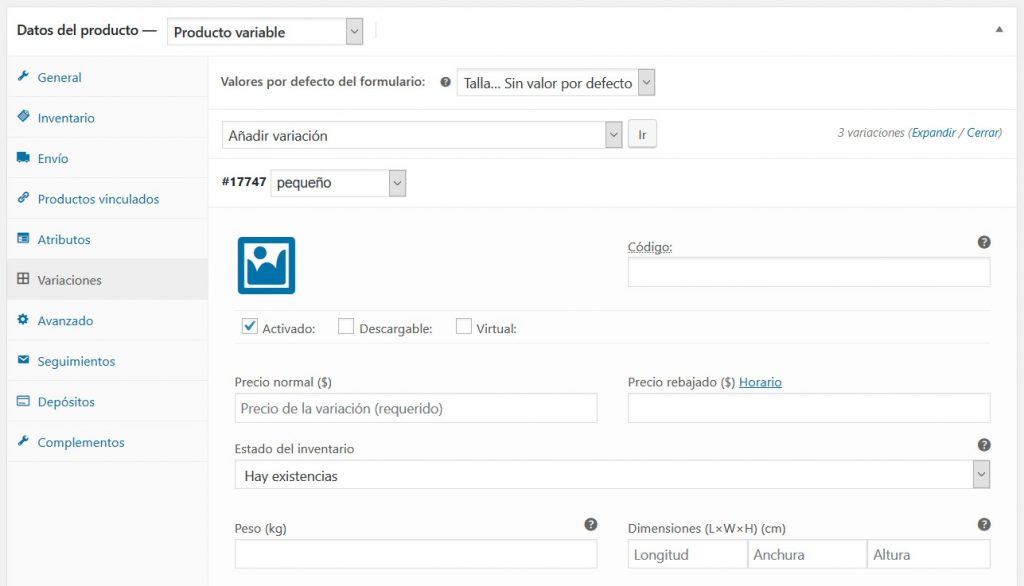
Luego cree variaciones de todos los atributos y establece sus precios:
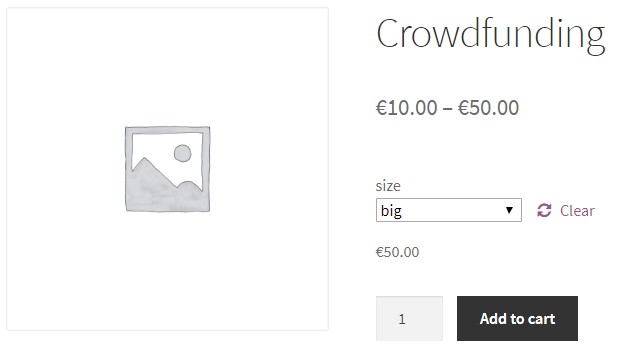
Esto permitirá a los clientes elegir cuánto están dispuestos a contribuir.
Consejos y Trucos:
- Puede cambiar la etiqueta del botón “Agregar al carrito” mediante el módulo Agregar etiquetas al carrito de TecnoCommerce.
- Puede permitir que los clientes elijan su tamaño de contribución preferido utilizando el módulo de Precios Abiertos de Productos de TecnoCommerce (nombre su precio).
Código:
Permite generar Códigos automáticamente y buscar por Código en la tienda. Simplemente habilite el módulo, y a cada nuevo producto agregado a su tienda se le asignará un número de Código único.
Una vez habilitado, vaya a TecnoCommerce > Booster > Productos > Códigos y desplácese hasta la herramienta Autogenerar Códigos, o vaya a TecnoCommerce > Herramientas Booster > Autogenerar Código, para generar los Código automáticamente para todos los productos existentes en su tienda.
Opciones de formato de Código:
Esta sección le permite establecer el formato del Código.
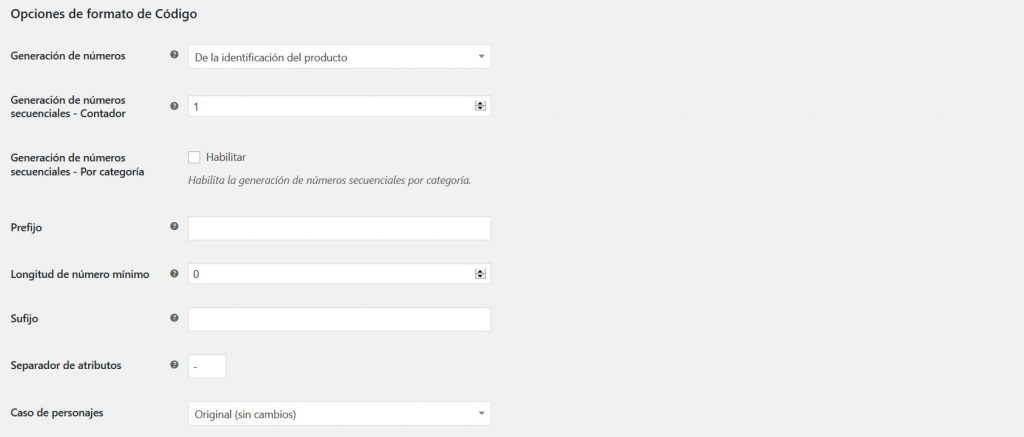

- Generación de números: Método de generación de números. Valores posibles: desde el ID del producto, secuencial o pseudoaleatorio (Predeterminado: De ID de producto)
- Generación de números secuenciales – Contador: Si elige usar un número secuencial dentro del Código, puede configurar el contador de números secuenciales actuales aquí (Predeterminado: 1)
- Generación de números secuenciales – Por categoría: Habilita la generación de números secuenciales por categoría (Predeterminado: no)
- Prefijo: Prefijo del Código (Predeterminado: Ninguno)
- Longitud de número mínimo: Longitud mínima para el número de Código (Predeterminado: 0)
- Sufijo: Sufijo Código (Predeterminado: Ninguno)
- Modelo: Plantilla de Código. Valores reemplazados: {category_prefix}, {category_suffix}, {prefix}, {sufijo}, {infection_suffix}, {sku_number} (Predeterminado: {category_prefix} {prefix} {sku_number} {suffix} {category_suffix} {infection_suffix})
- Variaciones de productos variables: Generación de Código para variaciones. Tenga en cuenta que, en la creación de una nueva variable de producto, las variaciones obtendrán los mismos Códigos que el producto principal, y si desea que las variaciones tengan diferentes Códigos, deberá ejecutar la herramienta “Autogenerar Código” manualmente. Valores posibles: Código igual que el producto de los padres; Genera diferentes Códigos para cada variación; Código igual que el producto de los padres + sufijo de la letra de variación (Predeterminado: Código igual que el producto de los padres)
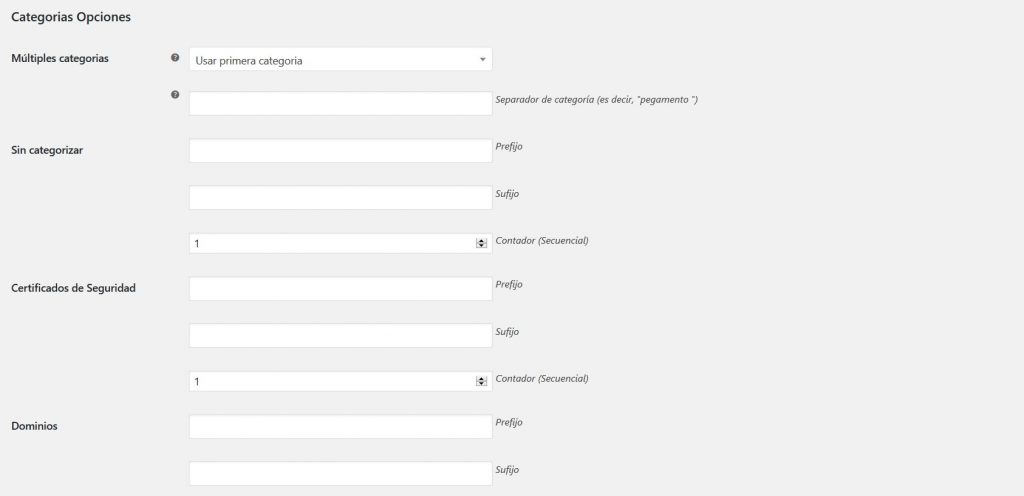
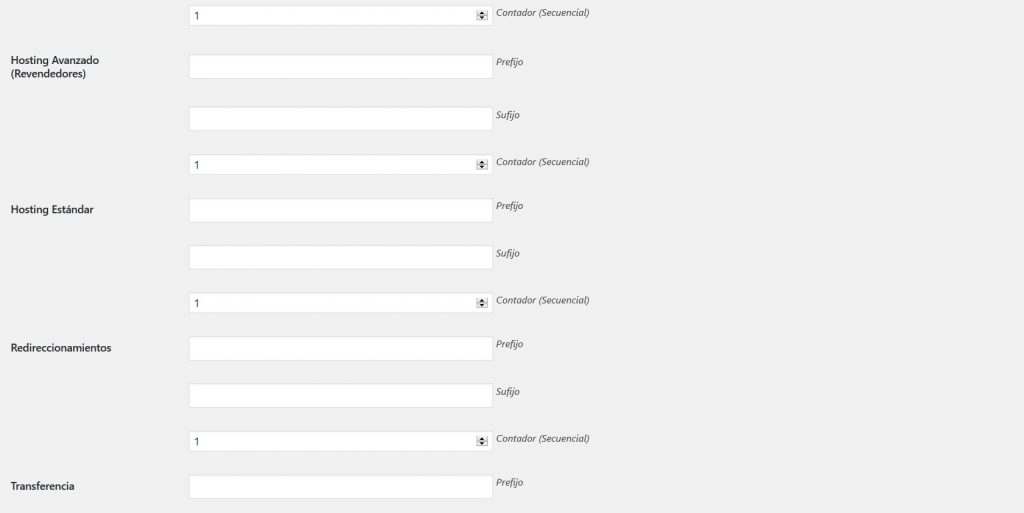
Opciones de Categorías:
Puede configurar diferentes prefijos, sufijos y contadores de Código (en caso de que la opción “Generación de números secuenciales – Por categoría” esté habilitada) para cada categoría de producto.
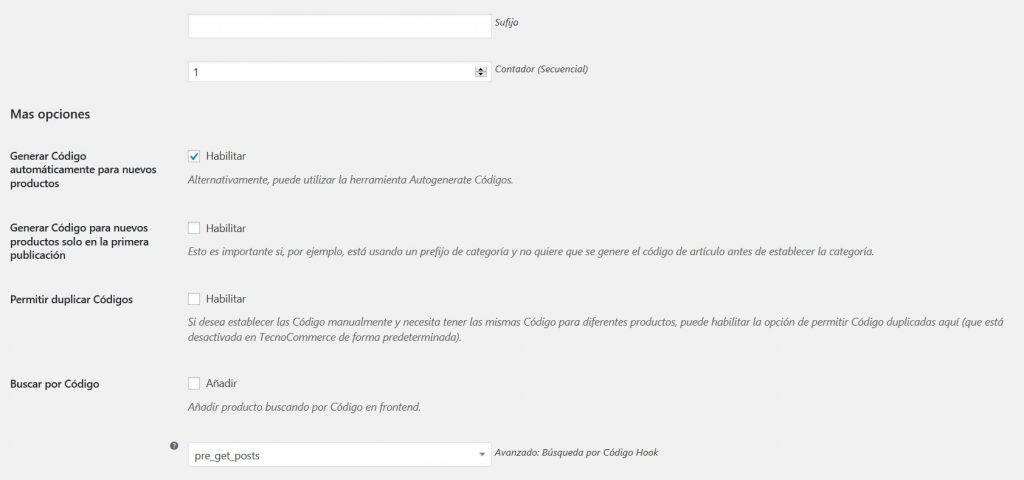
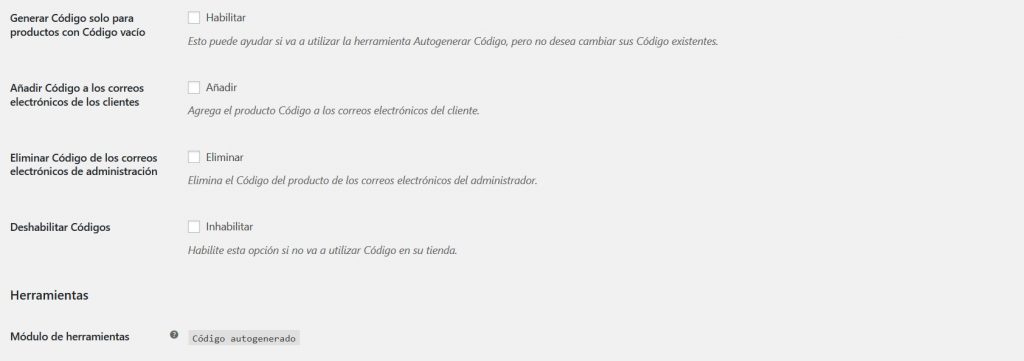
- Generar Código automáticamente para nuevos productos: Alternativamente, puede usar la herramienta Autogenerar Códigos (Predeterminado: si)
- Generar Código para nuevos productos solo en la primera publicación: Esto es importante si, por ejemplo, está utilizando el prefijo de categoría y no desea que se genere el código de artículo antes de establecer la categoría (Predeterminado: no)
- Permitir duplicar Códigos: Si desea establecer las Código manualmente y necesita tener los mismos Códigos para diferentes productos, puede habilitar la opción de permitir Códigos duplicados aquí (que está desactivada en WooCommerce de forma predeterminada) (Predeterminado: no)
- Buscar por Código: Añadir producto buscando por Código en el frontend (Predeterminado: no)
- Generar Código solo para productos con Código vacío: Esto puede ser útil si va a utilizar la herramienta Autogenerar Código, pero no desea cambiar sus Códigos existentes (Predeterminado: no)
- Añadir Código a los correos electrónicos de los clientes: Agrega el Código del producto a los correos electrónicos de los clientes (Predeterminado: no)
- Deshabilitar Códigos: Habilite esta opción si no va a utilizar Códigos en su tienda (Predeterminado: no)
Herramienta Autogenerar Códigos (Códigos):
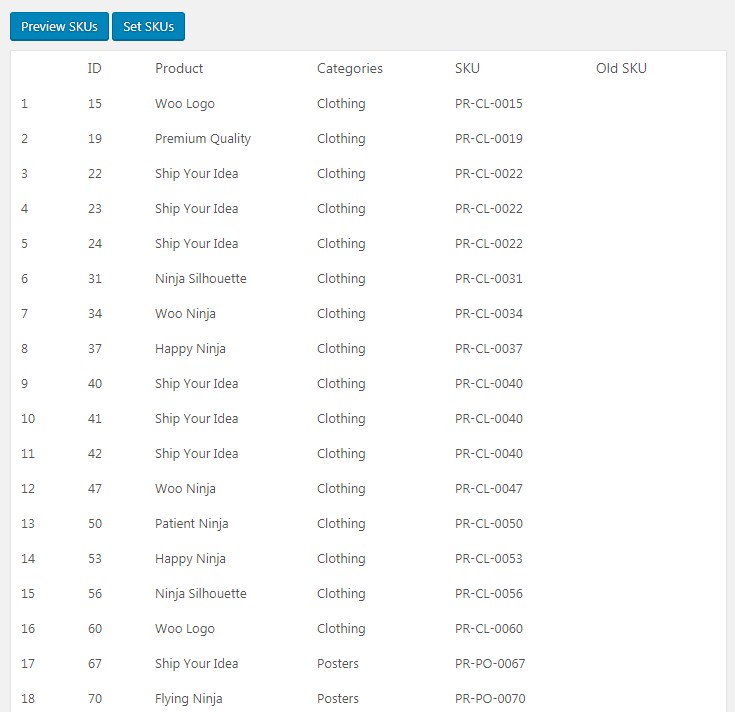
El módulo generará los Códigos para nuevos productos agregados automáticamente, pero si necesita establecer Códigos para sus productos existentes, o si cambió el formato de Código y desea volver a calcular los Códigos, debe usar la herramienta Autogenerar Código. Tomará los ajustes de formato que haya establecido en las secciones anteriores, por lo que solo necesita hacer clic en vista previa y establecer Código.
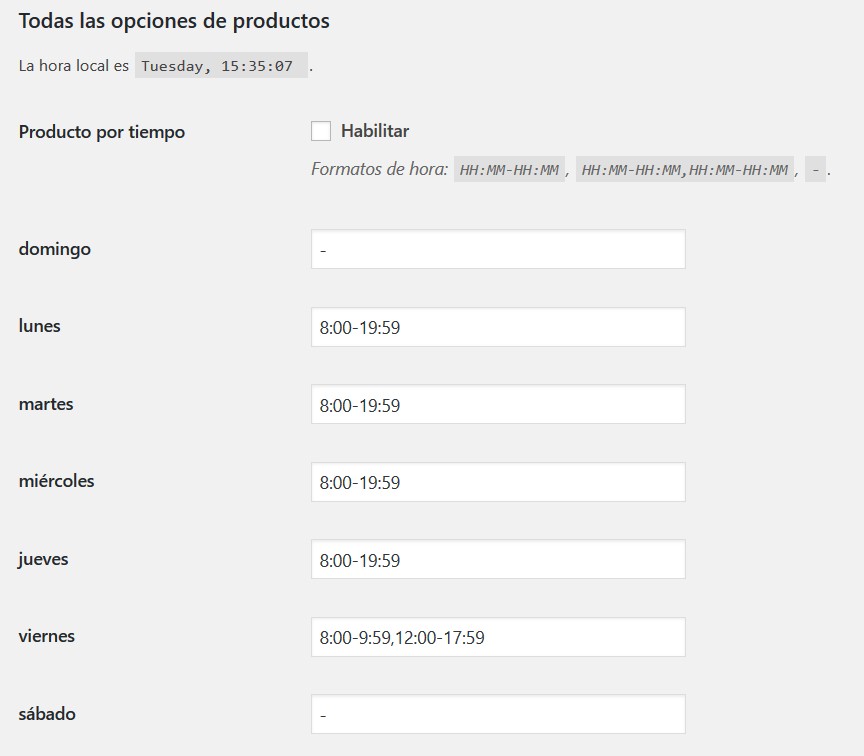
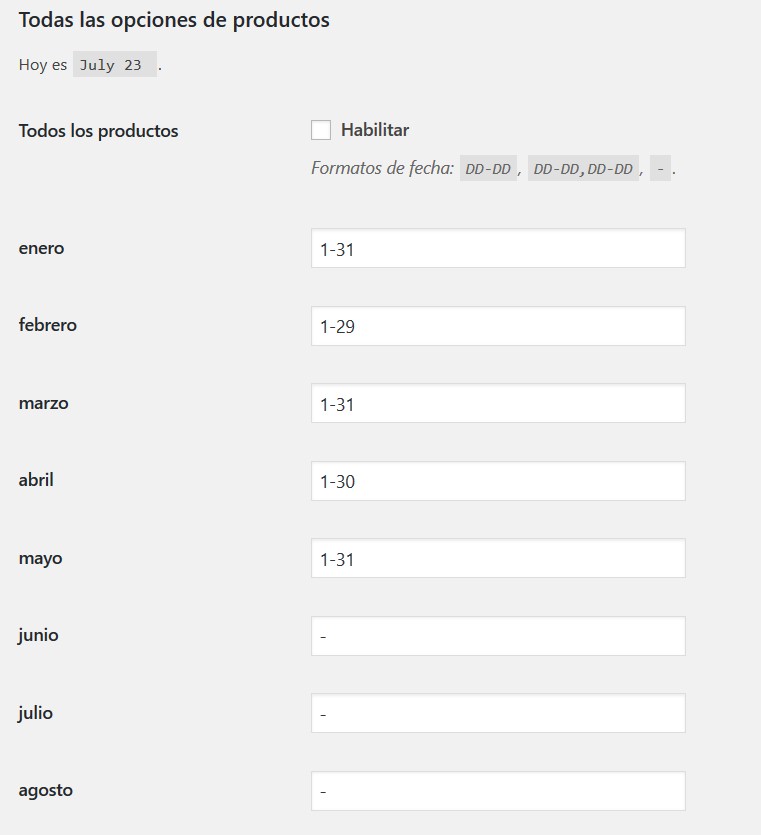
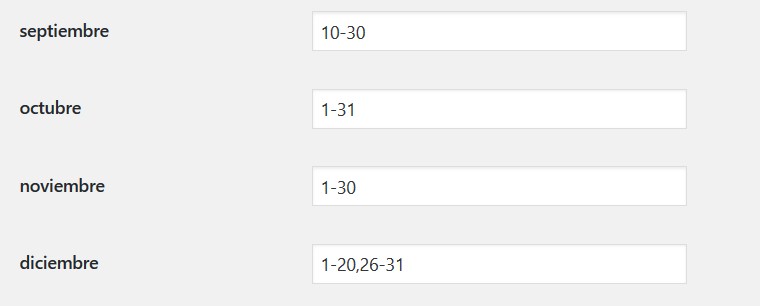
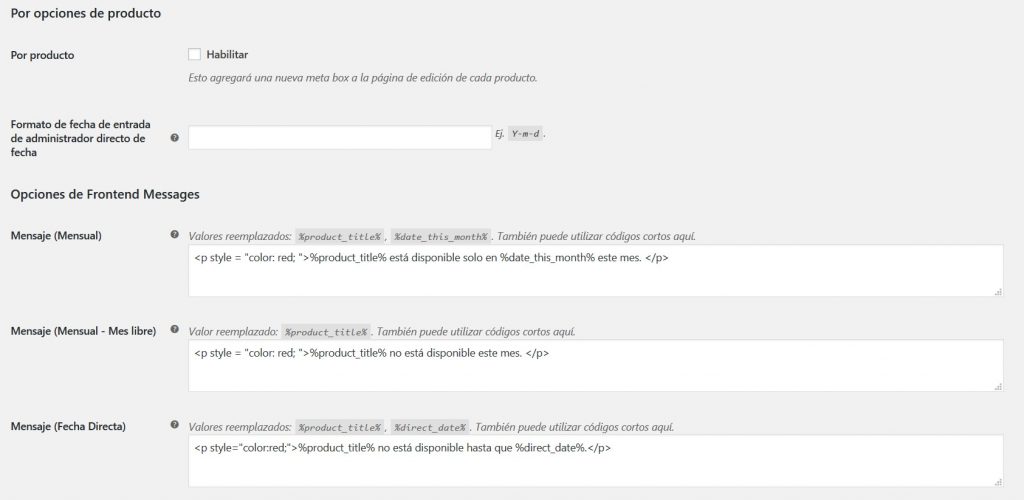
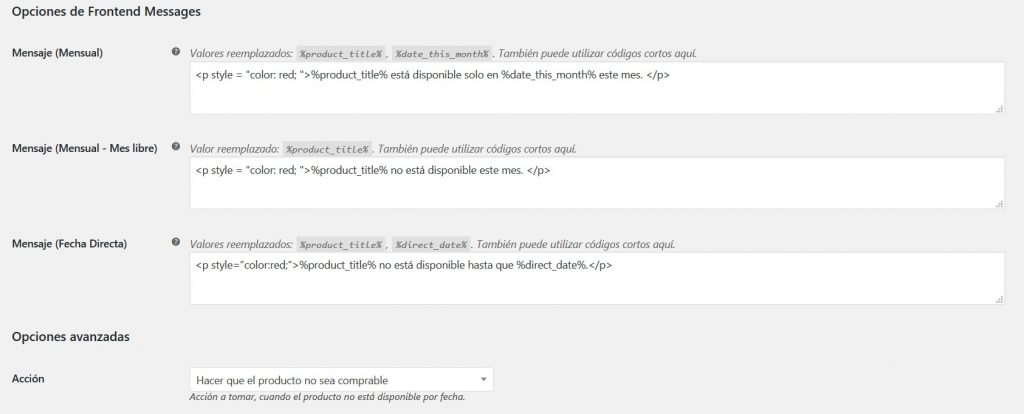
Disponibilidad de productos por tiempo:
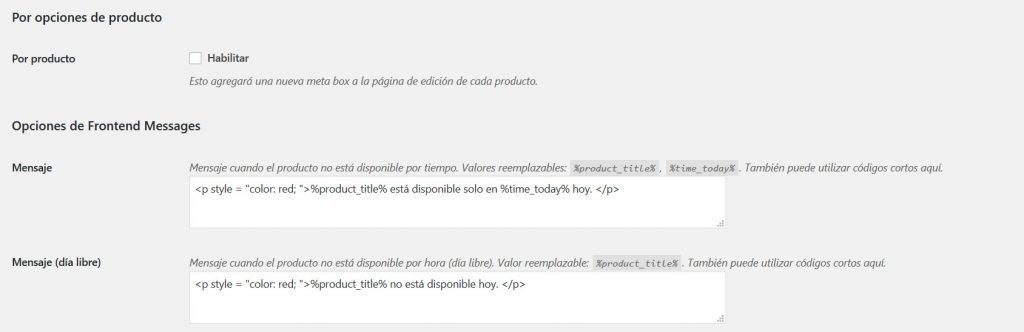
Le permite establecer el calendario de disponibilidad del producto.
Disponibilidad del producto por fecha:
Le permite establecer la disponibilidad del producto por fecha.
Exhibición de impuestos:
Le permite personalizar la visualización de impuestos en su tienda.
Opciones:
Pantalla de IMPUESTO – Botón de alternar:
- Habilitar sección: Habilita / deshabilita la sección “TAX Toggle Button”. Utilice el código abreviado [wcj_button_toggle_tax_display] para mostrar el botón en la interfaz (Predeterminado: no)
Visualización de impuestos por producto:
Si desea mostrar parte de sus productos, incluido el IMPUESTO, y otra parte que no lo sea, puede configurarlo aquí.
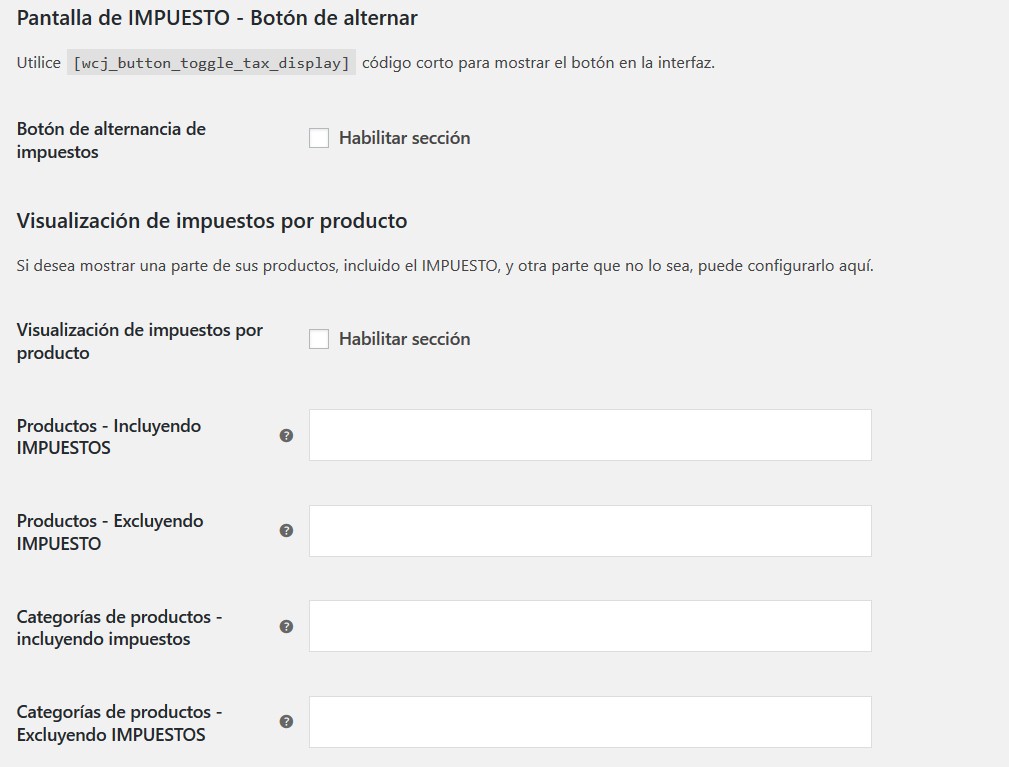
- Habilitar sección: Activa / desactiva la sección “Visualización de impuestos por producto” (Predeterminado: no)
- Productos – Incluyendo IMPUESTOS: Seleccione los productos para mostrar incluyendo IVA (Predeterminado: Ninguno)
- Productos – Excluyendo IMPUESTO: Seleccione productos para mostrar excluyendo IMPUESTO (Predeterminado: Ninguno)
- Categorías de productos – incluyendo impuestos: Seleccione las categorías de productos para mostrar incluyendo IVA (Predeterminado: Ninguno)
- Categorías de productos – Excluyendo IMPUESTOS: Seleccione las categorías de productos para mostrar sin IVA (Predeterminado: Ninguno)
Visualización de impuestos por rol de usuario:
Si desea mostrar los precios, incluidos IMPUESTO o excluyendo IMPUESTOS para diferentes roles de usuario, puede configurarlo aquí.

- Habilitar sección: Habilita / deshabilita la sección “Visualización de impuestos por rol de usuario” (Predeterminado: no)
- Roles del usuario: Guarde los cambios después de cambiar esta opción y aparecerán nuevos campos de configuración. Seleccione los roles de usuario para los que desea cambiar la visualización de impuestos. Para todos los roles de usuario restantes (es decir, no seleccionados): se aplicará la visualización de IMPUESTO predeterminada (establecida en TecnoCommerce > Configuración > Impuestos) (Predeterminado: Ninguno)
