
Agregue a las etiquetas del carrito, llame para conocer el precio, las etiquetas personalizadas de precios y más.
Añadir a la cesta
Este módulo le permite cambiar el texto para el botón “Agregar al carrito” por tipo de producto, por categoría de producto o para productos individuales.
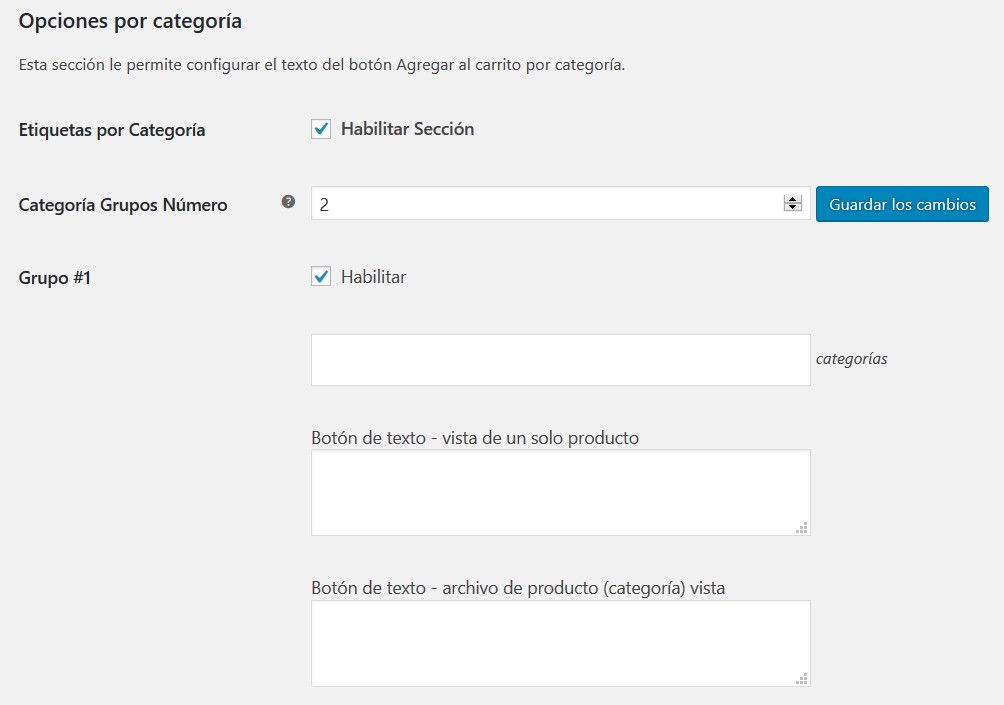
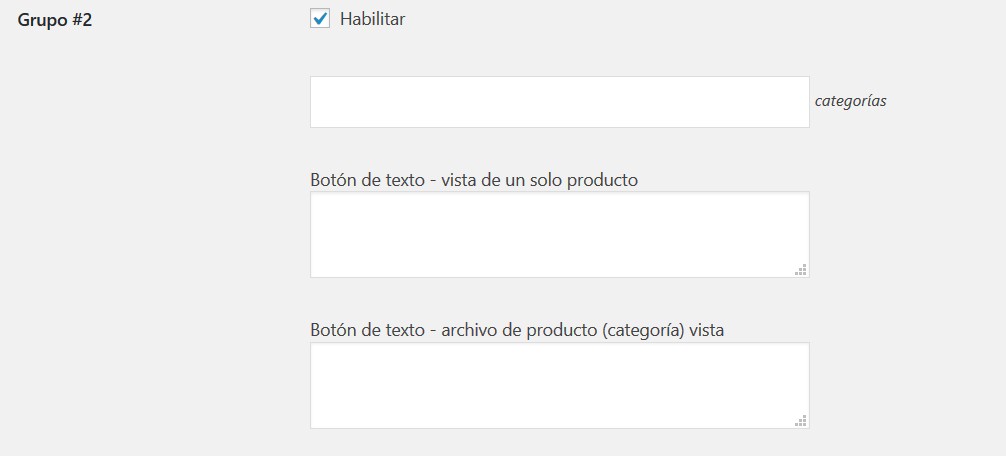
Cambio del texto del botón por Categoría de Producto: Para configurar el texto del botón “Agregar al carrito” por categoría:
- Establezca la cantidad de grupos de etiquetas en los que desea que aparezca el nuevo texto del botón (“Número de grupos de categoría”) y guarde los cambios.
- Seleccione sus categorías de productos correspondientes.
- Ingrese el nuevo texto que desea que su botón lea en el campo “Texto del botón”.
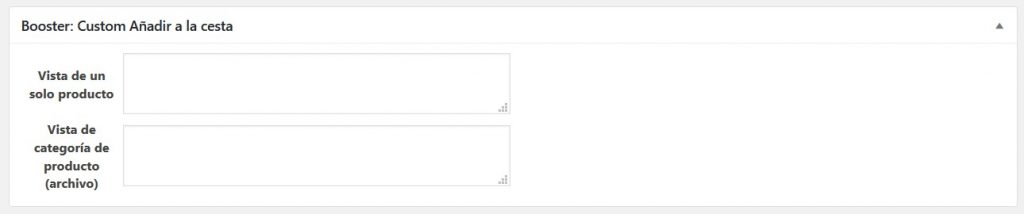
Cambio del texto del botón para cada producto individual: Para configurar el texto del botón “Agregar al carrito” por producto:
- Habilite la sección Por Producto y guarde los cambios.
- Vaya a la pantalla “Productos” y seleccione cualquier producto para “Editar”.
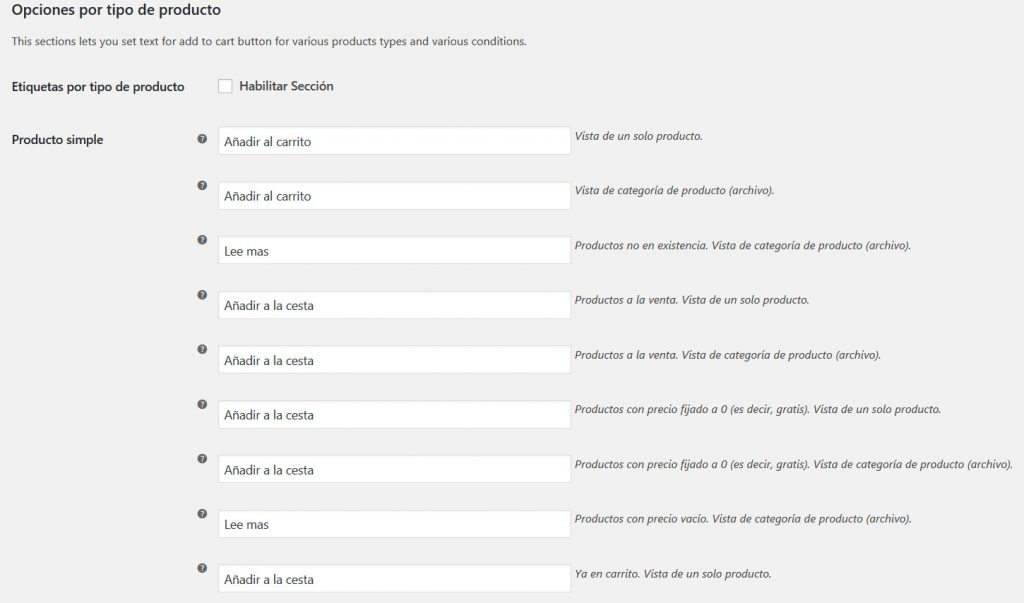
Cambio del texto del botón por tipo de producto:
- Cambie el texto “Agregar al carrito” en la página de cada producto y la categoría de producto / archivos
- Muestre el botón “Ya en el carrito” en lugar del botón “Agregar al carrito” si el producto actual ya está en el carrito.
- Establezca el texto del botón personalizado para productos con un precio libre o vacío.
- Cambie el texto del botón para cualquier tipo de producto de TecnoCommerce:
- Sencillo
- Variable
- Externo
- Agrupados
- Otro
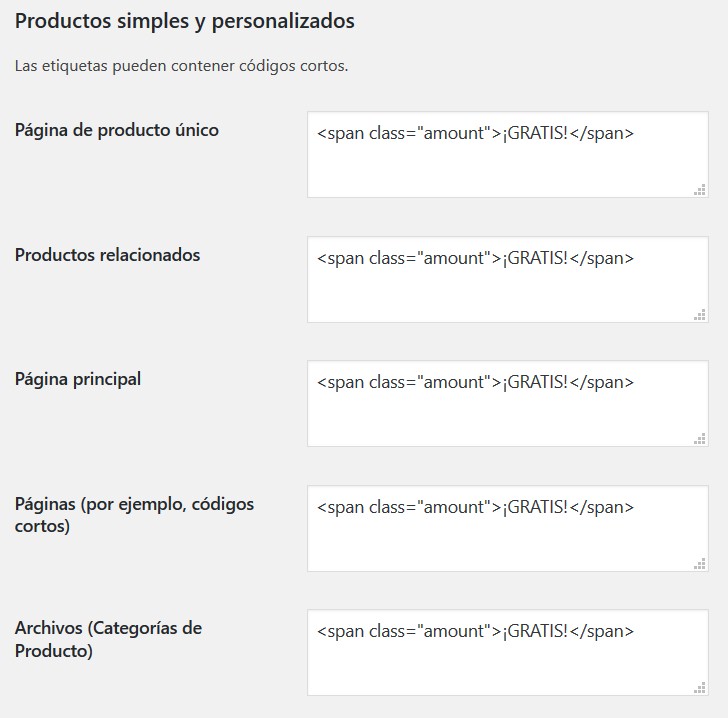
Etiquetas de precio gratis
Este módulo le permite cambiar las etiquetas de precio para productos con precio cero (es decir, gratis). Puede establecer diferentes etiquetas por tipo de producto:
- Productos simples y personalizados.
- Productos Variables (y Variaciones).
- Productos agrupados.
- Productos externos.
Y por vista:
- Página de producto único.
- Productos relacionados.
- Página principal.
- Páginas (por ejemplo, códigos cortos).
- Archivos (Categorías de productos).
Ajustes:
Etiquetas personalizadas de precios
Cree cualquier etiqueta de precio personalizada para cualquier producto.
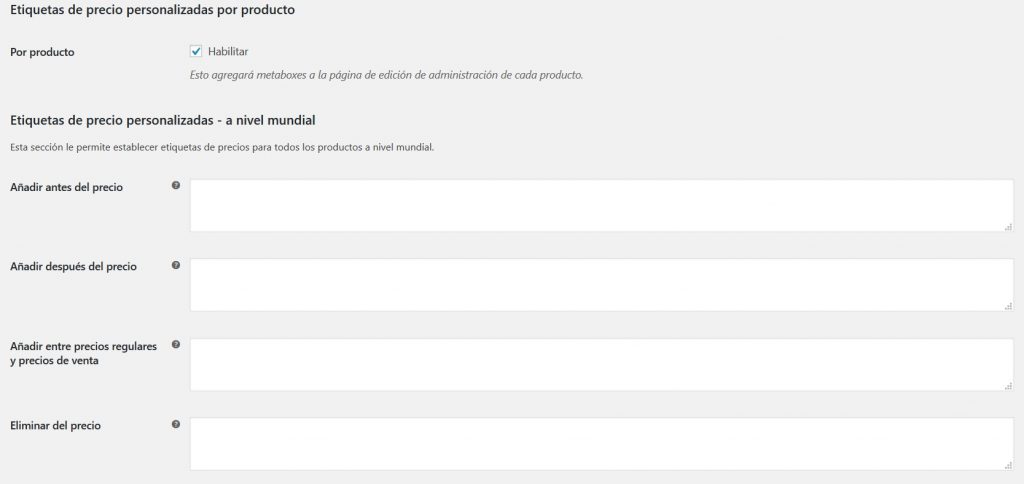
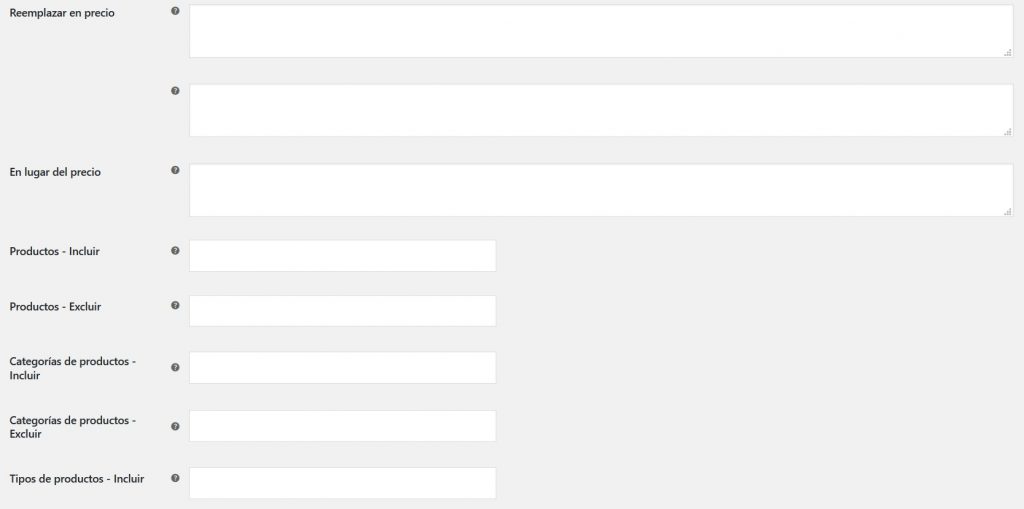
¿Desea agregar una nota o texto adicional cerca del precio de su producto en TecnoCommerce? ¡Este módulo le permitirá hacer precisamente eso! Con esta interfaz práctica, puede agregar texto HTML al precio de cualquier producto:
- Añadir texto en lugar del precio.
- Añadir texto antes del precio.
- Añadir texto después del precio.
- Añadir texto entre precios regulares y precios de venta.
Esta característica es compatible con todos los tipos de productos de TecnoCommerce:
- Sencillo
- Variable (y variación)
- Agrupados
- Reserva
- ¡y otros!
Características adicionales:
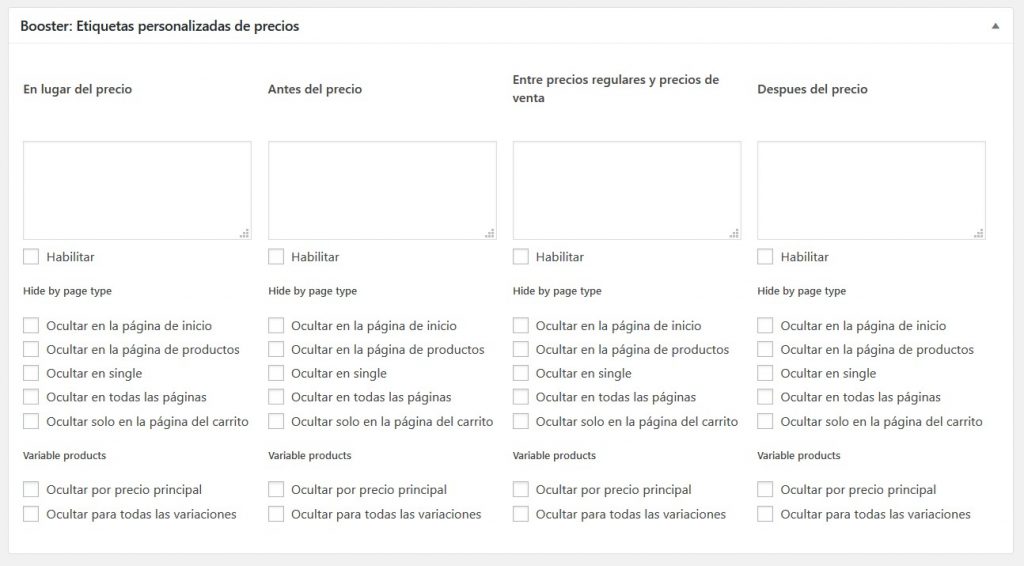
- Elija ocultar o mostrar texto personalizado alrededor del precio en un solo producto, en su página de inicio o dentro de las categorías de productos.
- Para productos variables, oculte o muestre la etiqueta personalizada para el precio principal o para cada precio de variación
- Para etiquetas de precios globales, elimine este texto de todos los precios de productos
Etiquetas de precio personalizadas, visualización de la pantalla de “Edición” del producto:
Llamar para preguntar el precio
Cree cualquier etiqueta de precio personalizada para todos los productos con precio vacío.
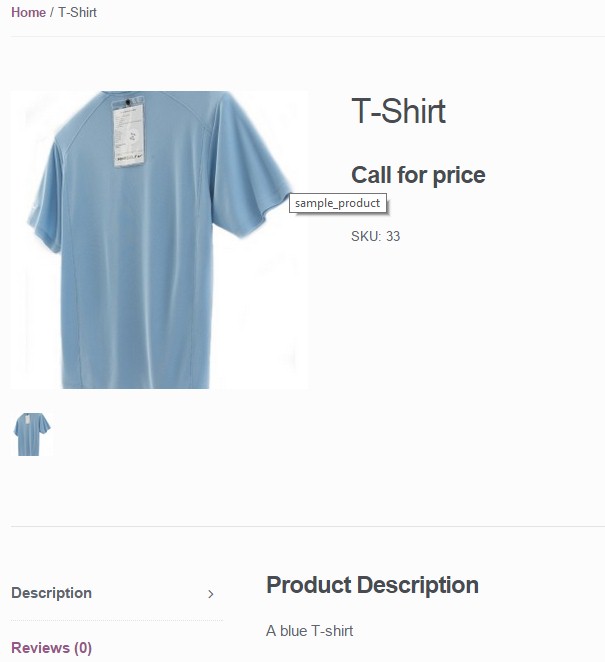
¿Emite cotizaciones a sus clientes para los precios de los productos o tiene un inventario limitado para el que negocia los precios? Con este módulo puede ingresar texto personalizado (por ejemplo, “Llámenos para conocer el precio” o “Solicitar Cotización”) para todos los productos con un campo de precio vacío.
Puede configurar esta característica a través de:
- Un solo producto.
- Su archivo de productos (es decir, toda su tienda).
- Su página de inicio.
- Productos relacionados.
Ejemplos
- Puedes usar cualquier HTML, como:
<div style=”text-decoration: underline;”>Solicitar Cotización</div>
- CSS:
<div class=”some-class”> Solicitar Cotización </div>
- Configuración predeterminada:
<strong> Solicitar Cotización </strong>
- Imagen Personalizada:
<img src=”http://sudominio.com/solicitarcotizacion.png”>
- O simplemente dejándolo como texto plano:
Solicitar Cotización
Configuración:
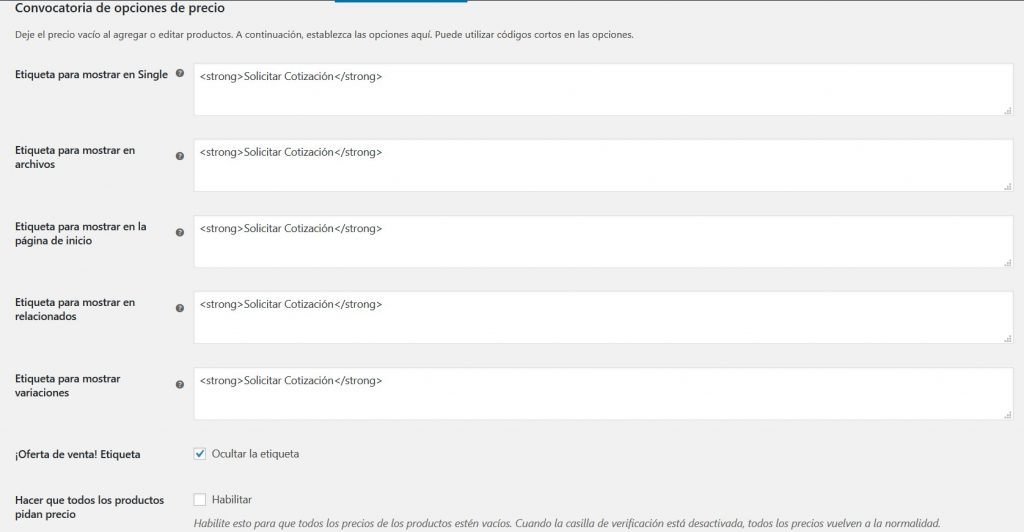
Y en la tienda se verá de la siguiente forma:
Más etiquetas de botones
Establezca la etiqueta del botón “Realizar pedido”.
¡Agregue un poco más de personalidad a su sitio y a su pago! Simplemente habilite este módulo para personalizar el texto del botón de pago “Realizar pedido” (“Ordenar ahora”), e ingrese su nuevo texto en el campo “Texto”.
Aquí hay algunos ejemplos para los que podría cambiar el texto:
- “Continuar”
- “Pagar”
- “Pague ahora”
- “Pagar con Paypal”
- “Proceder al pago”
- “Orden completa”
- “¡Estoy listo!”

