Monedas múltiples, convertidor de precios, precios al por mayor, nombre que precio, precio basado en el rol del usuario y más.
Convertidor de precios a granel:
Multiplique todos los precios de los productos por el valor establecido.
¿Quiere hacer una oferta especial en todos sus productos? ¿O quiere subir todos sus precios de manera rápida y fácil? ¡Entonces esta herramienta es para lo que necesita!
Cuando está habilitado, este módulo le permitirá cambiar los precios de todos los productos de TecnoCommerce o la categoría de producto seleccionada. Simplemente ingrese el valor para multiplicarlos, haga clic en el botón “Cambiar precios” y se cambiarán todos los precios. Esta herramienta se puede encontrar en: TecnoCommerce> Herramientas Booster > Convertidor de precios a granel.
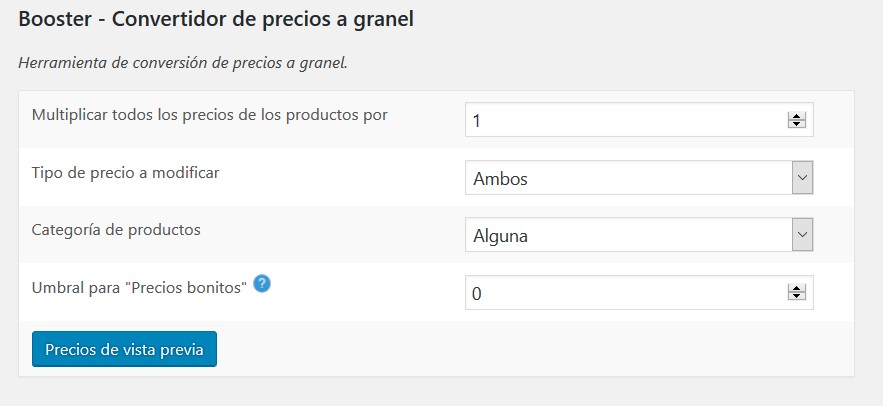
Ejemplo: El valor predeterminado de la herramienta de conversión es 1, que es igual al 100%, o el precio actual del producto.
- Si quisiera aumentar todos sus productos en un 20%, el multiplicador que ingresaría es 1.2
- Si quisiera disminuir todos sus productos en un 50%, el multiplicador que ingresaría es 0.5
¡Y listo!
Nota importante: los precios actualizados se guardan directamente en la base de datos, por lo que recomendamos que guarde una vista previa de los precios antes de cambiarlos.
Descuento global
Añadir descuento global a todos los productos. El descuento puede ser fijo o calculado como porcentaje del precio. Puede aplicar el descuento a todos los productos o solo a los productos que ya están a la venta. Además, puede aplicar descuentos solo a productos de categorías seleccionadas. Si la opción no está establecida, el descuento se aplica a todos los productos. Puede crear múltiples grupos de descuento. Por ejemplo, esto ayudará si desea crear diferentes descuentos para diferentes categorías de productos.

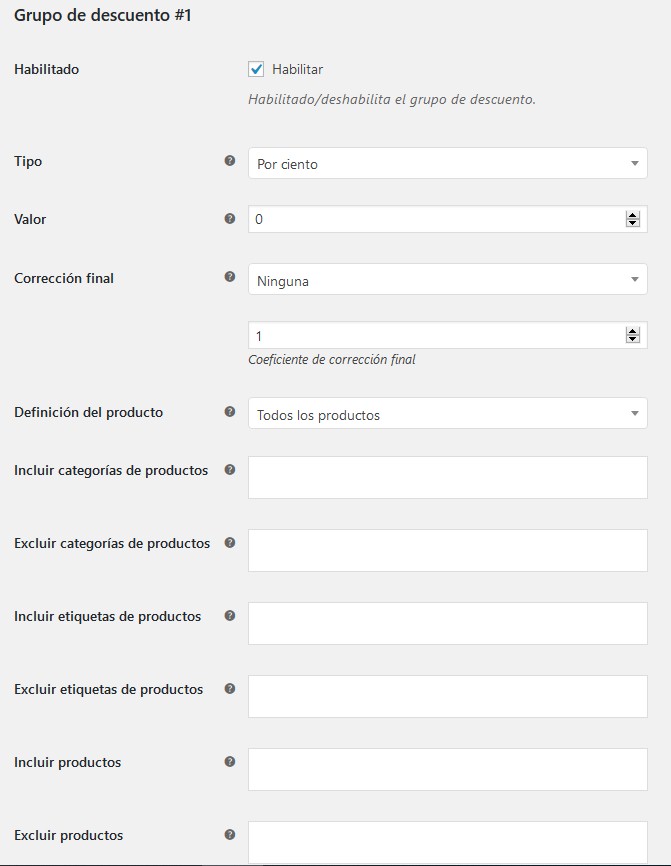
Opciones del módulo de descuento global:
- Grupos totales: Presione Guardar cambios después de cambiar este número (Predeterminado: 1)
- Grupo de descuento #X:
- Habilitado: Habilitado / deshabilita el grupo de descuento (Predeterminado: sí)
- Tipo: Puede ser fijo o porcentual (Predeterminado: Porcentaje, Valor: Debe ser un número negativo. Predeterminado: 0)
- Definición del producto: Valores posibles: todos los productos, solo productos que ya están a la venta, solo productos que no están a la venta (Predeterminado: Todos los productos)
- Incluir categorías de productos: Establezca este campo para aplicar el descuento solo a las categorías de productos seleccionadas. Deje en blanco para aplicar a todos los productos (Predeterminado: Ninguno)
- Excluir categorías de productos: Establezca este campo para NO aplicar el descuento a las categorías de productos seleccionadas. Deje en blanco para aplicar a todos los productos (Predeterminado: Ninguno)
- Incluir etiquetas de productos: Establezca este campo para aplicar el descuento solo a las etiquetas de productos seleccionados. Deje en blanco para aplicar a todos los productos (Predeterminado: Ninguno)
- Excluir etiquetas de productos: Establezca este campo para NO aplicar descuento a las etiquetas de productos seleccionadas. Deje en blanco para aplicar a todos los productos (Predeterminado: Ninguno)
- Incluir productos: Establezca este campo para aplicar el descuento solo a los productos seleccionados. Deje en blanco para aplicar a todos los productos (Predeterminado: Ninguno)
- Excluir productos: Establezca este campo para NO aplicar descuento a los productos seleccionados. Deje en blanco para aplicar a todos los productos (Predeterminado: Ninguno)
- Ajustes avanzados:
- Descuento global en admin: Esto habilitará el “descuento global” del precio del producto en el backend. También afectará a algunos módulos, por ejemplo: “Productos XML Feeds” módulo.
- Precio Filtros Prioridad: Prioridad para todos los filtros de precios de módulos (Predeterminado: 0).
Formatos de precios:
Establecer diferentes formatos de precios para diferentes monedas. Establecer las opciones de formato de precio general.
Si está utilizando múltiples monedas en su tienda, es posible que desee mostrar un formato diferente para los precios en diferentes monedas. Por ejemplo, es posible que desee mostrar dólares estadounidenses con dos decimales y el yen japonés sin decimales. Puede lograrlo utilizando este módulo de Formatos de precios.
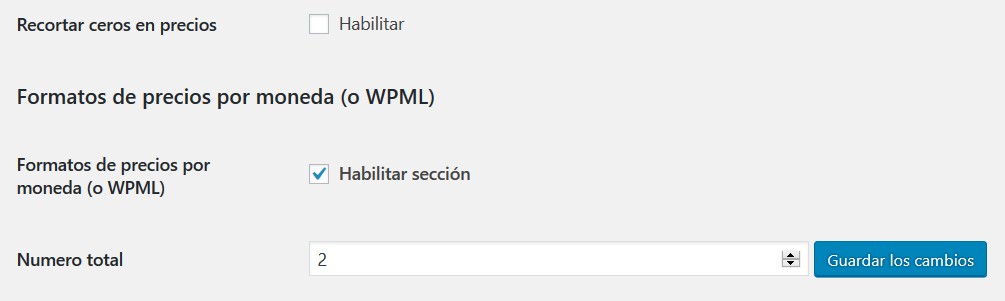
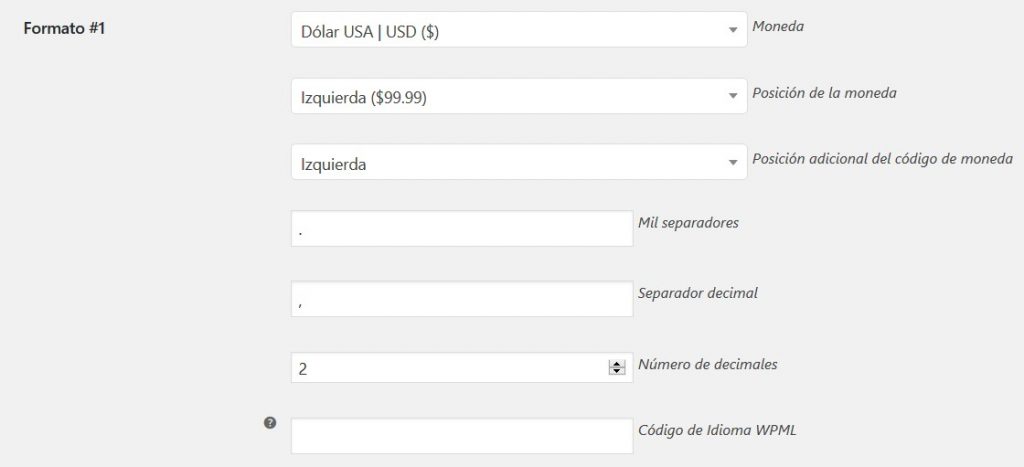
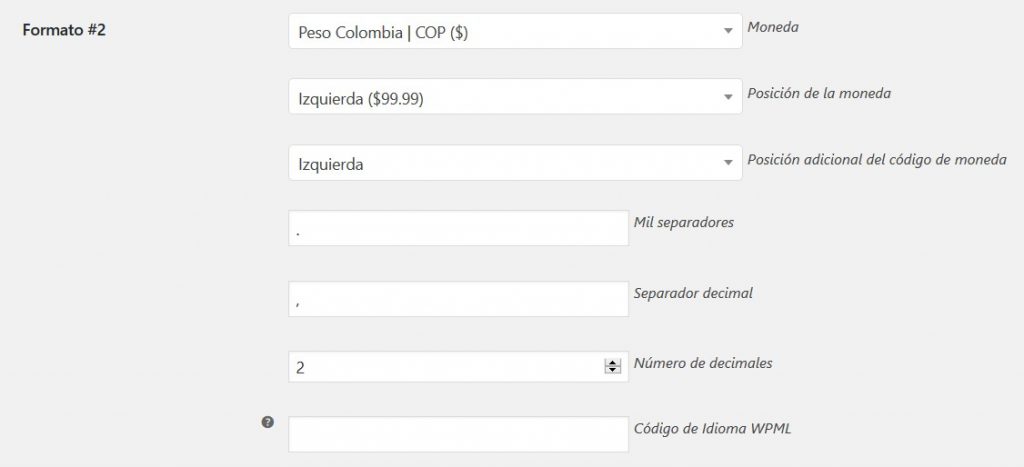
Opciones del módulo de formatos de precios:
- Opciones generales: Las opciones generales se aplican a todos los formatos de precios.
- Recortar ceros en precios: Recortar ceros en los precios (Predeterminado: no)
- Formatos de precios por moneda (o WPML): En esta sección puede establecer diferentes formatos de precio para diferentes monedas.
- Formatos de precios por moneda (o WPML): Habilitar / deshabilitar la sección (Predeterminado: si)
- Número total: Número total de formatos de precios diferentes (Predeterminado: 1)
- Formato #N: Moneda (Predeterminado: dólares estadounidenses $)
- Formato #N: Posición de la moneda (Predeterminado: Izquierda $ 99.99)
- Formato #N: Separador de miles (Predeterminado: ,)
- Formato #N: separador decimal (Predeterminado: .)
- Formato #N: Número de decimales (Predeterminado: 2)
- Formato #N: Código de Idioma WPML. Opción para establecer diferentes formatos de precios para diferentes lenguajes WPML. Puede ser una lista separada por comas. Dejar vacío para deshabilitar (Predeterminado: Ninguno)
NOTA: WPML es un conjunto de complementos (Plugins) premium para que la plataforma TecnoCommerce pueda funcionar en múltiples idiomas y solo está disponible para aquellos proyectos que lo incluyen en su alcance contratado.
Los tipos de cambio
Tipos de cambio de moneda automáticos para TecnoCommerce. Permite configurar los tipos de cambio para los pares de divisas utilizados en otros módulos de monedas múltiples de Booster:
- Moneda por producto
- Precio base de productos de múltiples monedas
- Multimonedas (Conmutador de monedas)
- Monedas de Pasarelas de Pago
- Precios y monedas por país
Opciones del módulo de tipos de cambio de moneda:
- Opciones generales: Todas las monedas de todos los módulos habilitados (con las “Actualizaciones de tipos de cambio” configuradas en el valor “Automático a través del Módulo de tipo de cambio de moneda” se agregarán automáticamente a la lista.
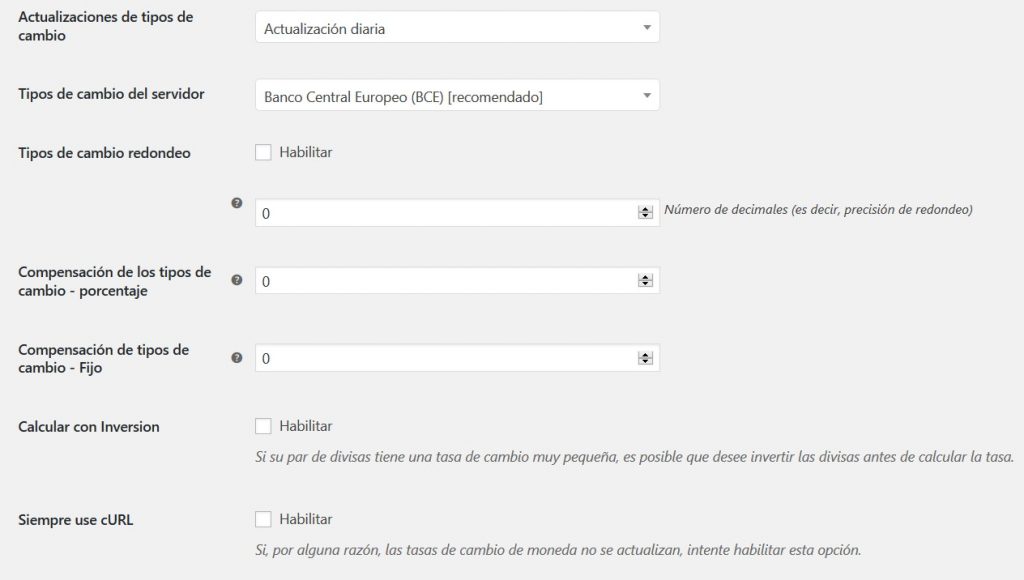
- Actualizaciones de tipos de cambio: Aquí puede seleccionar el intervalo de actualización de las tasas de cambio de moneda. Valores posibles: Actualizar cada minuto; Actualizar cada hora; Actualizar dos veces al día; Actualización diaria; Actualización semanal (Predeterminado: Actualizar diariamente)
- Tipos de cambio del servidor: Valores posibles: Yahoo; Banco Central Europeo (BCE); TCMB; Fixer.io; Coinbase; CoinMarketCap (Predeterminado: Banco Central Europeo BCE)
- Tipos de cambio redondeo: Habilite esta opción si desea redondear los tipos de cambio (Predeterminado: no)
- Precisión de redondeo: Si el redondeo está habilitado, establezca la precisión aquí (Predeterminado: 0)
- Compensación de los tipos de cambio – porcentaje: Aquí puede agregar un porcentaje de compensación a las tasas. Puede ser positivo o negativo. Si se establecen tanto el porcentaje como las compensaciones fijas, el porcentaje de compensación se aplica primero y la compensación fija después de eso. Por ejemplo, digamos que la tasa de cambio de moneda para el par USD/EUR es 0.84. Luego, si establece el porcentaje de desplazamiento en 10, la tasa resultante será 0.924 (es decir, 0.84 + 10%). Tenga en cuenta que este desplazamiento solo se agrega en las actualizaciones automáticas de tarifas (no se aplica al hacer clic en el botón “USD / EUR” para obtener las tarifas en tiempo real) (Predeterminado: 0)
- Compensación de los tipos de cambio – Fijo: Aquí puede agregar una compensación fija a las tasas. Puede ser positivo o negativo. Si se establecen tanto el porcentaje como las compensaciones fijas, el porcentaje de compensación se aplica primero y la compensación fija después de eso (Predeterminado: 0)
- Calcular con inversión: Si su par de divisas tiene una tasa de cambio muy pequeña, es posible que desee invertir las divisas antes de calcular la tasa (Predeterminado: no)
- Siempre use cURL: Si, por alguna razón, las tasas de cambio de moneda no se actualizan, intente habilitar esta opción (Predeterminado: no)
- Opciones de monedas personalizadas: Puede agregar más monedas en esta sección. P.ej. esto se puede usar para mostrar los tipos de cambio con los códigos cortos [wcj_currency_exchange_rate], [wcj_currency_exchange_rates_table].

- Total de monedas personalizadas: (Predeterminado: 1)
- Moneda personalizada #X: Seleccione la moneda adicional (Predeterminado: Deshabilitado)
- Los tipos de cambio: Todas las monedas de todos los módulos habilitados (con “Actualizaciones de tipos de cambio” configuradas en “Automáticamente a través del módulo de tipos de cambio de divisas “) se agregarán automáticamente a la lista.
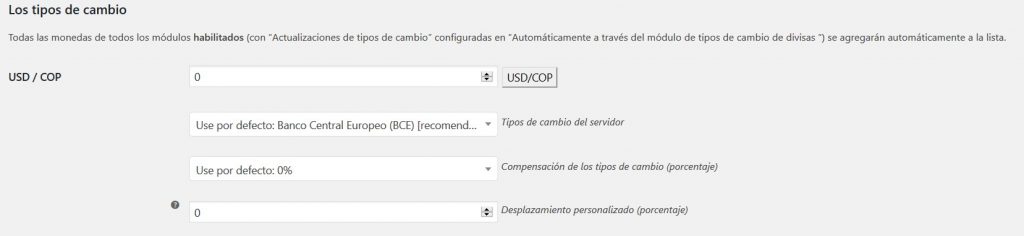
- Tasa de par de divisas: Tipo de cambio de moneda para el par actual. Al presionar el botón cerca de cada par de divisas, puede tomar el tipo de cambio actual (Predeterminado: 0)
- Tipos de cambio del servidor: Si desea utilizar otro servidor de tipo de cambio de moneda (es decir, no predeterminado / seleccionado anteriormente) para el par actual, puede configurarlo aquí. Valores posibles: uso por defecto; Yahoo; Banco Central Europeo (BCE); TCMB; Fixer.io; Coinbase; CoinMarketCap (Predeterminado: usar predeterminado)
- Compensación de los tipos de cambio (porcentaje)
- Desplazamiento personalizado (porcentaje)
Moneda para productos externos
Establecer una moneda diferente para productos externos. ¿Sus productos se venden a través de otros sitios internacionales?, este módulo le permitirá cambiar la moneda de todos los productos externos vendidos a través de su tienda TecnoCommerce. Habilite el módulo en TecnoCommerce > Ajustes > Booster > Precios y monedas > Moneda para productos externos, y en la misma pantalla, seleccione la moneda de su producto externo en el menú desplegable. Ahora, todos los productos externos en su tienda mostrarán esta moneda y símbolo seleccionados, mientras que los productos de cualquier otro tipo mostrarán su moneda predeterminada.
Moneda por Producto:
Mostrar precios de productos en diferentes monedas. Cuando está habilitado, este módulo le permite mostrar productos en diferentes monedas. La moneda en el carrito permanecerá como se establece en la configuración predeterminada de TecnoCommerce. Habilite el módulo en TecnoCommerce > Ajustes > Booster > Precios y monedas > Moneda por producto. Establezca las monedas y los tipos de cambio que desea utilizar. Vaya a la página de edición del producto y seleccione en qué moneda desea que se muestre el producto actual en la interfaz.
Opciones del módulo Moneda por Producto:
- Opciones de comportamiento de compra y pago:
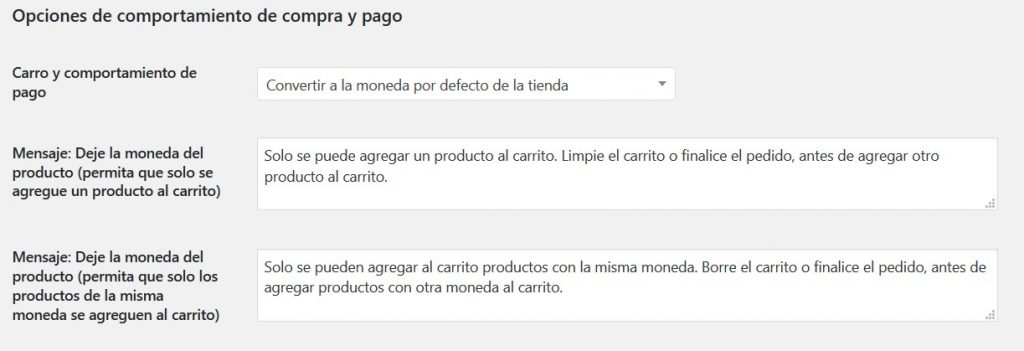
- Carro y comportamiento de pago: Presenta como opciones las siguientes: Convertir a la moneda por defecto de la tienda, Deje la moneda del producto (permita que solo se agregue un producto al carrito), Deje la moneda del producto (permita que solo los productos de la misma moneda se agreguen al carrito), Convertir a moneda del último producto en carrito, Convertir a moneda del primer producto en carrito (Predeterminado: Convertir a la moneda por defecto de la tienda)
- Mensaje: Deje la moneda del producto (permita que solo se agregue un producto al carrito). Ej: Solo se puede agregar un producto al carrito. Limpie el carrito o finalice el pedido, antes de agregar otro producto al carrito.
- Mensaje: Deje la moneda del producto (permita que solo los productos de la misma moneda se agreguen al carrito). Ej. Solo se pueden agregar al carrito productos con la misma moneda. Borre el carrito o finalice el pedido, antes de agregar productos con otra moneda al carrito.
- Por opciones de producto:
- Moneda por Producto: Al habilitarlo se agregará una “meta box” a la página de edición de cada producto (Predeterminado: Habilitado).
- Opciones adicionales: Guarde la configuración del módulo después de cambiar estas opciones para ver los nuevos campos de configuración.
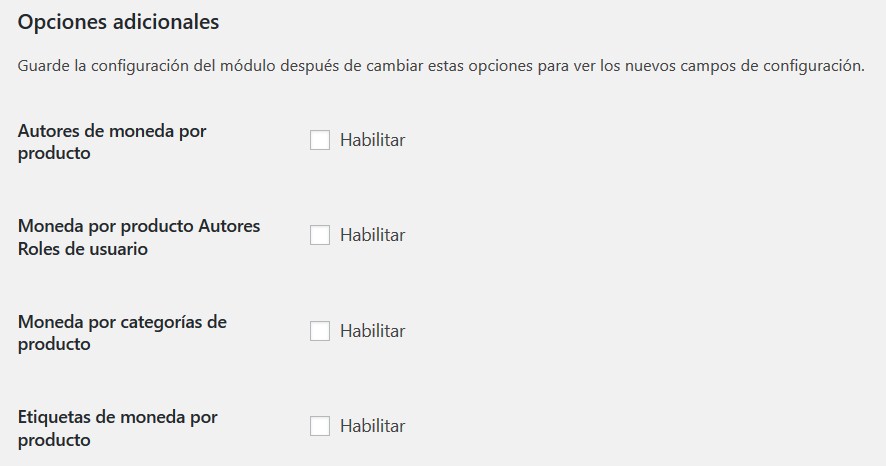
- Autores de moneda por producto
- Moneda por producto Autores Roles de usuario
- Moneda por categorías de producto
- Etiquetas de moneda por producto
- Opciones de actualización de tipos de cambio
- Actualizaciones de tipos de cambio: Las opciones posibles con Introduzca las tarifas manualmente y Automáticamente a través del módulo de Tipos de Cambio.

- Opciones de divisas: Los tipos de cambio de las monedas no se utilizarán para los productos si “Comportamiento de compra y pago” está configurado en una de las opciones “Dejar moneda del producto …”. Sin embargo, puede ser utilizado para la conversión del precio de envío.
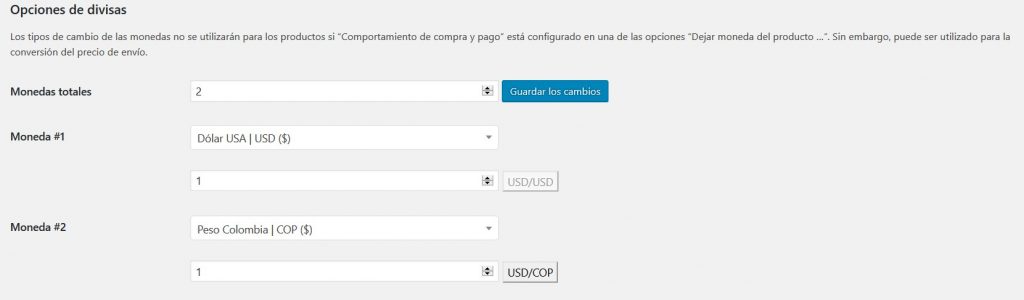
- Monedas totales (Predeterminado: 1)
- Moneda #X: Seleccione la moneda. Al presionar el botón cerca de cada par de divisas, puede tomar el tipo de cambio actual (Predeterminado: 1)
- Opciones avanzadas:

- Avanzado – Guardar precios de productos calculados: Al habilitarlo Esto puede ayudar si tiene problemas de compatibilidad con otros complementos (Predeterminado: Deshabilitado)
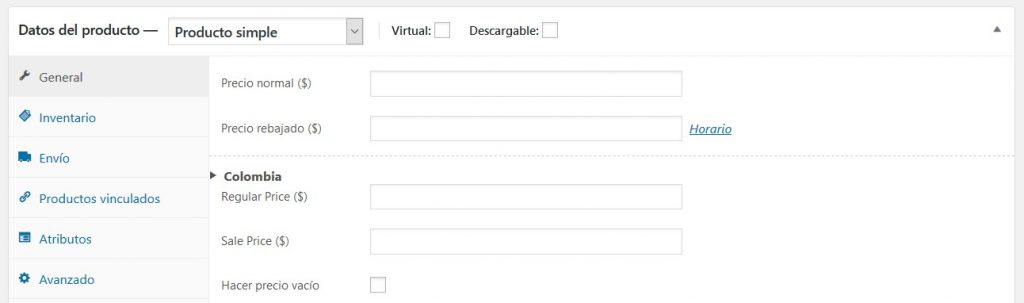
Luego de guardar estas opciones, en la configuración de los productos aparecerá una sección como esta:
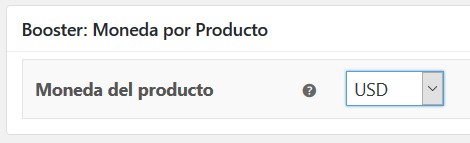
Y un ejemplo de cómo se verán los productos en el catálogo sería:
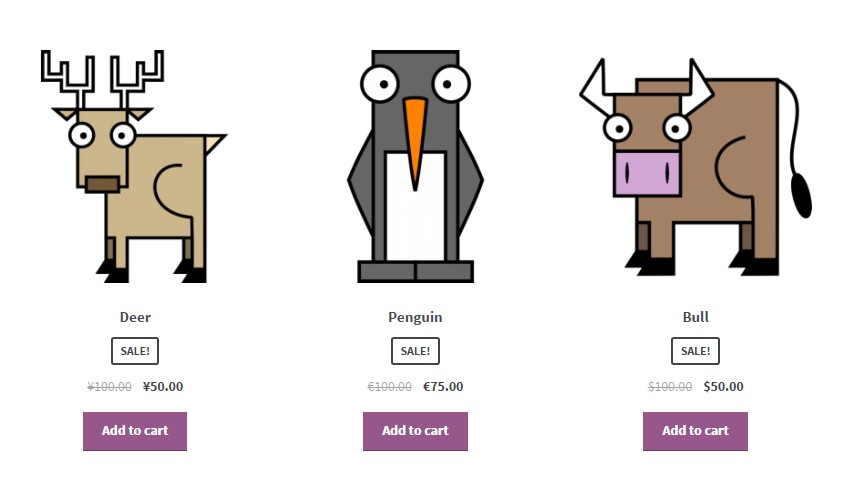
Como se puede observar, los productos tienen diferentes tipos de monedas que en este ejemplo son yenes, euros y dólares.
Monedas:
Agrega todas las monedas del mundo y las criptomonedas a tu tienda; cambiar el símbolo de moneda.
¿No puede encontrar su moneda en la configuración de moneda predeterminada de TecnoCommerce? Cuando habilites este módulo, podrás agregar todas las monedas del mundo a tu tienda, cambiar el símbolo de moneda y la moneda en la parte delantera de tu sitio web. Es posible elegir entre 159 monedas adicionales no incluidas originalmente en TecnoCommerce.
Una vez habilitado este módulo, se agregarán automáticamente todas las monedas a la lista de monedas de TecnoCommerce. Luego puede seleccionar su moneda como de costumbre en TecnoCommerce> Ajustes > General > Moneda.
- Opciones de Monedas: Se muestra el listado de todas las monedas posibles con sus símbolos correspondientes y además el símbolo de moneda ahora puede ocultarse.
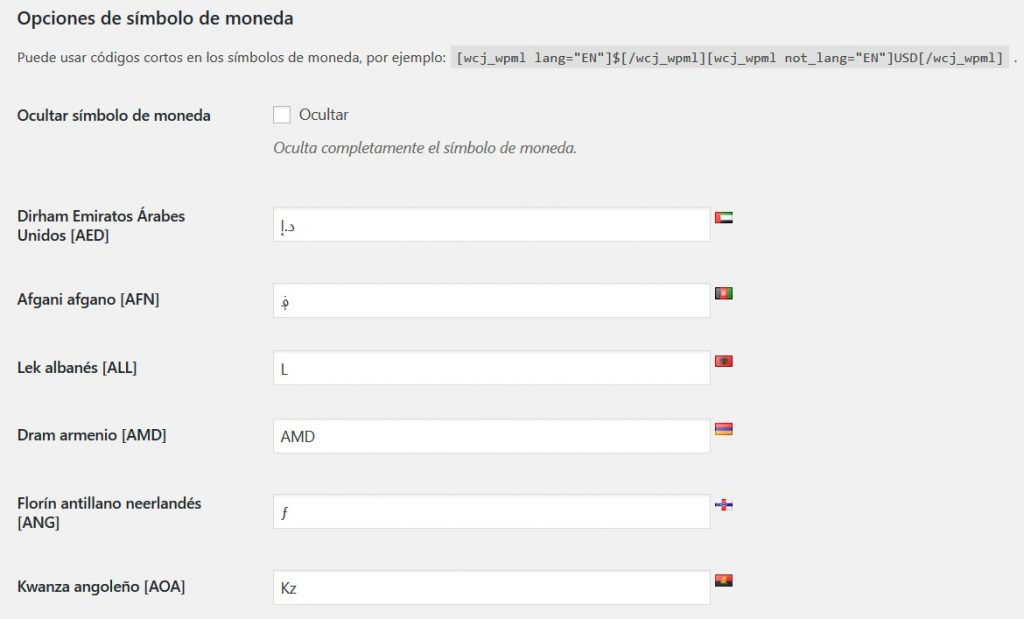
- Monedas personalizadas: También puede agregar monedas completamente personalizadas.
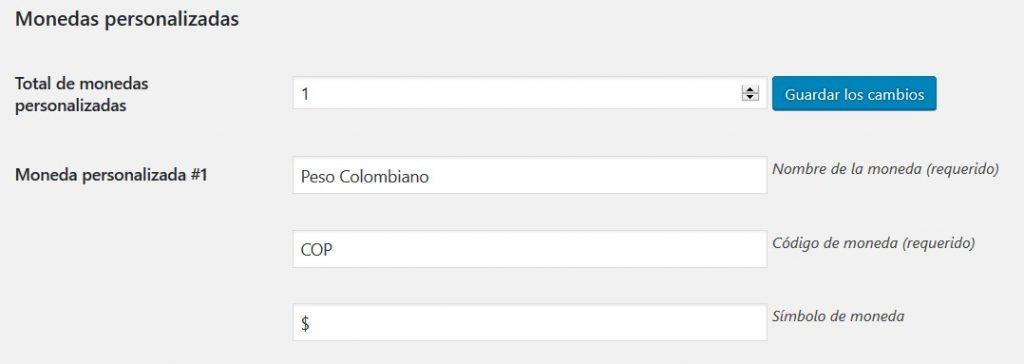
- Total de monedas personalizadas: Seleccione la cantidad de monedas que desea agregar como personalizadas (Predeterminado: 1)
- Moneda personalizada #X: Coloque el nombre, el código y el símbolo de la moneda personalizada que desea configurar.
Multidivisa (Cambio de moneda):
Agregue varias monedas (cambio de moneda). Cuando está habilitado, este módulo agrega la posibilidad de manejar múltiples monedas con un selector en la tienda.
Primero deberá establecer qué monedas desea agregar. Para ello vaya a las opciones de administración en TecnoCommerce > Ajustes > Booster > Precios y monedas> Multidivisa (Cambio de moneda).
Luego vaya a Opciones de divisa, establezca el número de monedas totales y presione el botón Guardar cambios. Tenga en cuenta que probablemente necesitará agregar la moneda actual (original) de la tienda aquí (con un tipo de cambio de 1), por lo que es muy probable que el número mínimo aquí se establezca en al menos 2.
Luego elija las monedas que desea agregar de las listas desplegables y establezca los tipos de cambio para cada moneda. Las tarifas se pueden configurar para actualizar de forma automática o manual.
Si prefiere establecer el precio en cada divisa por producto (en lugar de utilizar el cálculo automático de precios por tipo de cambio), active la casilla de verificación Moneda múltiple por producto y vaya a la página de edición del producto.
- Opciones generales:
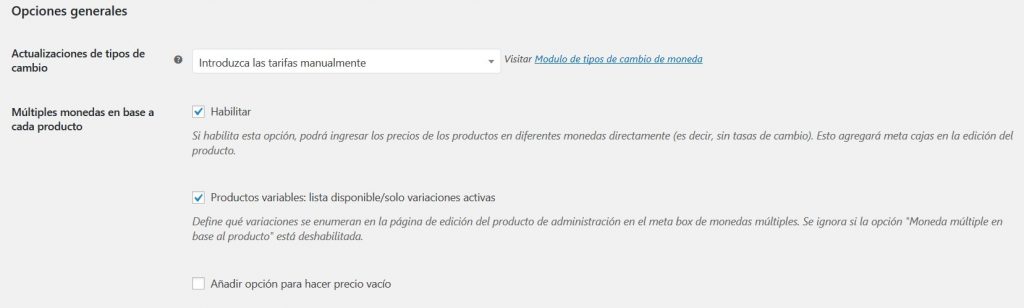
- Actualizaciones de tipos de cambio: Seleccione cómo desea que se actualicen los tipos de cambio. Las opciones posibles son: manual o automáticamente a través del módulo de tipos de cambio de moneda (Predeterminado: Ingresar tarifas manualmente)
- Múltiples monedas en base a cada producto: Si habilita esta opción, podrá ingresar los precios de los productos en diferentes monedas directamente (es decir, sin tasas de cambio). Esto agregará meta cajas en la edición del producto (Predeterminado: si)
- Productos variables: lista disponible/solo variaciones activas. Define qué variaciones se enumeran en la página de edición del producto de administración en la meta caja de monedas múltiples. Se ignora si la opción “Moneda múltiple en base al producto” está deshabilitada.
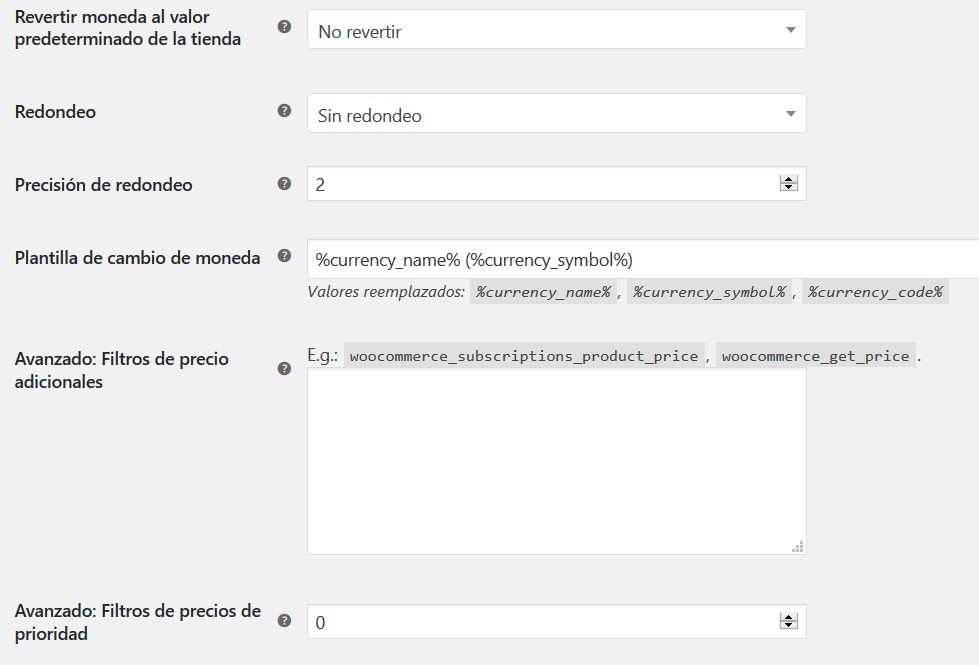
- Revertir moneda al valor predeterminado en el proceso de pago: Habilítelo si desea que los precios vuelvan a la moneda predeterminada de su tienda, cuando el cliente llegue a la página de pago (Predeterminado: no)
- Redondeo: Si utiliza tipos de cambio, elija el redondeo aquí (Predeterminado: Sin redondeo)
- Precisión de redondeo: Si el redondeo está habilitado, establezca la precisión de redondeo aquí (Predeterminado: 2)
- Plantilla de cambio de moneda: Establezca cómo desea que se muestre el conmutador de divisas en la interfaz. Valores reemplazados: % currency_name%, %currency_symbol%, %currency_code% (Valor predeterminado: %currency_name% (%currency_symbol%))
- Avanzado – Filtros de precios adicionales: Agregue filtros de precios adicionales aquí. Una por línea. Deje en blanco si no está seguro. Por ejemplo: woocommerce_subscriptions_product_price, woocommerce_get_price (Predeterminado: Ninguno)
- Avanzado – Filtros de precios de prioridad: Prioridad para todos los módulos de filtros de precios. Colocarlo en cero para usar la prioridad predeterminada.
- Opciones de divisas:
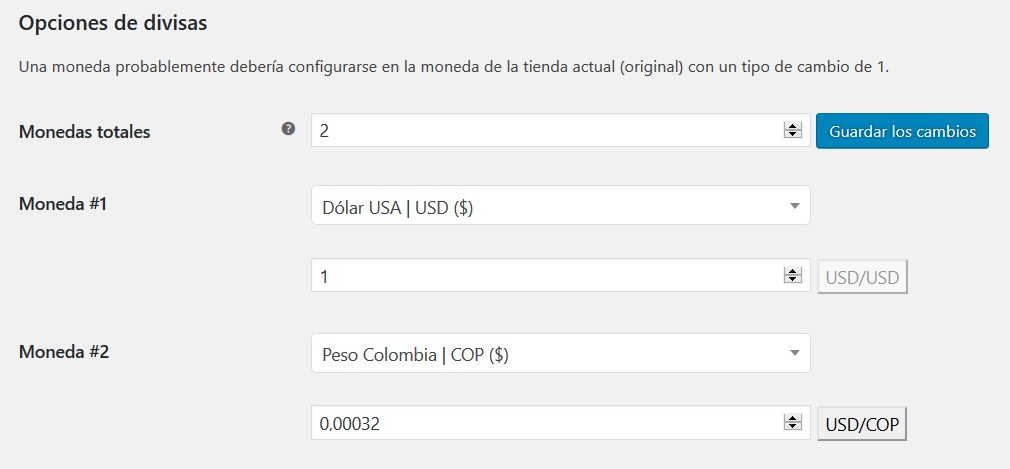
- Monedas totales: Establezca el número total de monedas aquí. Una moneda probablemente debería configurarse en la moneda de la tienda actual (original) con un tipo de cambio de 1. Presione Guardar cambios después de configurar esta opción, por lo que se agregarán nuevos campos de configuración (Predeterminado: 2)
- Moneda #X: Aquí puede seleccionar la moneda que desea agregar. Además, en caso de que haya seleccionado “Introducir tarifas manualmente”, puede establecer la tasa de cambio aquí. En caso de actualizaciones automáticas, la tarifa se actualizará automáticamente. También puede tomar la tasa de cambio actual presionando el botón cerca del campo de tasa de cambio (Predeterminado: la moneda predeterminada de la tienda con el tipo de cambio 1)
- Valores predeterminados de rol: Las funciones personalizadas se pueden agregar a través de la herramienta “Agregar/Administrar funciones personalizadas” en el módulo General de Booster.

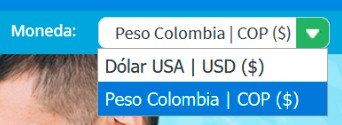
Después de haber configurado correctamente el módulo y haber insertado el código fuente o los códigos-cortos en el portal, según el diseño, la selección de monedas se ve de la siguiente forma:
Ofrezca su precio
Deje que sus clientes sugieran su precio para los productos, agregando un formulario a las páginas del producto.
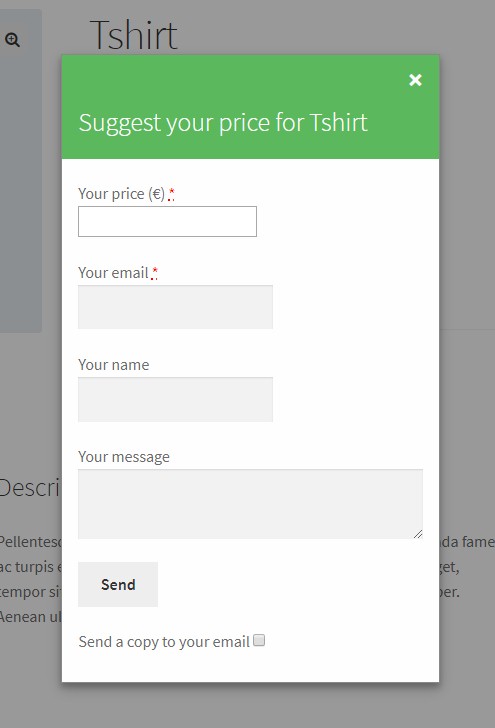
- Opciones generales: Esta sección le permite elegir qué productos tienen el formulario “Ofrezca su precio” en sus páginas.
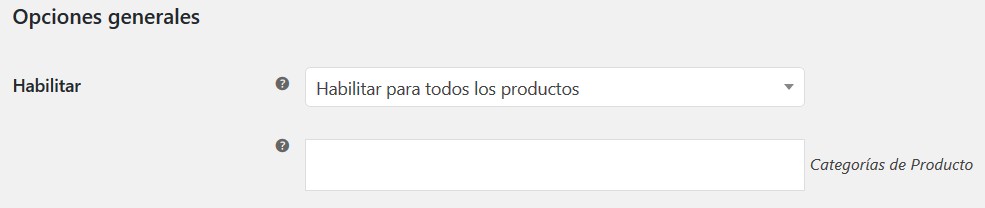
- Productos: Elija qué productos tienen el formulario “Ofrezca su precio”. Valores posibles: Habilitar para todos los productos; Habilitar para todos los productos con precio vacío; Habilitar por producto; Habilitar por categoría de producto (Predeterminado: Habilitar para todos los productos)
- Categorías de Producto: Agregue categorías de productos donde se debe mostrar el formulario “Ofrezca su precio”. Se ignora si la opción “Habilitar por categoría de producto” no está seleccionada arriba (Predeterminado: Ninguno)
- Opciones de botones:
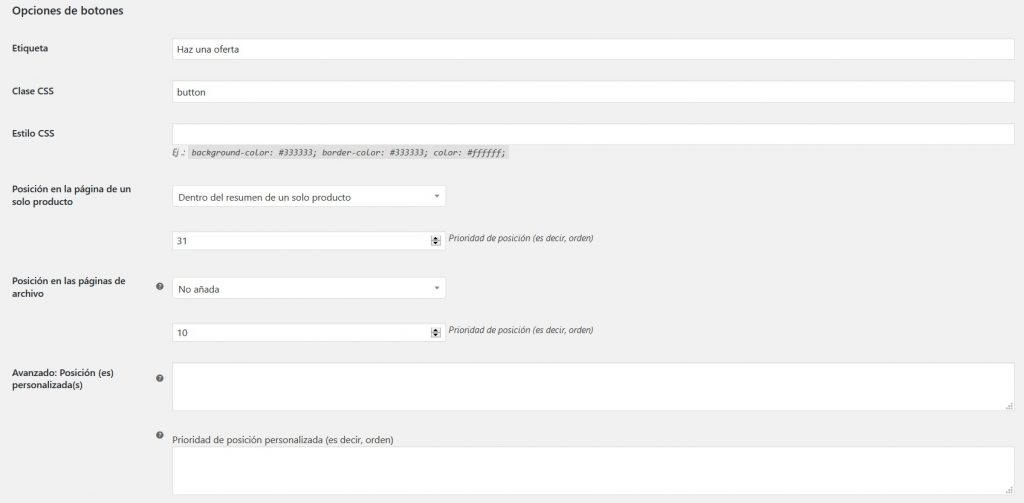
- Etiqueta: Etiqueta del botón del formulario (Predeterminado: Hacer una oferta)
- Clase CSS: Clase CSS del botón (Predeterminado: botón)
- Estilo CSS: Estilo CSS del botón. Por ejemplo: color de fondo: # 333333; color de borde: # 333333; color: #ffffff; (Predeterminado: Ninguno)
- Posición en la página de un solo producto: Elija la posición del botón en la página de un solo producto. Valores posibles: No agregar; Antes de un solo producto; Antes del resumen de un solo producto; Dentro del resumen de un solo producto; Antes del botón de añadir al carrito; Después del botón de añadir al carrito; Después del resumen de un producto sencillo; Después de un producto sencillo (Predeterminado: Dentro del resumen de un producto sencillo)
- Prioridad de posición (es decir, orden): Establecer prioridad del botón en la página de un producto sencillo (Predeterminado: 31)
- Posición en las páginas de archivo: Elija la posición del botón en las páginas de archivo. Valores posibles: No agregar; Antes del producto; Después del producto (Predeterminado: No agregar)
- Prioridad de posición (es decir, orden): Establecer prioridad del botón en las páginas de archivo (Predeterminado: 10)
- Avanzado – Posición(es) personalizada(s): Añadir gancho de evento (hook) personalizado. Si agrega más de un gancho, sepárelo con una barra vertical (|). Ignorado si está vacío (Predeterminado: Ninguno)
- Prioridad de posición personalizada (es decir, orden): Añadir prioridad del gancho personalizado. Si agrega más de un gancho, sepárelo con una barra vertical (|) (Predeterminado: Ninguno)
- Opciones de formulario y aviso:
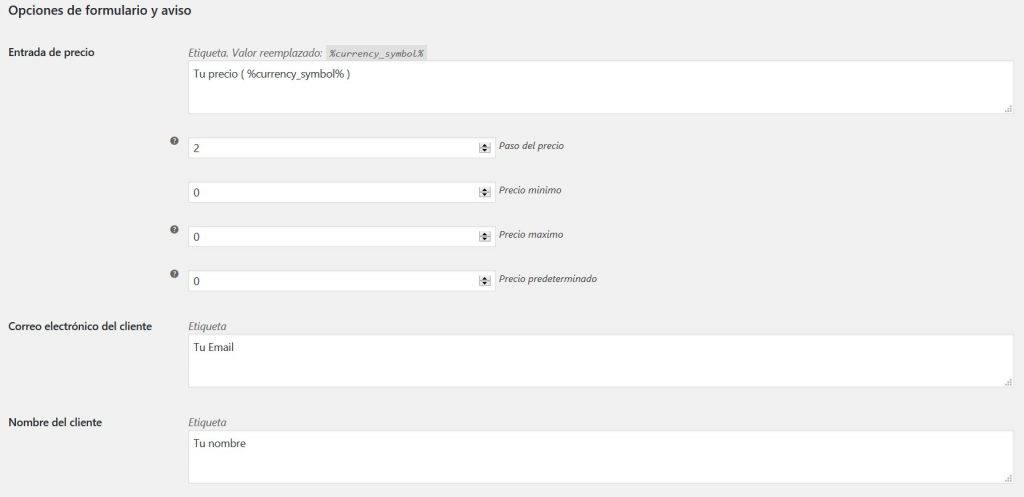
- Entrada de precio: Establecer etiqueta de campo de entrada de precio. Valor reemplazado: %currency_symbol% (Predeterminado: Su precio %currency_symbol%)
- Paso del precio: Establece el número de decimales (Predeterminado: 2)
- Precio mínimo: Establecer el precio más bajo (Predeterminado: 0)
- Precio máximo: Establecer el precio más alto. Establecer cero para deshabilitar (Predeterminado: 0)
- Precio predeterminado: Establecer precio por defecto. Establecer cero para deshabilitar (Predeterminado: 0)
- Correo electrónico del cliente: Establecer etiqueta de campo de entrada de correo electrónico (Predeterminado: Tu email)
- Nombre del cliente: Establecer etiqueta de campo de entrada de nombre de cliente (Predeterminado: Su nombre)
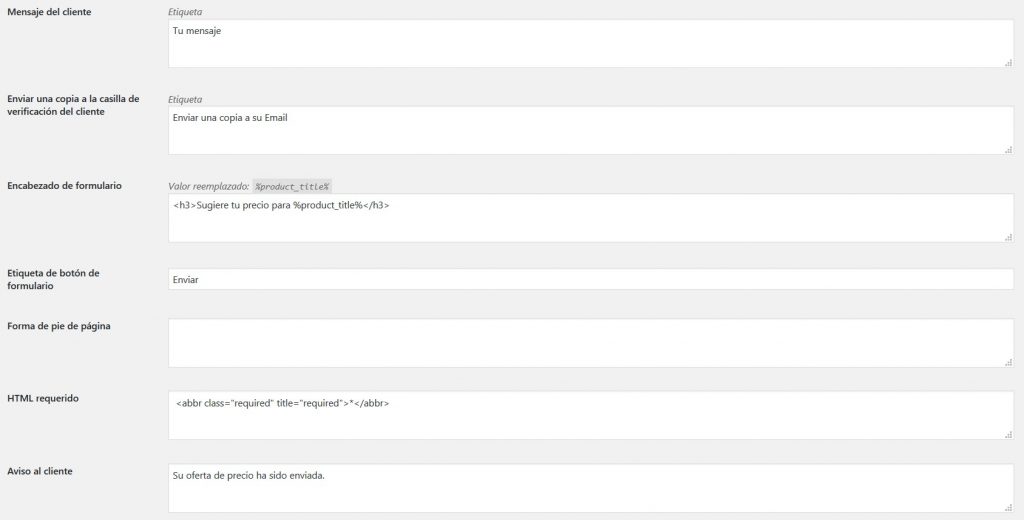
- Mensaje del cliente: Establecer etiqueta de campo de entrada de mensaje de cliente (Predeterminado: Su mensaje)
- Enviar una copia a la casilla de verificación del cliente: Establezca la etiqueta de opción “Enviar una copia a su correo electrónico” (Predeterminado: Enviar una copia a su correo electrónico)
- Encabezado de formulario: Establecer la etiqueta del título del formulario (encabezado). Valor reemplazado: %product_title% (Predeterminado: sugiera su precio para %product_title%)
- Etiqueta de botón de formulario: Establecer la etiqueta del botón “Enviar” (Predeterminado: Enviar)
- Forma de pie de página: Establecer el texto del pie de página del formulario (Predeterminado: Ninguno)
- HTML requerido: Establecer el mensaje HTML “requerido”.
- Aviso al cliente: Establecer el texto de aviso al cliente (Predeterminado: Su oferta de precio ha sido enviada)
- Opciones de estilo:
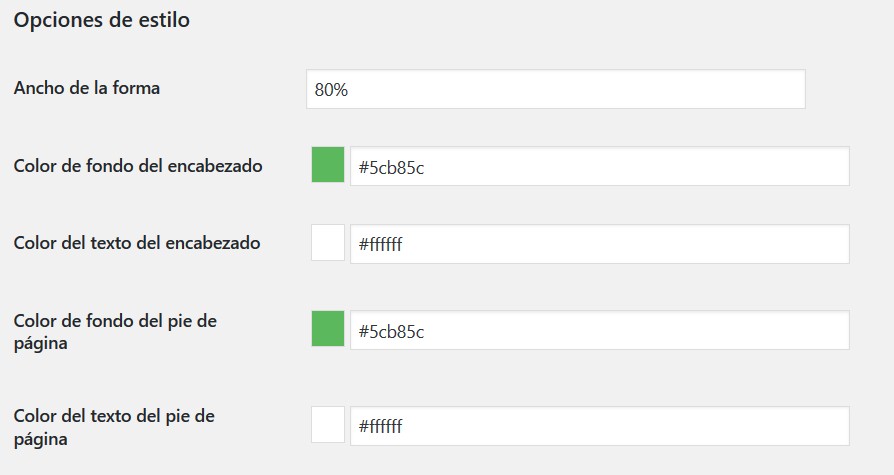
- Ancho de la forma: Establecer el ancho del formulario (Predeterminado: 80%)
- Color de fondo del encabezado: Establecer el color de fondo del encabezado del formulario (Predeterminado: # 5cb85c)
- Color del texto del encabezado: Establecer el color del texto del encabezado del formulario (Predeterminado: #ffffff)
- Color de fondo del pie de página: Establezca el color de fondo del pie de página (Predeterminado: # 5cb85c)
- Color del texto del pie de página: Establecer el color del texto del pie de página del formulario (Predeterminado: #ffffff)
- Opciones de Email:
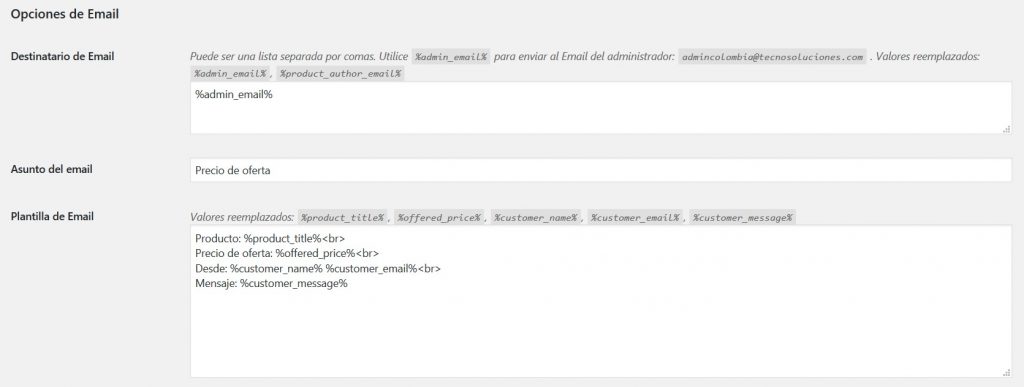
- Destinatario de correo electrónico: Añadir destinatarios de correo electrónico. Puede ser una lista separada por comas. Utilice %admin_email% para enviar al correo electrónico del administrador. Valores reemplazados: %admin_email%, %product_author_email% (Valor predeterminado: %admin_email%)
- Asunto del email: Establecer asunto del correo electrónico (Predeterminado: Oferta de precio)
- Plantilla de correo electrónico: Cambiar el contenido del correo electrónico (plantilla). Valores reemplazados: %product_title%, %offers_price%, %customer_name%, %customer_email%, %customer_message% (Predeterminado: Producto: %product_title%, Precio ofrecido: %ofrecido_precio%, Desde: %customer_name% %customer_email%, Mensaje: %customer_message%)
Precio al por mayor
Establecer precios al por mayor dependiendo de la cantidad de producto en el carrito (comprar más pagar menos).
¿Vende productos a granel o a minoristas? Este módulo puede establecer cantidades mínimas y precios de descuento en múltiples productos vendidos a través de su tienda TecnoCommerce cuando un cliente los agrega a su carrito (compre más, pague menos). Puede establecer precios al por mayor para todos los productos, o solo productos seleccionados.
Cómo configurarlo:
- Establezca el número de niveles de precios
- Configure la cantidad mínima y el porcentaje de descuento / tasa para cada nivel
- Seleccione la opción para mostrar la tabla de precios con descuento en la página de cada producto (opcional) y guardar los cambios.
Características adicionales:
- Elija calcular el descuento de la cantidad total del carrito en lugar de la cantidad específica del producto
- Aplique un descuento mayorista solo si no se han aplicado otros descuentos de carro
- Muestre u oculte la información de descuento en la página del carrito.
Establecer múltiples niveles de descuento al por mayor:
- Establezca múltiples niveles de descuento, de modo que cuantos más productos compren sus clientes, ¡más ahorrarán! Rápida y fácilmente establezca la cantidad mínima y el descuento para cada nivel. Ejemplo: Tres niveles al por mayor, con descuentos para: 2 piezas (5% de descuento), 5 pcs (7.5% de descuento), 10 pcs + (10% de descuento).
Precio basado en rol de usuario
Con este módulo, puede establecer diferentes precios de productos para diferentes grupos de usuarios (roles). También hay una herramienta para crear roles de usuario personalizados en el Módulo General de Booster.
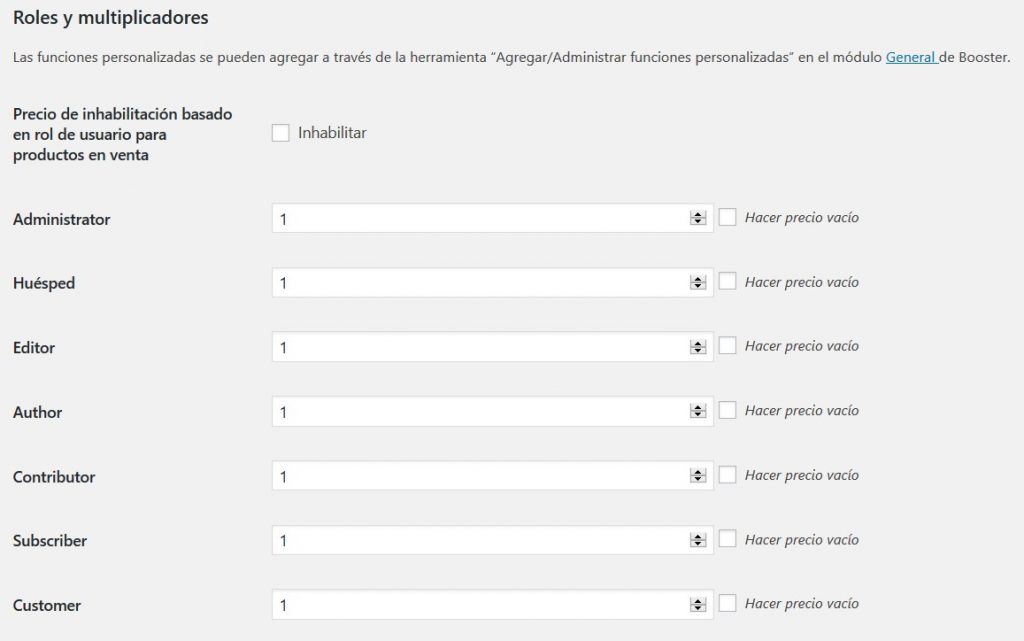
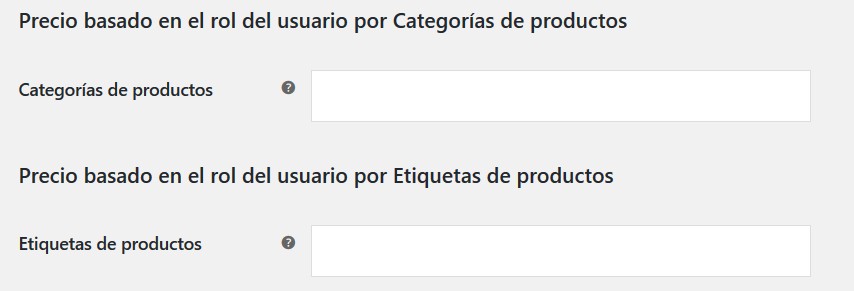
Si desea establecer un multiplicador de precios global para cada rol de usuario, necesita:
- Habilitar el Módulo en TecnoCommerce > Ajustes > Booster > Precios y Monedas > Precio basado en rol de usuario
- Establecer multiplicador por rol.
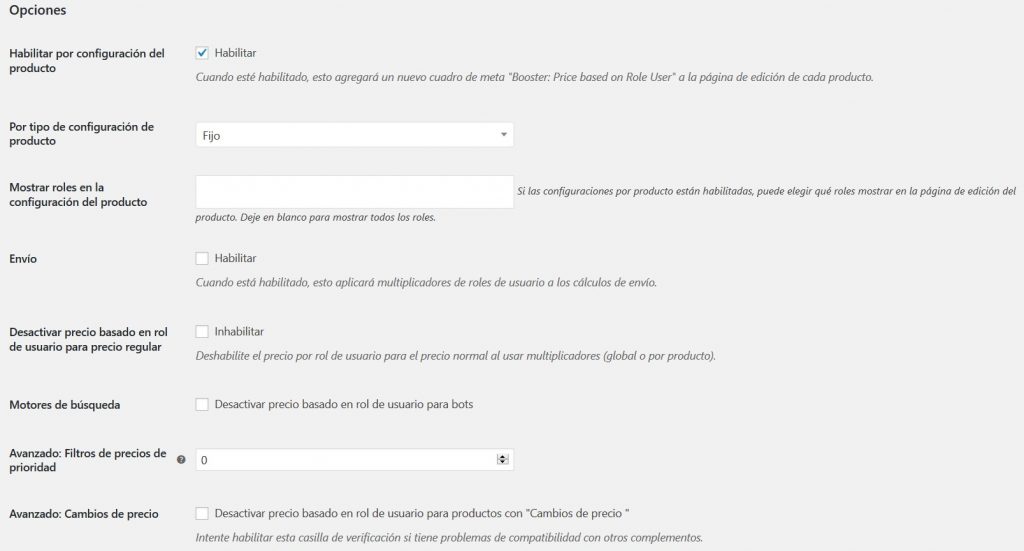
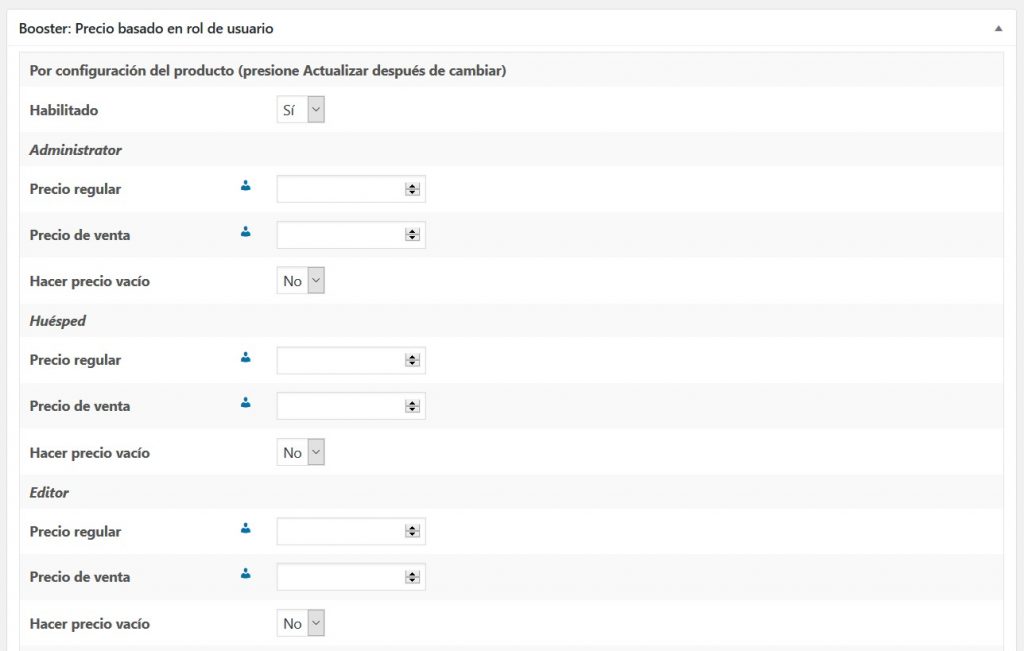
Si desea establecer el precio por el rol de usuario para cada producto por separado, necesita:
- Habilitar el Módulo en TecnoCommerce > Ajustes > Booster > Precios y Monedas > Precio basado en rol de usuario
- Marque “Habilitar por configuración de producto”.
- Vaya a la página de edición del producto y encuentre la caja meta “Aumento de precio: basado en el rol del usuario”.
- Establezca los precios regulares y de venta para cada función. Esto anulará el multiplicador global para el producto actual y el rol seleccionado.

Precio base del producto en monedas múltiples
Este módulo le permite establecer los precios de los productos en diferentes monedas.
- Para ello debe habilitar el mismo en: TecnoCommerce > Ajustes > Booster > Precios y monedas > Precio base del producto en monedas múltiples.
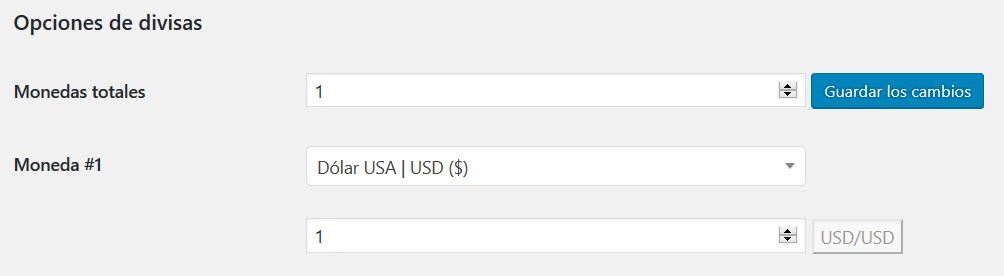
- Agregue algunas monedas allí (no las predeterminadas de su tienda).
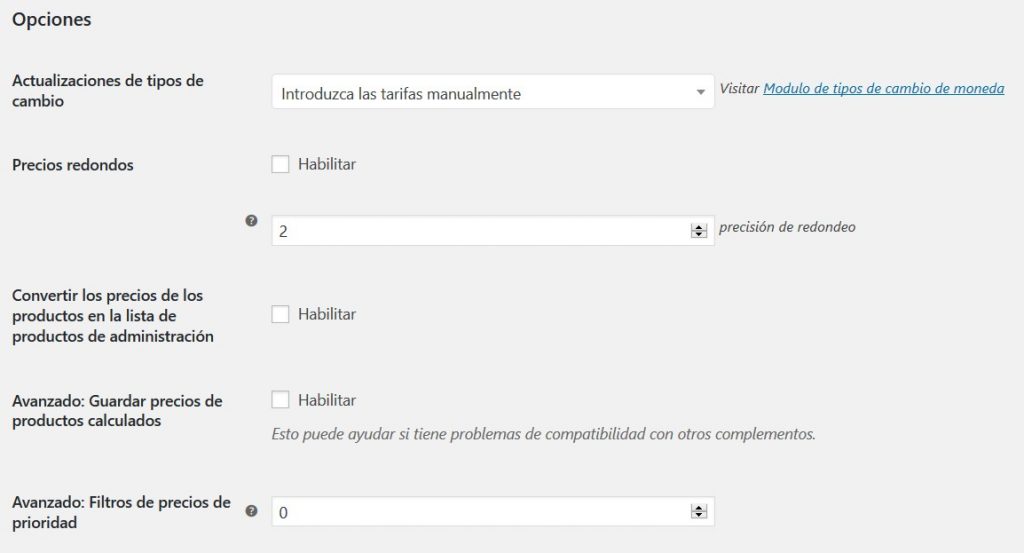
- Establezca la tasa de cambio y / o habilite las actualizaciones automáticas de tasas. Si va a utilizar tasas de cambio automáticas, deberá habilitar el módulo de Tipos de cambio de moneda de Booster.
- Ahora vaya a la edición del producto, allí encontrará una nueva caja meta (metabox) que establece la moneda base del producto. Haga clic en Actualizar.
- Ahora el precio que se ingresa en el campo de precio del producto estándar de TecnoCommerce, será en la nueva moneda base que seleccionó, y se convertirá automáticamente a la moneda predeterminada de su tienda en la interfaz.


Precio de producto abierto (nombre su precio)
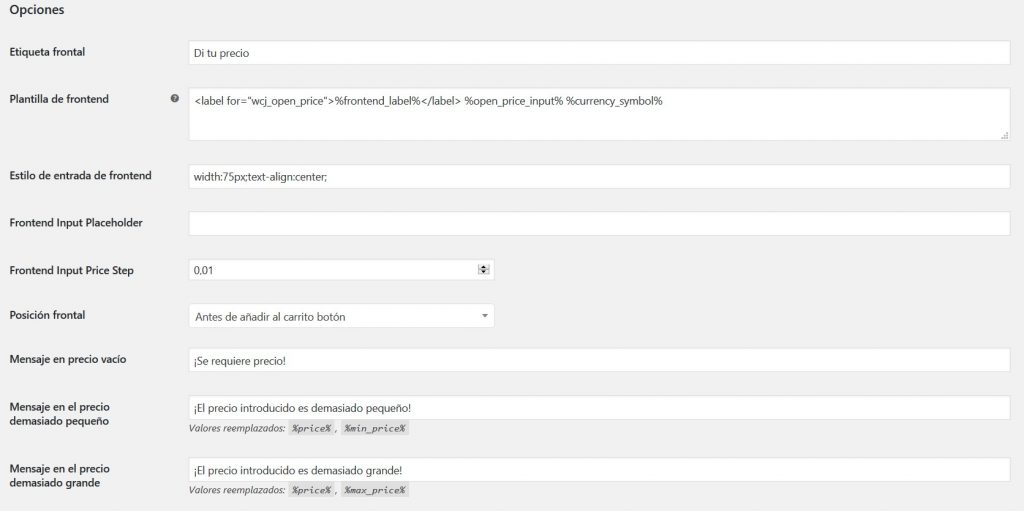
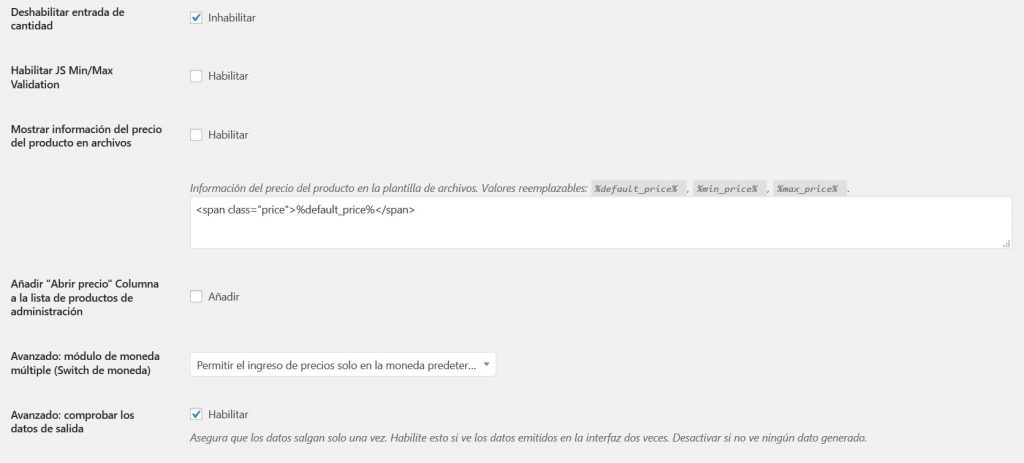
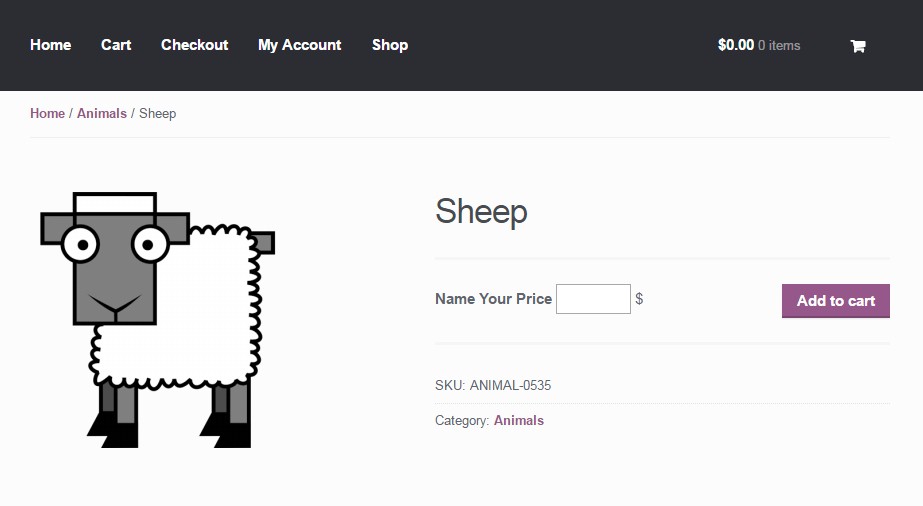
Este módulo le permite que los clientes de su tienda ingresen el precio del producto manualmente. Para configurarlo:
- Habilitar el módulo en TecnoCommerce > Ajustes > Booster > Precios y divisas > Precio de producto abierto (nombre su precio).
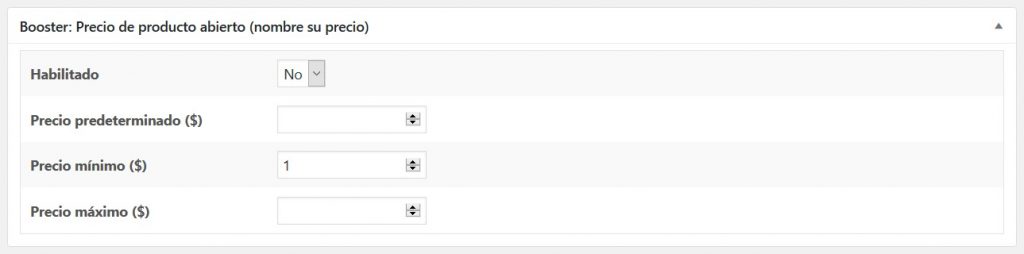
- Vaya a la página de edición del producto y encuentre la caja meta “Booster: Precio de producto abierto (nombre su precio)”.
- En la caja meta, puede habilitar el precio abierto para el producto actual y, opcionalmente, establecer el precio predeterminado, precios mínimos y máximos.
Precio del producto por fórmula
Este módulo le permite establecer una fórmula para el cálculo automático del precio del producto.
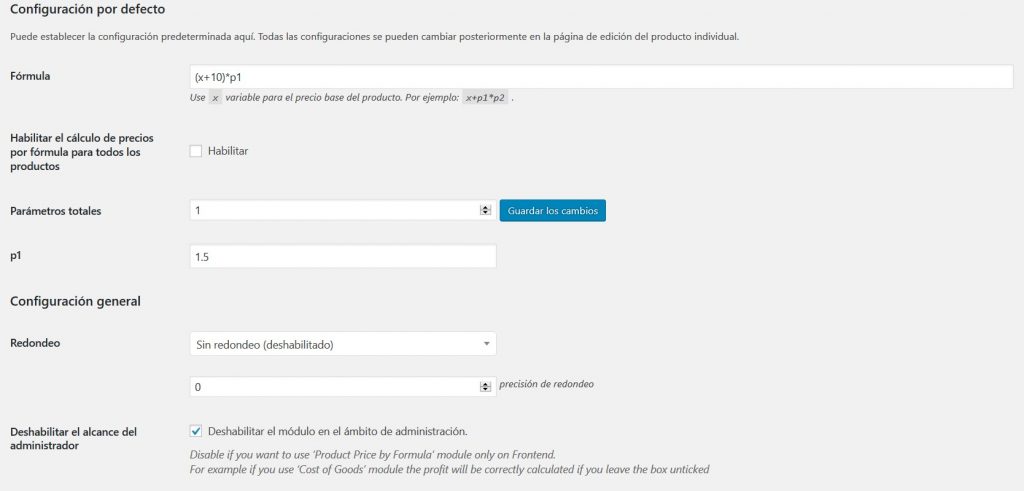
La mejor manera de explicar cómo funciona este módulo es ver un ejemplo. Digamos que desea calcular automáticamente el precio final del producto: tiene un producto cuyo costo de compra es X y siempre paga una tarifa de $10 al comprarlo. También desea agregar un margen de beneficio del 50% al precio final. En ese caso, la fórmula para el cálculo del precio final sería (X+10)*1,50.
Puede establecer una fórmula para todos los productos:

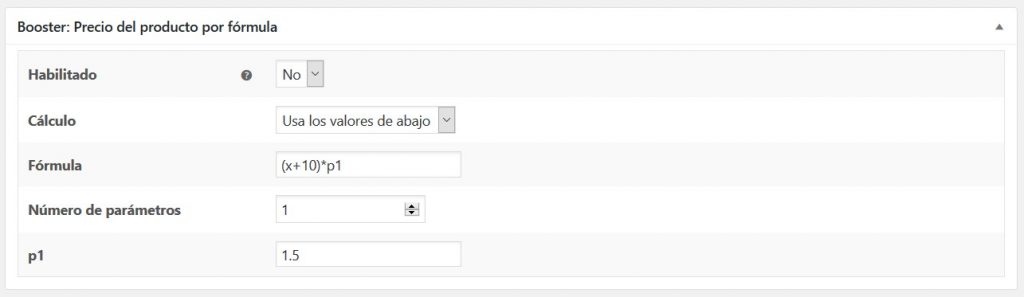
Después de eso, debe visitar la página de edición del producto y habilitar el cálculo de precio por fórmula para el producto actual:
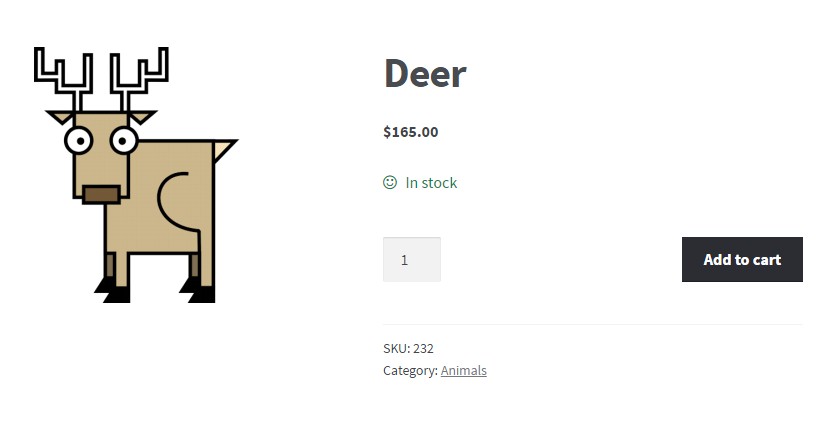
Luego, establezca el precio predeterminado del producto en x (por ejemplo, 100), y el precio final en la interfaz se cambia según la fórmula que estableció anteriormente (por ejemplo, (100 + 10) * 1.50 = $165
Precios y monedas por país:
Ofrezca a sus clientes una experiencia de compra mejor y más fluida mostrándoles sus productos en su propia moneda. Cuando está habilitado, este módulo detectará automáticamente los países de sus clientes por su dirección IP y verán los productos en la moneda de su país. Si desea transferir la moneda del cliente hasta el proceso de pago, simplemente marque la casilla de verificación ” Revertir moneda al valor predeterminado en el proceso de pago” y guarde los cambios para habilitar esta función.
IMPORTANTE: Compruebe que no está probando la opción “Anular” con el cliente registrado. Si el cliente está registrado (y, por lo tanto, su país es conocido desde su último pago), los precios se anularán en todas las páginas de su tienda.
Este módulo es increíblemente flexible y le permite establecer precios y monedas por país en función de cada producto o global. Cuando se utiliza esta configuración de forma global (es decir, para todos los productos), los precios se vuelven a calcular según el valor del tipo de cambio (multiplicador). Los tipos de cambio se pueden actualizar de forma manual o automática (por ejemplo, cada hora).
Cómo configurarlo:
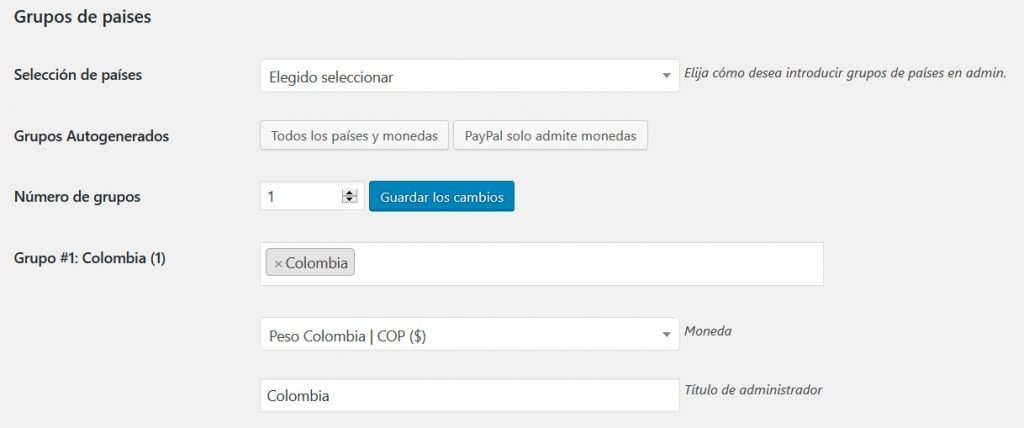
- Cree al menos un grupo de países en “TecnoCommerce > Ajustes > Booster > Precios y monedas > Precios y monedas por país”.
- Establezca la tasa de cambio en el módulo, o ingrese el precio directamente en la pantalla de edición del producto.
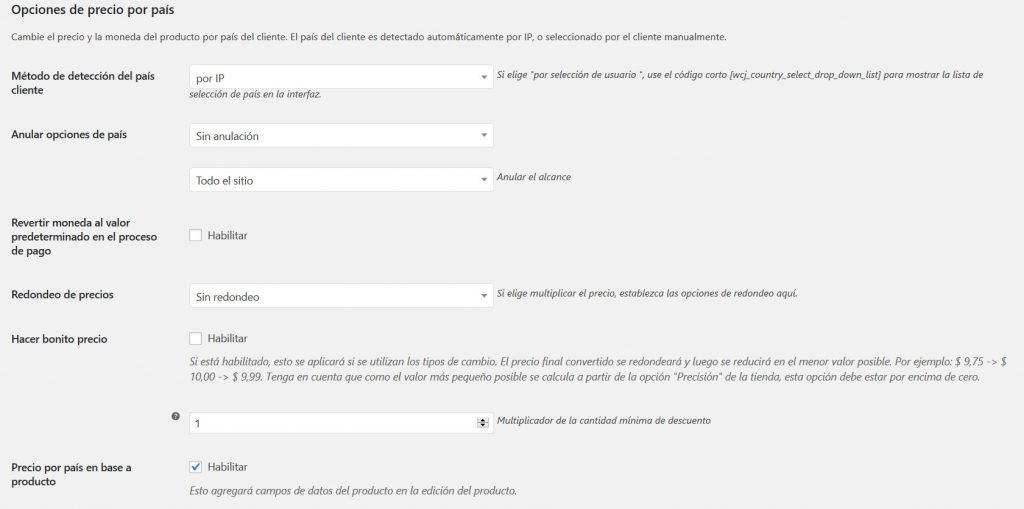
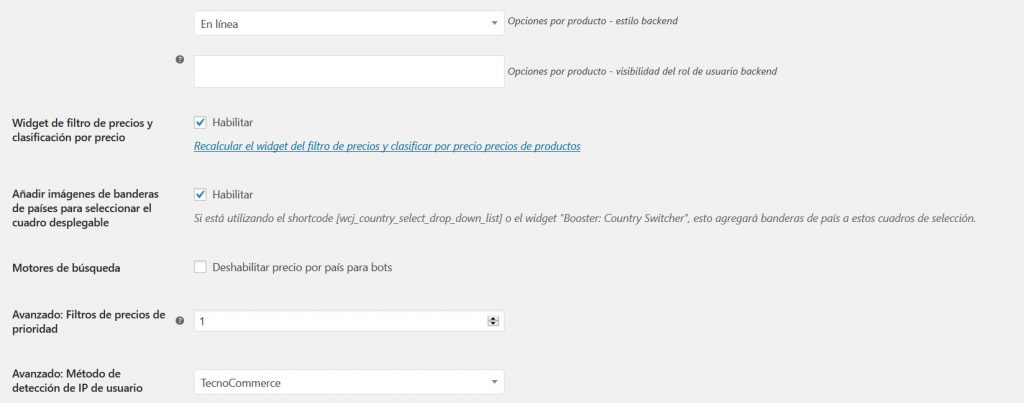
Para cualquier método de configuración, deben crearse primero los grupos de países. Los grupos de países se definen mediante una lista de países separados por comas y una moneda que se selecciona en el menú desplegable. Recuerde hacer clic en el botón Guardar cambios después de haber seleccionado una serie de grupos, de modo que aparecerán campos de grupos de países adicionales para que los complete.
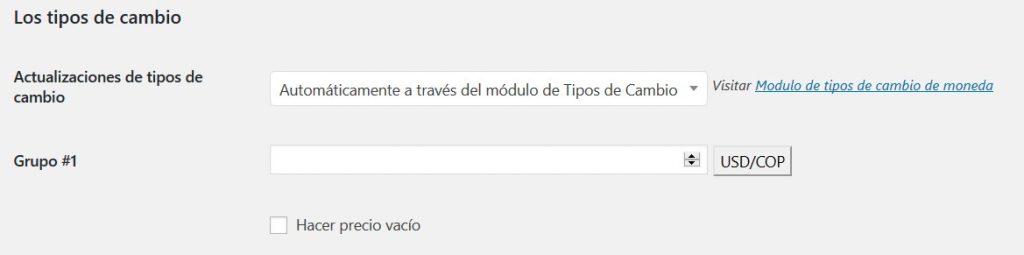
Precios por Producto:
Los precios establecidos por producto anularán los precios globales con tipos de cambio personalizados. Por lo tanto, si ambos están habilitados y los precios se establecen por producto, los precios globales se ignorarán.