
Este Módulo de Reglas de Descuentos y Precios para TecnoERP nos permite administrar fácilmente nuestros descuentos y ofertas especiales de acuerdo con los diversos requisitos particulares de nuestra empresa. También nos permite administrar los precios específicos para cada artículo / producto.
El módulo se instala y se entrega bajo la modalidad Hágalo Usted. Eso significa que usted configura el mismo y carga sus contenidos y/o datos.
Al activar el módulo, aparecen nuevos menús en la sección “Productos/Servicios”: estos permiten crear y gestionar las distintas reglas de descuento disponibles.
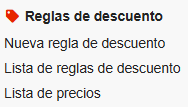
Para los productos, se incluye la nueva pestaña “Reglas de Precio del Catálogo”, que permite crear y gestionar las distintas reglas de descuento específicas del producto/servicio.
*IMPORTANTE*: Para que esté módulo Avanzado funcione, debe estar desactivado el módulo Márgenes en Inicio a Configuración a Módulos.
- Funcionalidades del Módulo de Reglas de Descuentos y Precios:
-
-
- Gestiona precios personalizados según los clientes o los criterios del cliente.
- Gestiona ofertas especiales de acuerdo con diferentes criterios de clientes y productos.
- Es posible activar ofertas especiales en función de intervalos de fechas.
- Permite controlar la activación de descuentos y tarifas.
- Automatiza la gestión de nuestros descuentos y ofertas especiales.
- Muestra automáticamente los descuentos en sus cotizaciones / pedidos / facturas.
- Es posible hacer una exportación / importación de reglas de precios a través del módulo en CSV.
- Se pueden ver las reglas específicas del producto directamente desde la lista de reglas globales.
- Agrega una nueva pestaña en la ficha de terceros: “Reglas de precios de lista” o “Lista de reglas de precios”.
- Agrega nueva acción masiva en documentos compatibles con DiscountRules, que permite actualizar las líneas del documento si se detectan cambios en el precio o en la descripción del producto.
- Agrega un nuevo campo en la lista de reglas de precios: “Precio sin IVA a aplicar”.
- Nuevo filtro disponible: Ahora es posible ver las reglas específicas de cada producto directamente en la lista de reglas globales.
-
- Nueva regla de descuento: permite crear reglas de descuentos a aplicar en Categorías de productos / servicios o en un producto / servicio específico, sobre todos los Clientes o para un Cliente en particular, y que se podrá utilizar posteriormente en presupuestos, órdenes / pedidos y facturas.
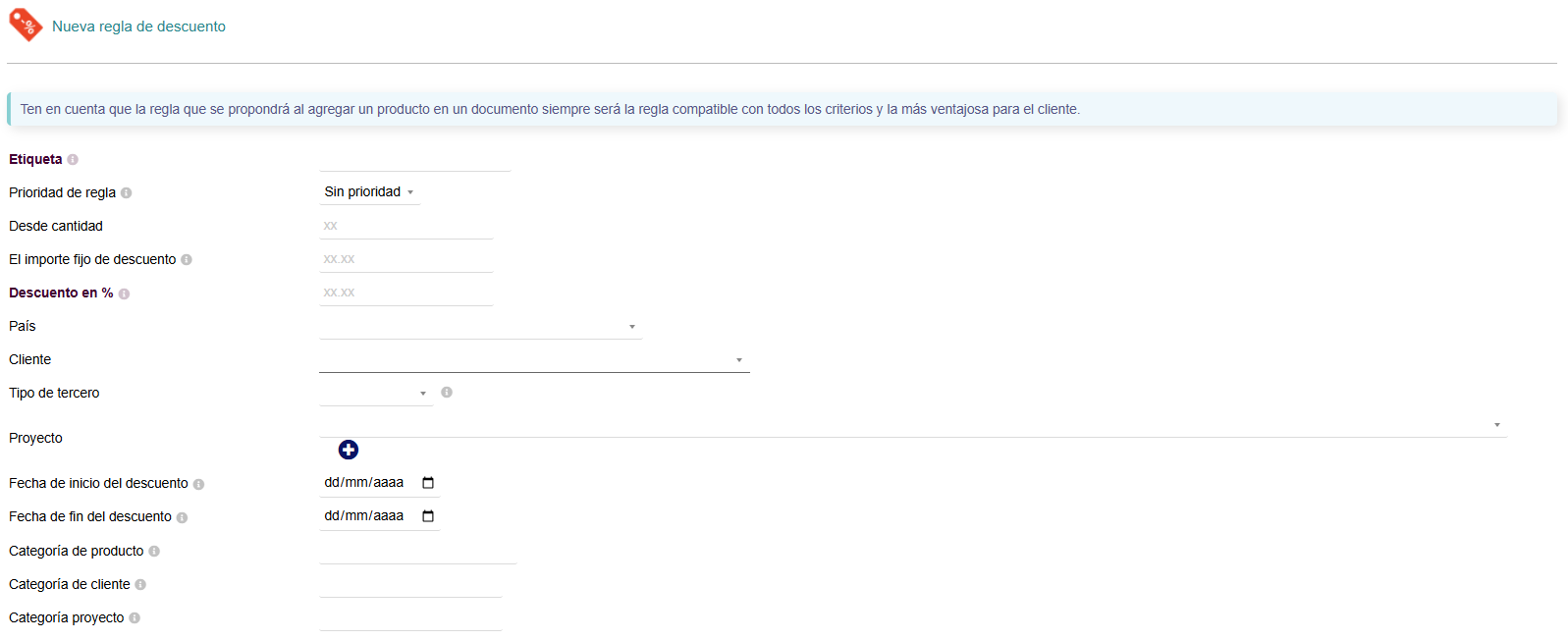
Algunos detalles para tener en cuenta al completar este formulario son:
-
-
- Etiqueta: escribir un nombre amigable para la búsqueda y que se relacione con la regla de descuento que se está creando.
- Prioridad de regla: por defecto, con igual prioridad, la regla que se propondrá al agregar un producto a un documento siempre será la regla más ventajosa para el Cliente (entre las reglas compatibles con todos los criterios). La prioridad nos permite definir que se anula este comportamiento. A su vez, si 2 reglas están en competencia, gana la prioridad más alta.
- Desde cantidad: definir a partir de cuál cantidad a comprar por el Cliente se aplicará la regla de descuento.
- El importe fijo de descuento: el importe fijo (monto fijo) del descuento se aplica directamente al Precio unitario sin IVA de venta del producto. No aparece como descuento, esto se debe a que por el momento el TecnoERP no gestiona descuentos fijos vinculados a las líneas. Si queremos mostrar el descuento, debemos usar el campo de descuento en %.
- Descuento en %: acá se define el porcentaje de descuento a aplicar. Este descuento si aparece como tal en los documentos como los presupuestos, órdenes / pedidos y facturas.
- País: es posible limitar la regla de descuento a un país en específico. Si se deja en blanco, la regla aplicará a todos los países.
- Cliente: es posible limitar la regla de descuento a un Cliente en específico. Si se deja en blanco, la regla aplicará a todos los Clientes.
- Tipo de tercero: es posible limitar la regla de descuento a un tipo de tercero en específico. Si se deja en blanco, la regla aplicará a todos los tipos de terceros.
- Proyecto: también se puede asociar la regla de descuento a un proyecto.
- Fecha de inicio / fin del descuento: permite definir el tiempo en el que el descuento estará activo. Si no se especifica, la regla de descuento siempre estará disponible.
- Categoría de cliente / de producto / de proyecto: permite limitar la regla de descuento a Categorías específicas. Si se deja en blanco, la regla se aplicará a todos los clientes / productos / proyectos.
-
Una vez creada la regla de descuento, esta queda registrada pero aún no está activa para ser usada. Para activarla, debemos ir al submenú “Lista de reglas de descuento”, hacer clic sobre la regla correspondiente y hacer clic sobre el botón Activar.
- Lista de reglas de descuento: permite ver todas las reglas de descuentos creadas con sus detalles. Desde acá es que se activan, desactivan, modifican o eliminan los descuentos previamente creados. Además, dispone de un avanzado buscador que permite filtrar según la información que deseamos obtener.
- Aplicar Reglas de Descuento: una vez creadas las reglas de descuento, estas pueden ser usadas para presupuestos, órdenes / pedidos y facturas. Para ello, solo debemos ingresar a la opción del documento correspondiente, y si al agregar líneas de productos / servicios algunos de éstos cumplen con las reglas previamente configuradas, se aplicará automáticamente el descuento correspondiente.
Al agregar una Regla de Descuento que esté configurada por % de descuento:
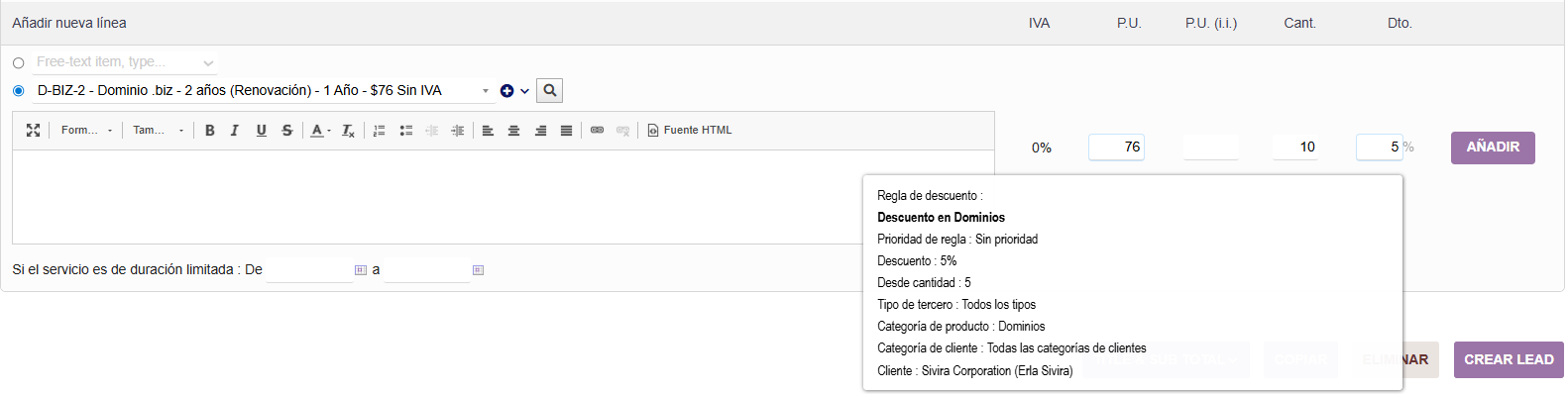
Al cumplir con la cantidad mínima, aparece automáticamente el porcentaje de descuento y una ventana que describe la regla que se está aplicando. Al hacer clic en Añadir, se calcula la línea con el descuento, es decir, en la imagen el precio por unidad en USD 76, al aplicar la regla para la cantidad de 10, queda en: USD 76 – 5% de descuento * 10 unidades = total USD 722.

Al agregar una Regla de Descuento que esté configurada por importe fijo de descuento, por ejemplo, el siguiente producto cuyo precio es $70:

Que tiene la siguiente regla de descuento:

Al cumplir con la cantidad mínima, se ajusta el precio unitario restando de una vez el descuento fijo (en el ejemplo: $70 – $15 = $55) y se pueden ver los detalles en una ventana que describe la regla que se está aplicando.
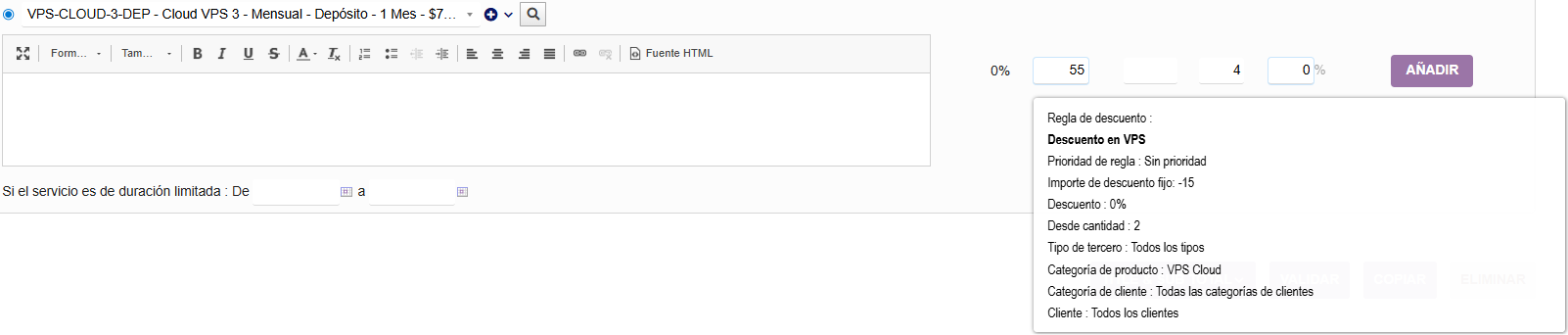
Al hacer clic en Añadir, se calcula la línea con el descuento aplicado al precio unitario:

De allí en adelante el procedimiento es el normal según lo explicado en el presente manual ya sea que se desea emitir un presupuesto, pedido, factura, etc
