
En esta sección vamos a ver cómo entender los informes de inventarios (stocks) en TecnoCommerce, y cómo nos pueden ayudar a mejorar la gestión del inventario.
Una de las cosas más importantes en cualquier tienda (sea un eCommerce o no), es la gestión de inventarios (stocks). Debemos evitar acumular demasiado género, pero también una posible falta de inventarios, ya que ambas cosas nos costarían dinero.
TecnoCommerce nos ofrece un simple pero efectivo informe de stocks. Lo tenemos en la pestaña “Inventarios” (Stocks) del menú “TecnoCommerce / Informes”. Al ir allí veremos la siguiente imagen:
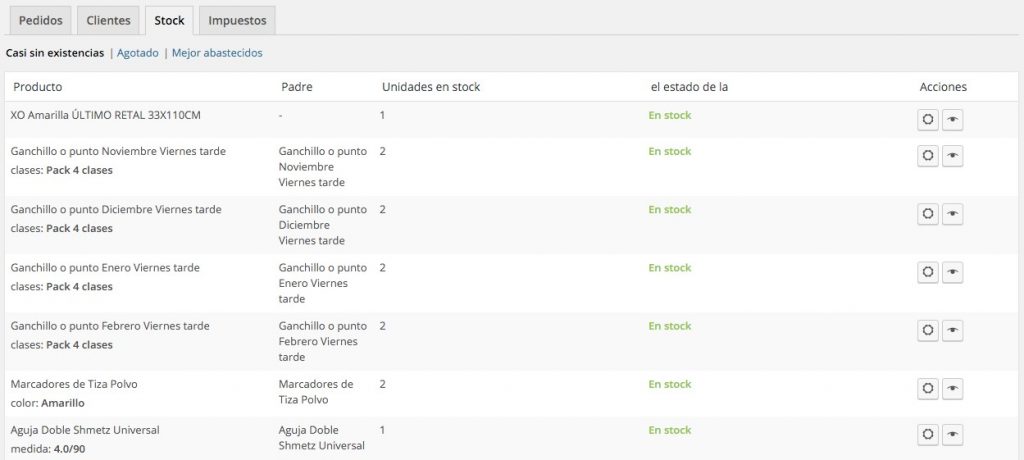
Por defecto podemos ver un listado de productos y stock, pero esta pestaña tiene 3 informes, a saber:
- Casi sin existencias
- Agotado
- Mejor abastecidos
Vamos a ver en detalle cada uno de ellos, para ver en qué consisten y cómo pueden ayudarnos en el día a día.
- Informe de “Casi sin existencias”
El informe de “Casi sin existencias” es el que se nos muestra por defecto al abrir la pestaña de informes.
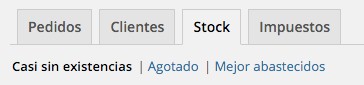
Lo que nos muestra es un simple y llano listado de productos que están bajos de stock, o sea, que quedan pocos. Esto es importantísimo, para poder reponer ese producto antes que se agote. Veamos esa tabla:
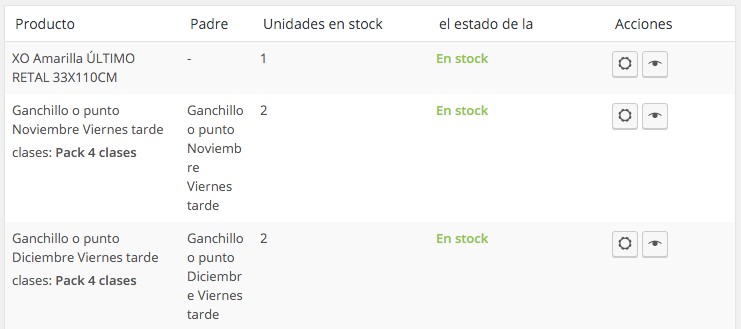
Como se puede ver, el listado nos informa de:
- Producto: El nombre del producto.
- El producto padre: En el caso de productos variables.
- Unidades en stock: Número de productos que nos quedan.
- El estado: En stock o sin stock
- Acciones: Podemos editar (icono de ruedecilla) o ver (icono de ojo) ese producto.
En este caso, vemos que se considera “bajo stock” tener dos o menos unidades del producto. Pero recordemos que este “umbral” puede modificarse, ya que si tenemos más rotación seguramente querremos tener un umbral más alto.
La idea es que, si se están vendiendo 30 o 40 productos cada día, un umbral de 100 tendrá mucho más sentido que 2. En cambio, si se venden 1 o 2 al mes, se puede dejar ese umbral mucho más bajo.
Ese umbral también será el que marcará cuando recibir un email cada vez que se supera (hacia abajo), para estar informados sin tener que venir a mirar este informe cada día. Si se quiere configurar con más detalle, recomendamos el plugin premium avanzado opcional Notificaciones Avanzadas en TecnoCommerce.
- Informe de productos agotados
El siguiente informe que tenemos es el de productos agotados que habla por sí solo, y no necesita demasiada explicación. Veamos un ejemplo:
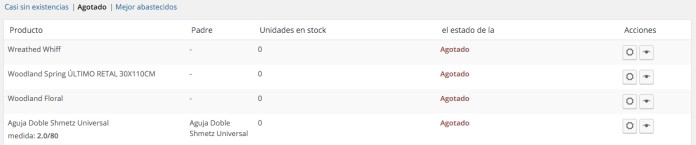
Como se observa, es exactamente el mismo que el anterior, y nos da los mismos datos:
- Producto: El nombre del producto.
- El producto padre: En el caso de productos variables.
- Unidades en stock: Siempre estará a cero.
- El estado: En stock o sin stock
- Acciones: Podemos editar (icono de ruedecilla) o ver (icono de ojo) ese producto.
En principio se puede pensar que es una tontería poner las columnas de “Unidades en stock” y de “Estado”, porque en principio siempre debería ser “0” y “Agotado”. Pero resulta que no siempre es así.
De hecho, podemos hacer un truco en el caso que queramos seguir vendiendo un producto del que no tenemos stock.
Imaginemos que se nos ha agotado un producto que se vende muy bien, y sabemos que nos va a llegar un nuevo stock en breve. En principio, como está “agotado”, no podemos seguir vendiendo en la web, y eso puede llevar a perder ciertas ventas. ¿Cómo lo evitamos?
Una opción sería, cambiar el stock e inventarse uno. Pero otra opción más correcta sería editar ese producto y cambiar manualmente su estado en la pestaña “inventario”, tal que así:
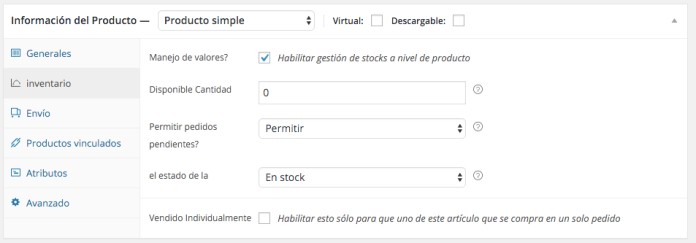
Como se puede ver, el producto sigue agotado, pero aun así, en el desplegable de estado, hemos seleccionado “En stock”, para que se pueda seguir comprando.
Ojo, para que esto funcione, debemos seleccionar la opción “Permitir” en el desplegable “Permitir pedidos pendientes”, que sería algo como “Permitir pedidos de productos fuera de stock”. Si no lo hacemos así, aunque pongamos “En stock”, al guardar los cambios quedará de nuevo como “Agotado”.
En definitiva, si hacemos eso, cuando echemos un vistazo a nuestro informe de productos agotados veremos lo siguiente:
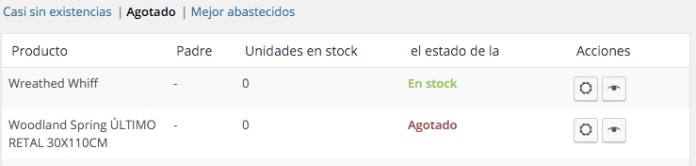
Efectivamente, en el informe de productos agotados, nos aparece un producto sin unidades, pero marcado como “En stock”.
Eso nos servirá para darnos cuenta de esa delicada situación en la que estamos, pues si el suministro de ese producto se demora más de lo normal, podemos tener problemas si un cliente nos hace un pedido de ese producto.
- Informe de productos “Mejor abastecidos”
Bien, y llegamos ya al otro extremo. El caso de los productos mejor abastecidos, el último de la pestaña de los informes de stocks. El de los productos con más unidades en nuestro almacén:
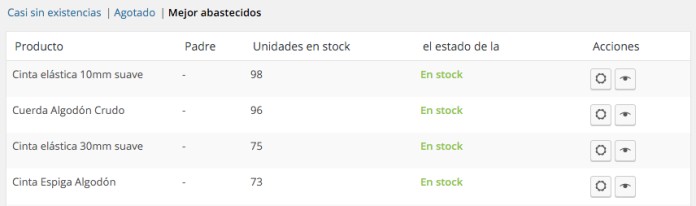
Una vez más, nos muestra los mismos datos de los dos anteriores. Sin novedades. ¿Para qué podría servir este informe? ¿Tiene alguna utilidad práctica?
Como siempre, depende de cada situación. Pero en la mayoría de casos suele servir para detectar si tenemos productos con exceso de stock que quizás deberíamos liquidar o colocar en oferta. ¿Para qué tenerlos en el almacén acumulando polvo?
Lo lógico sería empezar por el que más unidades tiene (están ya ordenados de más a menos), y pensar si es así porque acabamos de hacer un pedido o si es que es un producto que tiene mucha rotación. Si no es ni una cosa ni la otra, puede ser indicio de un producto que no se ha vendido bien y se ha “enquistado” ahí.
En esos casos podríamos hacer una promoción de 2 por 1, descuentos, o incluso regalar en cada pedido.
Por otra parte, si se quieren cambios rápidos de inventario, sin tener que entrar producto a producto para modificarlos, se recomienda el plugin premium opcional Control de stocks Avanzado en TecnoCommerce, que nos permite modificar todos estos valores que hemos visto (unidades disponibles, backorders, estado, etc.) desde un único listado, incluso de forma masiva.
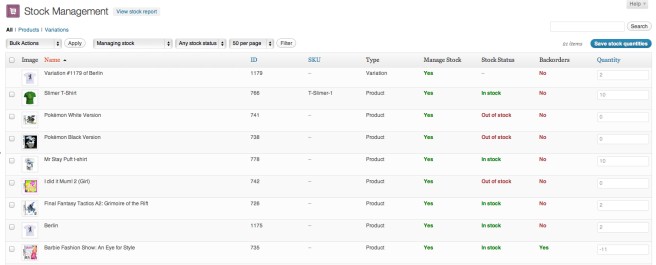
Con esto serán mucho más rápidos y eficientes si tienen que cambiar el control de stocks, manejar cantidades, o modificar cualquier otro dato. ¡Ahorraran horas!
