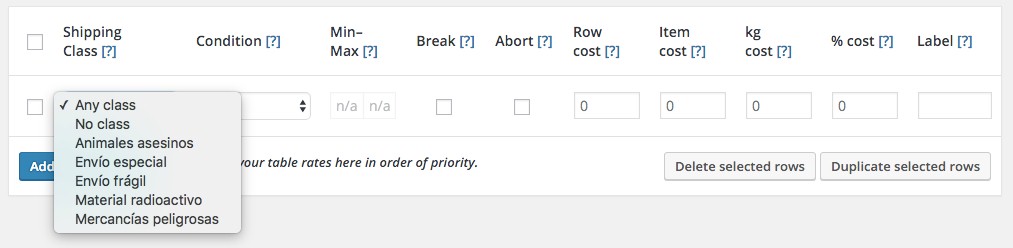
En esta sección veremos lo que son las clases de envíos en TecnoCommerce, y cómo relacionarlas con las opciones de envío (que no es lo mismo).
Hay cierta confusión en cuanto a las clases de envíos, cómo usarlas correctamente, y las diferencias con las opciones de envío.
Para resumirlo de forma simple, podemos decir que las opciones de envío son “métodos” (precio único, envío gratuito o recogida local) mientras que las clases de envío son una clasificación del producto, igual que las categorías y etiquetas.
Lo interesante es que ciertos métodos de envío (a nivel de tienda) pueden tener en cuenta las clases de envío (a nivel de producto).
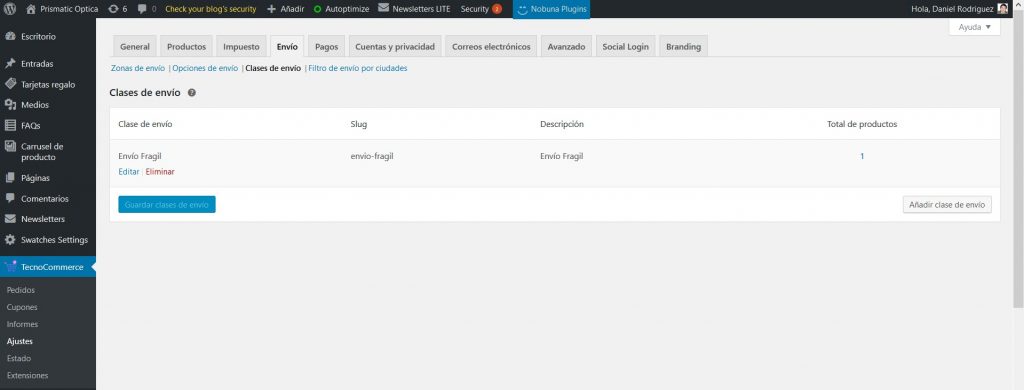
Para establecer esas clases de envíos debemos ir a “TecnoCommerce/Ajustes/Envíos/Clases de envíos”, y veremos la siguiente interfaz:
Al hacer clic en el botón Añadir clase de envío se muestra la siguiente pantalla:

Las opciones a rellenar son:
- Nombre de la clase de envío
- Slug
- Descripción para su referencia
Una vez indicados estos parámetros, le damos al botón “Añadir clase de envío” y listo, ya la tendremos creada.
Asignar las clases de envío a ciertos productos:
Bien, ya hemos creado la clase de envío. Momento ahora para asignarla a un producto. ¿Cómo lo hacemos? ¡Fácil y simple! En la ficha de edición de producto. Abrimos uno cualquiera y nos dirigimos a la pestaña “Envío” del apartado “Información del Producto”:
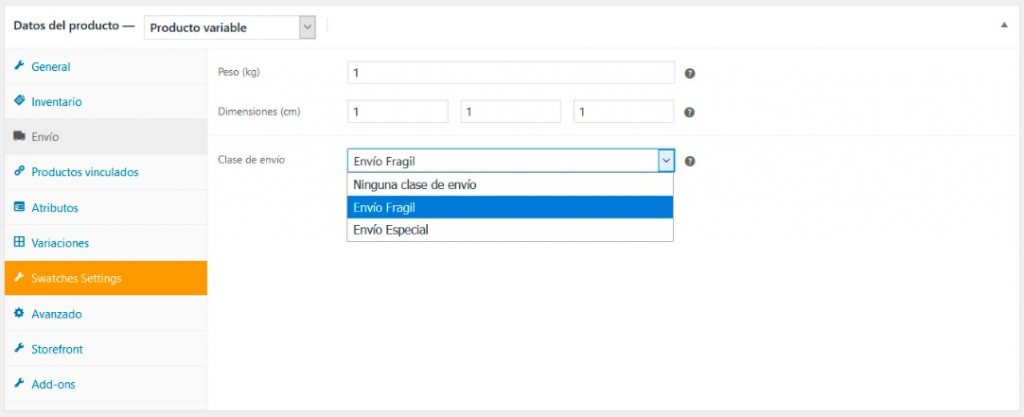
Y ahí las tenemos, nuestras clases de envío. Por defecto no hay ninguna seleccionada, pero seleccionando el desplegable podemos elegir la que queramos.
A partir de ahora, este producto estará ligado a esa clase de envío, independientemente de las opciones y métodos de envío que tengamos disponibles. Así pues, si vendemos lentes, lo clasificaremos como “Envío Frágil”, y necesitará ciertas medidas de control en el envío, independientemente de si éste es local, nacional, internacional, etc. La clase siempre será la misma: Envío Frágil.
Esto está muy bien, pero ¿qué significa? ¿De qué sirve asignar esa clase, si de momento no tiene ninguna utilidad práctica? Bien, pues eso nos lleva al punto final. Cómo usar las clases de envío.
Usar las clases de envío:
Bien, ya sabemos lo que son las clases de envío y hemos creado las que nos interesan en función de nuestro caso. ¿Pero cómo las usamos? Hasta ahora no han tenido ningún efecto en el precio del envío. ¿Dónde le decimos que una clase de envío debe tener un precio especial, más alto o más bajo?
Esto se establece en los Métodos de envío para cada Zona de envío configurada y únicamente para el método de Precio fijo. Para ver esto debemos ingresar en “TecnoCommerce/Ajustes/Envíos/Zonas de Envío” y agregar y/o editar el método de envío de Precio fijo que nos mostrará una pantalla como la siguiente:
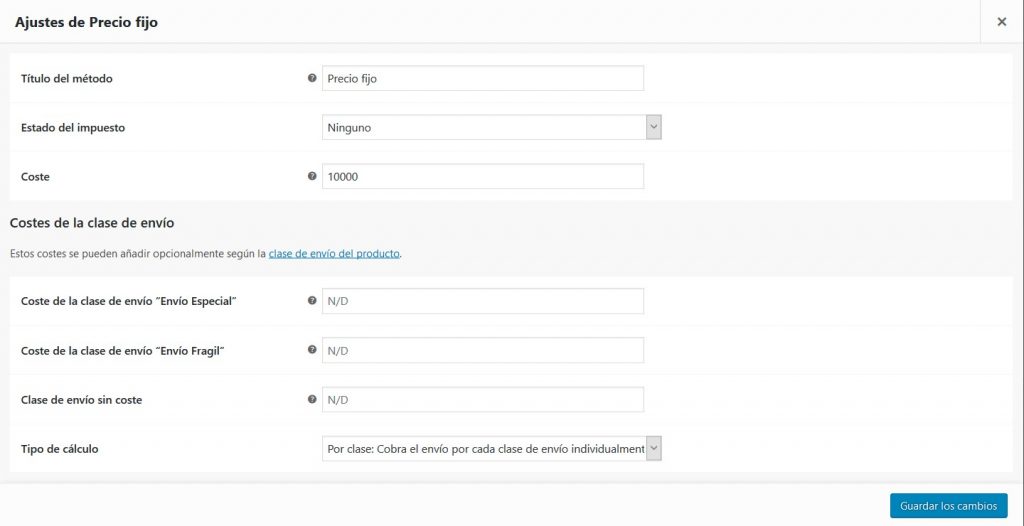
Solo debemos colocar los costos de las clases de envío que hayamos creado y asignar el tipo de cálculo que nos convenga; por clase (que cobra el envío por cada clase de envío individualmente) o por pedido (que cobra el envío por la clase de envío más cara según los productos comprados).
Ahora, cuando alguien nos compre un producto con una de esas clases, veremos como el precio del envío se calcula automáticamente:
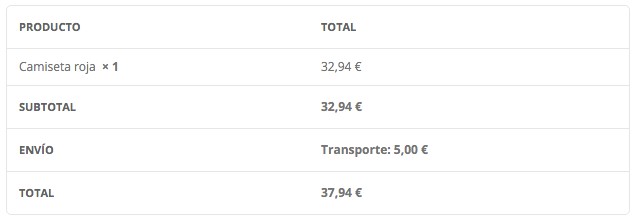
Es importante destacar que, si trabajamos con clases de envío y en alguna ocasión añadimos nuevos métodos de envío a través de un plugin adicional, debemos asegurarnos que estos sean compatibles con las clases.
Por ejemplo, el plugin opcional de “Despachos Condicionales para TecnoCommerce” según las formas y zonas de envío, que nos permite una gran versatilidad, es también 100% compatible con las clases de envío, entre otras cosas, como el precio, el peso o incluso la zona.