En esta sección vemos qué son los atributos globales de productos, cómo funcionan y qué utilidades les podemos dar.
Los atributos globales de productos cumplen dos funciones distintas en nuestro eCommerce. Por una parte añaden información a los productos sobre sus características (talla, color, material, idiomas, etc.) y por otra parte también puede ser un método de clasificación de todos los productos de nuestro eCommerce, alternativo a las categorías y etiquetas.
Los atributos globales están disponibles para todos los productos de la tienda, a diferencia de los atributos personalizados, que sólo están disponibles en el producto en el que los creamos.
Podemos encontrar la interfaz de creación y gestión de los atributos globales en “Productos/Atributos”, y tiene este aspecto, que nos recuerda a las categorías y etiquetas:
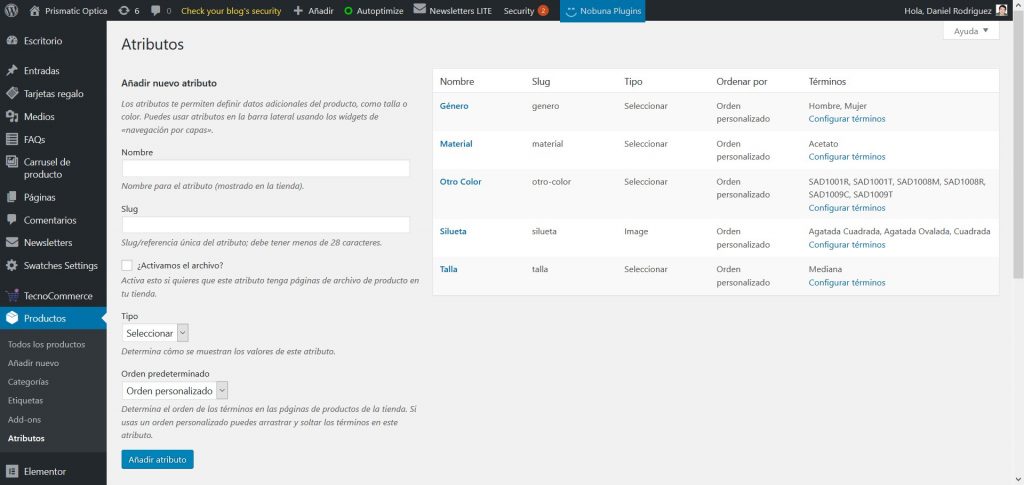
Crear un nuevo atributo es muy simple, sólo nos pide 5 datos muy básicos:
- Nombre: El nombre del atributo. Por ejemplo, “talla”, “color”, “idioma” o lo que queramos.
- Slug: El identificador. Si se activa la opción “Activamos el archivo” se usará en la URL.
- ¿Activamos el archivo?: Para poder ver en la web un listado de productos con ese atributo en concreto. Lo veremos a continuación.
- Tipo: Podemos elegir entre un selector (estilo categorías) o un campo de texto (estilo etiquetas) para elegir los valores de ese atributo.
- Orden predeterminado: Orden en el que queremos que se vean los productos que tengan ese atributo.
Así pues, elegimos todo y le damos a “Añadir atributo”. Con esto podemos crear los atributos en sí (por ejemplo “color”), pero aún no hemos configurado los valores de esos atributos (por ejemplo “azul, verde, blanco”). A esos valores se les llama términos, y lo vemos a continuación:
Términos de los atributos:
Una vez tenemos los atributos creados, tendremos un listado parecido a éste, en el que vemos el nombre, slug, tipo, orden y términos:
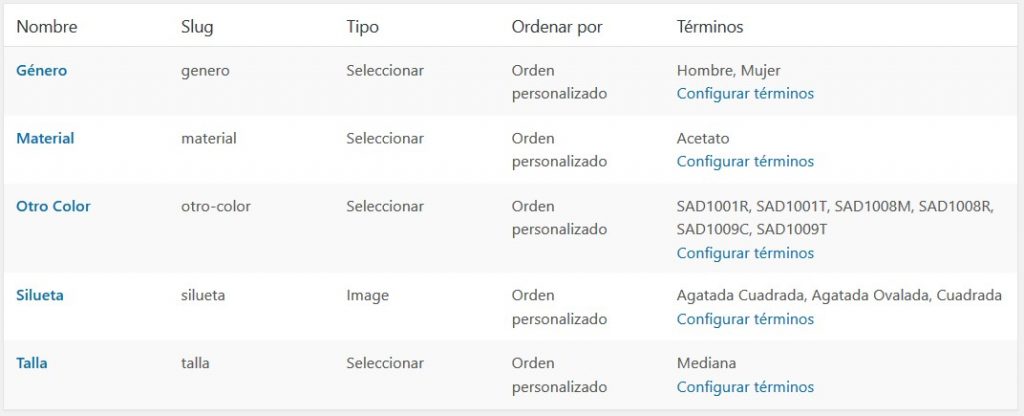
Llegados a este punto, podemos hacer un par de cosas. La primera es editar el atributo en sí, para modificar cualquiera de estos parámetros que acabamos de establecer. Esto lo conseguimos haciendo clic en el enlace “Editar” que aparece debajo del término al pasar por encima.
La segunda opción es la de configurar los términos de ese atributo. Eso lo conseguimos haciendo clic en el enlace “Configurar términos” que tenemos a la derecha del cada término. Al hacer clic, vemos la siguiente pantalla de ejemplo para el término Silueta:
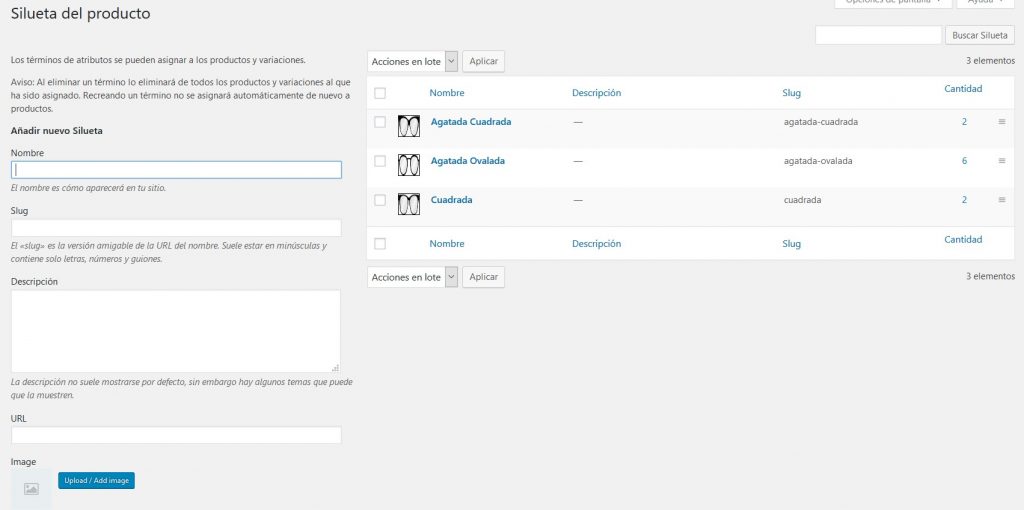
En este caso vemos que ya hay tres términos (en este caso, siluetas) creados: Agatada Cuadrada, Agatada Ovalada y Cuadrada. Para crear otro, simplemente nos piden cuatro datos:
- Nombre: Nombre del término
- Slug: Identificador y parte de la URL
- Descripción: Descripción interna, que algunos temas gráficos muestran en la página de archivo.
- URL: Enlace
- Imagen (Opcional): Permite cargar una imagen en el caso de que la versión de TecnoCommerce que usted use, lo haya incluido en el alcance.
Y con esto ya tenemos creados nuestros atributos, y los términos que los conforman. Esto está muy bien, pero… ¿Ahora qué hacemos con ellos? ¿Para que los usamos? Bien, pues como adelantábamos antes, tenemos dos opciones: Para mostrarlo en los productos, o para clasificarlos. Veamos ambas opciones.
Asignar atributos a productos:
La primera utilidad de los atributos, y la más simple de gestionar, es simplemente asignarlos a ciertos productos. Como ya vimos en el punto anterior para añadir un nuevo producto, sólo tenemos que asignarlos en la pestaña “Atributos” de la caja “Datos del producto”:
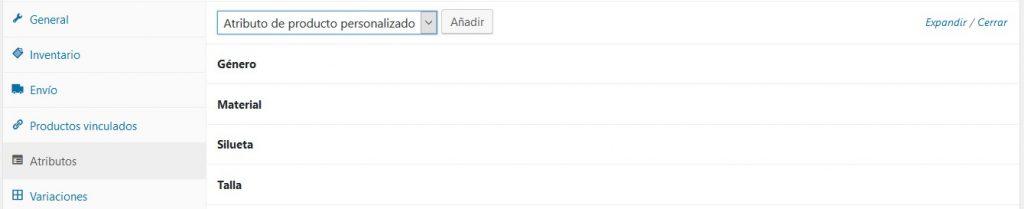
Como podemos ver, ya tenemos un listado con los cuatro atributos que hemos creado anteriormente: Género, Material, Silueta y Talla. Sólo tenemos que seleccionar el que queramos, y darle a “Guardar atributos”.
Con eso podremos seleccionar los términos que se correspondan a ese producto en concreto. Por ejemplo, si tenemos una gafa (lentes) que es para ambos géneros (unisex) podemos escoger tanto Hombre como Mujer en el listado:
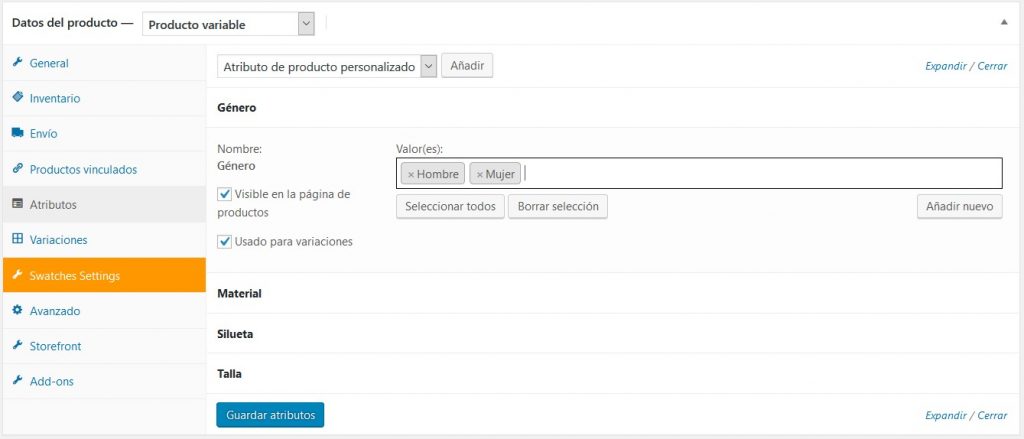
Fijémonos que sólo podemos seleccionar entre los Géneros (términos) que hemos establecido a nivel de atributo. Así pues, aquí no podemos crear un nuevo género, sino que sólo podemos elegir entre los existentes. Esto ocurre porque en el momento de crear el término, hemos optado por el tipo “Seleccionar”.
Bien, pues esta es la primera utilidad de los atributos: Que se vean en la ficha del producto. Pero también tenemos otra posibilidad: ¡Usarlos para clasificar y filtrar!
Filtrar productos por atributos:
Para poder clasificar y mostrar los productos de nuestra tienda en función de los atributos, debemos activar la opción “¿Activamos el archivo?” de la que hemos hablado antes.

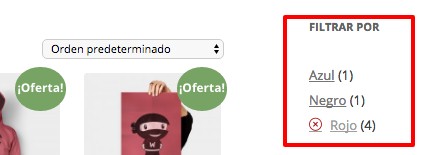
Activando esta casilla podremos ver páginas de archivo en función de cada término de los atributos. Fijémonos como queda para el caso de colores de prendas de ropa:
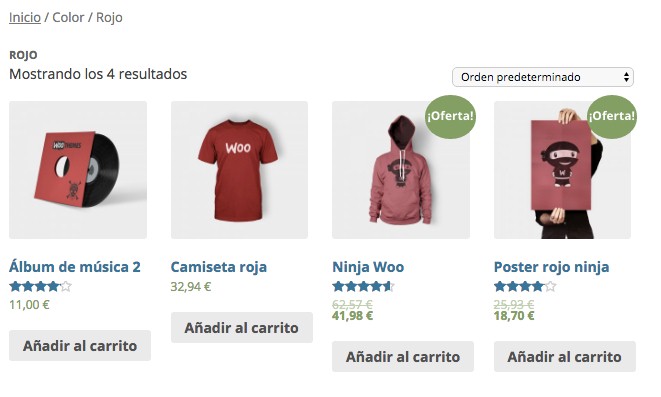
¿Se da cuenta de lo útil que puede ser? Este ejemplo es para aquellas personas que busquen “productos rojos” en nuestra tienda, y quizás también puedan estar interesados en ropa de algodón, pantalones de cierta talla, o libros en español y los podrán filtrar si se han creado como términos en los atributos. En ciertos casos tendrá sentido ofrecerlo, y en otros casos no.
Como podemos ver en la imagen, arriba a la derecha tenemos un desplegable en el que le podemos indicar el orden en el que queremos ver los productos. Por defecto aparecerán ordenados por fecha, pero podemos cambiar ese valor predeterminado por cualquier otro, en los ajustes que hemos visto anteriormente.
Estas páginas de listados de productos por términos no están enlazadas desde ninguna parte en TecnoCommerce, debemos colocar nosotros mismos el enlace, o bien colocarlos en un menú o widget de TecnoCommerce. De esa forma lo podremos colocar en cualquier área de widget: