
Una de las preguntas más típicas que hacen los clientes es “¿Qué métodos y pasarelas de pago podemos usar para el comercio electrónico?” Bien, la respuesta, es depende. ¿De qué depende? Bien, pues básicamente de sus necesidades, productos, e incluso de su perfil de cliente.
Cada plataforma instalada puede disponer de una o varias pasarelas o métodos de pago para una o varias monedas de pago. Todo depende del alcance del proyecto contratado.
A continuación, damos un vistazo a las opciones más comunes de pasarelas de pago:
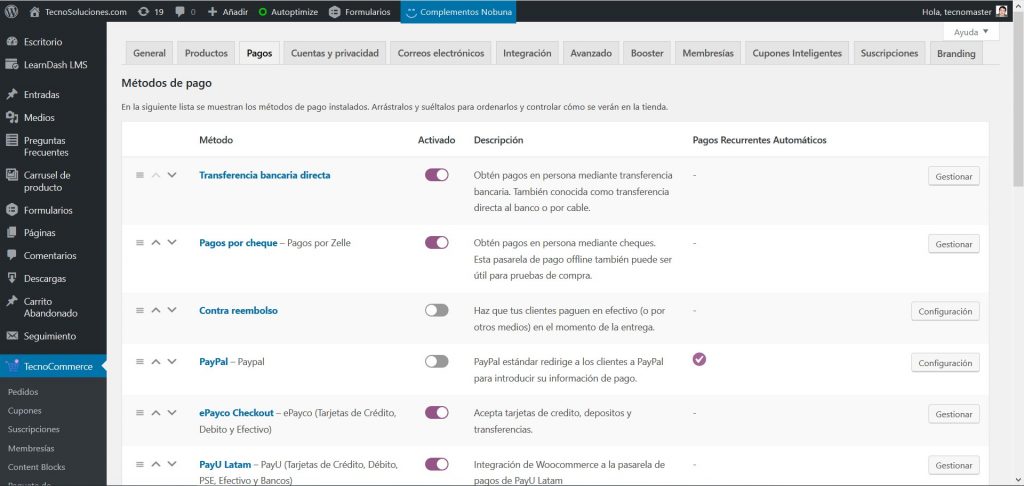
- Transferencia bancaria directa: Permite obtener pagos en persona mediante transferencia bancaria. También conocida como transferencia directa al banco o por cable.
- Pagos por cheque: Permite obtener pagos en persona mediante cheques. Esta pasarela de pago offline también puede ser útil para pruebas de compra. A su vez, puede usarse para solicitar pagos por Zelle.
- Contra reembolso: Puede hacer que sus clientes paguen en efectivo (o por otros medios) en el momento de la entrega.
- PayPal: Permite hacer pagos en múltiples monedas internacionales y requiere que la cuenta de la empresa esté en uno de los países aprobados, tomando como moneda base la correspondiente a dicho país. Redirige a los clientes a PayPal para introducir su información de pago. Tome en cuenta que, al usar esta pasarela, pagará comisiones altas. Debe pagar un monto fijo de 35 céntimos más un 3,4% de la transacción, lo que puede ser alto en el caso en el que tenga ventas de montos bajos. Además, PayPal no emite ningún tipo de factura de sus comisiones. Al no tener IVA y tener la central en Luxemburgo, no tienen por qué emitir facturas, con lo que eso siempre complica las cosas para hacer las declaraciones de gastos de la empresa. Vale decir que PayPal, como otras pasarelas, redirige al usuario hacia su web. O sea, que el usuario que está en nuestra web comprando se va a la web de PayPal, ahí procesa el pago, y a continuación regresa (si todo sale bien) a nuestra web, donde finaliza el pago. Es un proceso poco fluido.
- Stripe: Funciona añadiendo los campos de tarjeta de crédito en la página de finalizar compra, y luego envía los detalles a Stripe para verificarlos. En esta ocasión el usuario introduce la información de la tarjeta de crédito en la propia web, y al hacer clic en el botón de “REALIZAR EL PEDIDO” no se va a otra web, sino que se procesa el pago y se le dirige directamente a la página de “Gracias”, dónde se puede imprimir el recibo de compra. Este proceso es mucho más sencillo que en otros casos en los que el usuario debe abandonar la web temporalmente. El proceso de pago, cuanto más fluido, mejor. Aunque esta pasarela de pago se llama “STRIPE”, podemos darle el nombre que consideremos (ej. Pagos con Tarjeta) por lo que eso no aparece en ninguna parte. El usuario no sabrá que se está usando STRIPE. Y el recibo que le llegará a la cuenta corriente tampoco dice “STRIPE”. Simplemente verá el nombre de su negocio. De modo que no hay ningún tipo de confusión en el momento de realizar la compra. Debe considerar en el momento en el que se plantea usar STRIPE que necesita un certificado SSL para la web (provisto por TecnoSoluciones). En cuanto a comisiones, son más bajas que PayPal, pero más altas que los bancos. Actualmente tienen 30 céntimos de monto fijo más un 2,9% de comisión. Además, a diferencia de PayPal no se quedan ellos el saldo y lo acumulan, sino que lo cobran y lo ingresan en su cuenta bancaria. Ellos sólo hacen la operación, pero no tienen un “saldo” como en PayPal.
- ePayco: Acepta tarjetas de crédito, depósitos y transferencias para pagos en Pesos Colombianos asociados a cuentas bancarias en Colombia.
- PayU Latam: Acepta pagos con Tarjetas de Crédito, Débito, PSE, Efectivo y Bancos, en Pesos Colombianos asociados a cuentas bancarias en Colombia, aunque también procesa pagos en monedas de otros países de Latinoamérica asociadas a cuentas de dichos países.
Cuentas y Privacidad:
Esta sección permite configurar diversos aspectos asociados a la creación de las cuentas de los usuarios en el comercio electrónico, así como el manejo de la privacidad. A continuación, explicamos las opciones disponibles:
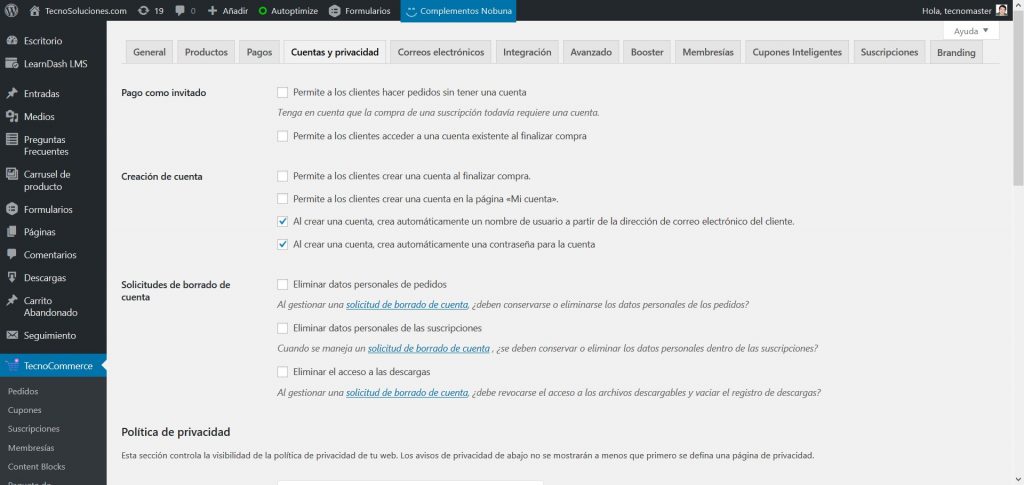
- Pago como invitado: Puede escoger las opciones de:
- Permitir a los clientes hacer pedidos sin tener una cuenta
- Permitir a los clientes acceder a una cuenta existente al finalizar compra.
- Creación de cuenta: Puede escoger las opciones de:
- Permitir a los clientes crear una cuenta al finalizar compra.
- Permitir a los clientes crear una cuenta en la página «Mi cuenta».
- Al crear una cuenta, crear automáticamente un nombre de usuario a partir de la dirección de correo electrónico del cliente.
- Al crear una cuenta, crear automáticamente una contraseña para la cuenta
- Solicitudes de borrado de cuenta: Puede escoger las opciones de:
- Eliminar datos personales de pedidos: Al gestionar una solicitud de borrado de cuenta, ¿deben conservarse o eliminarse los datos personales de los pedidos?
- Eliminar datos personales de las suscripciones: Cuando se maneja una solicitud de borrado de cuenta, ¿se deben conservar o eliminar los datos personales dentro de las suscripciones?
- Eliminar el acceso a las descargas: Al gestionar una solicitud de borrado de cuenta, ¿debe revocarse el acceso a los archivos descargables y vaciar el registro de descargas?
Política de privacidad
Esta sección controla la visibilidad de la política de privacidad de su web (Habeas Data). Los avisos de privacidad de abajo no se mostrarán a menos que primero se defina una página de privacidad. Las opciones disponibles son:
- Página de privacidad: Permite seleccionar cuál será la página a enlazar para mostrar las Políticas de Privacidad.
- Política de privacidad en el registro: Los datos personales se utilizarán para procesar el pedido, mejorar la experiencia en la web, gestionar el acceso a la cuenta y otros propósitos descritos en la Política de Privacidad.
- Política de privacidad al finalizar compra: Los datos personales se utilizarán para procesar el pedido, mejorar la experiencia en la web y otros propósitos descritos en la Política de Privacidad.
Conservación de datos personales:
Le permite elegir por cuánto tiempo quiere conservar los datos personales cuando ya no sea necesario procesarlos. Al dejar las siguientes opciones en blanco conserva estos datos indefinidamente. Nota: pedidos relacionados con suscripciones no se incluirán en los pedidos afectados por esta configuración.
Puede escoger los tiempos para las siguientes opciones:
- Conservar cuentas inactivas
- Conservar pedidos pendientes
- Conservar pedidos fallidos
- Conservar pedidos cancelados
- Conservar pedidos completados
- Retener las suscripciones finalizadas
- Conservar datos de Stripe
Correos Electrónicos:
Esta sección permite configurar los Avisos por correo electrónico. Debajo están listados los avisos enviados por correo electrónico desde TecnoCommerce. Puede hacer clic en un correo electrónico para configurarlo.
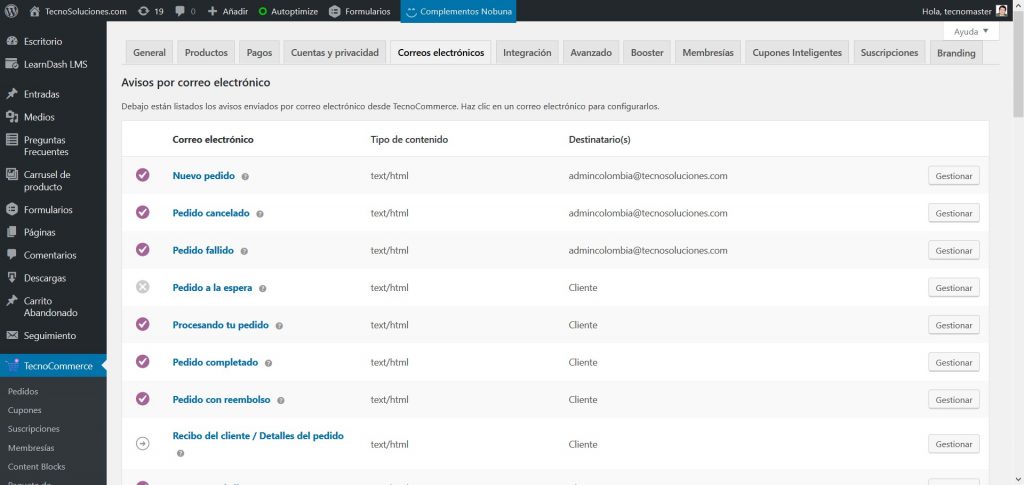
En forma predeterminada, vemos 10 tipos de notificación. Esto puede variar dependiendo de la versión de TecnoCommerce que usted ha contratado (ej. Solo Productos, Servicios de Suscripción, Servicios de Membresías, etc.). A continuación, damos un resumen de cada una de las 10 plantillas básicas:
- Nuevo pedido: Esta notificación la recibe el administrador de la tienda, y es la que le avisa que ha habido un nuevo pedido. No la recibe el cliente, sino el administrador, para que sepa que alguien ha hecho una compra.
- Pedido cancelado: Esta notificación la recibe el administrador de la tienda, y es la que le avisa que se ha cancelado un pedido. Normalmente los pedidos cancelados antes estaban como pendientes o en espera.
- Pedido fallido: Esta notificación la recibe el administrador de la tienda, y es la que le avisa que el pedido ha sido fallido.
- Procesando tu pedido: Esta notificación la recibe el cliente, y le informa que su pedido se ha recibido y pagado correctamente, y se está procesando.
- Pedido completado: Esta notificación la recibe el cliente, y le informa que su pedido se ha completado y enviado correctamente, o que ya se puede pasar a buscar en la tienda, si ese fuera el caso.
- Pedido con reembolso: Esta notificación la recibe el cliente, y le informa que su pedido se ha devuelto. Esto ocurre cuando se hace un reembolso.
- Recibo del cliente / Detalles del pedido: Esta notificación la recibe el cliente, y es un recibo o ticket, ya que por defecto no cubre con los requisitos legales de factura.
- Nota para el cliente: Esta notificación la recibe el cliente cuando se le manda una nota desde el pedido.
- Restablecer contraseña: El correo que recibirá el cliente si se olvida de su contraseña, y quiere restablecerlo desde la página de “Mi cuenta”.
- Nueva cuenta: El correo que recibirá el cliente si se registra durante el proceso de compra, o desde la página de “Mi cuenta”.
Otras plantillas de emails posibles según la versión de TecnoCommerce (ej. Suscripciones, Membresías, etc.) son:
- Nueva Orden de Renovación
- Suscripción cambiada
- Procesamiento de orden de renovación
- Orden de renovación completada
- Cambio de Suscripción Completado
- Factura de renovación del cliente
- Suscripción cancelada
- Suscripción Expirada
- Suscripción Suspendida
- Nota de membresía
- Membresía terminando pronto
- Membresía terminada
- Recordatorio de renovación de membresía
- Membresía activada
- Notificación – Tarea
- Notificación – Nota
- Notificación – Agente
- Notificación – Orden de Agente
- Notificación – Documento
- Documento Expirado
El funcionamiento es exactamente el mismo en todas y cada una de las notificaciones. Sólo debemos seleccionar la que queramos haciendo clic en su nombre o en el botón “Gestionar” de la derecha, y veremos la siguiente pantalla:
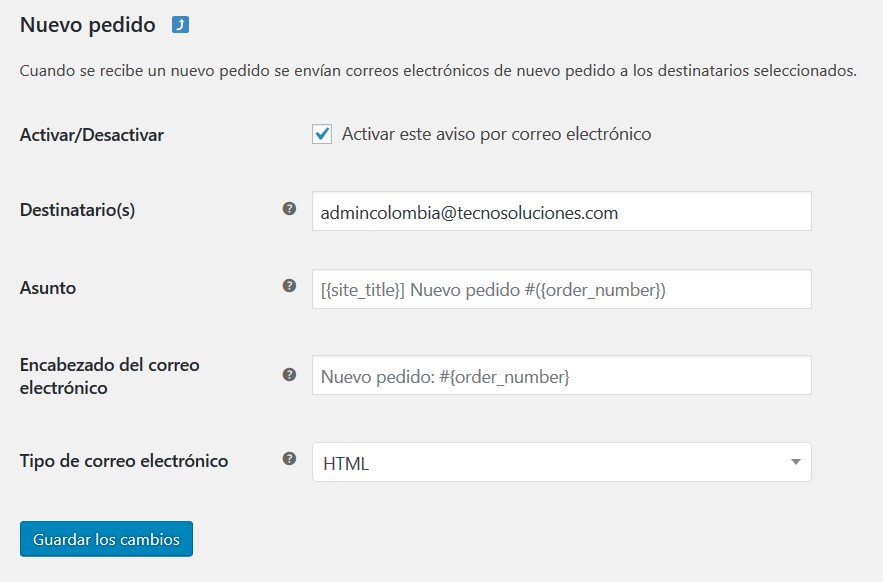
En este caso vemos la pantalla de “Nuevo pedido”, pero es la misma para todas ellas. Los parámetros que podemos ajustar son los siguientes:
- Activar/Desactivar: Esto activará o desactivará esa notificación. Si tenemos la casilla activa, ese correo se enviará. Si no lo está, esos correos no se enviarán.
- Destinatario(s): Aquí va el correo o correos de los que van a recibir la notificación. Podemos poner tantos correos como queramos, siempre separados por comas. Esta casilla sólo está en las tres primeras notificaciones. En el resto, sólo lo recibirá el cliente.
- Asunto: Este será el asunto del correo que se enviará. Podemos escribir lo que queramos, o incluso usar algunas variables que se modificarán en función de cada pedido, a saber:
- {site_title} – Aparecerá el nombre de la web. Como siempre será el mismo, simplemente podemos escribirlo.
- {order_number} – Aparecerá el ID del pedido. Este si que cambiará en cada pedido, evidentemente.
- {order_date} – Aparecerá la fecha del pedido dinámicamente, en función del momento en el que se haya realizado el pedido.
- Encabezado del Correo Electrónico: Este será el título dentro del correo. No lo confundamos con el asunto del correo (punto anterior).
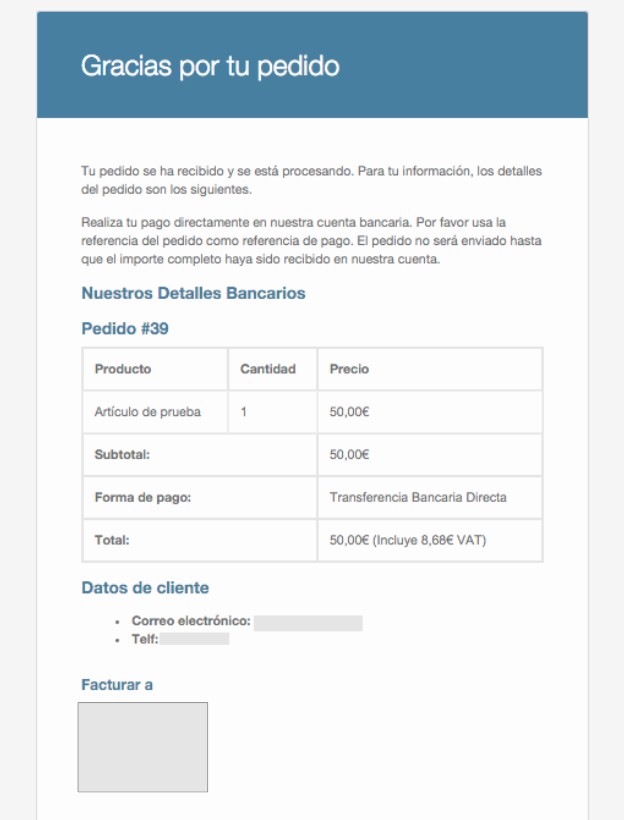
Tipo de correo electrónico: Podemos elegir el tipo de correo que enviaremos. Podemos elegir entre HTML, Texto o ambos. Lo más normal en este caso es dejar la opción que viene por defecto, la de “HTML”. Eso hará que se envíe un correo formateado en una tabla, con toda la información relacionada. Como por ejemplo
Opciones del remitente del correo electrónico:
- Nombre del remitente
- Dirección de remitente:
Plantilla de correo electrónico:
Esta sección te permite personalizar los correos electrónicos de TecnoCommerce. Haga clic en el enlace para una vista previa de su plantilla de correo electrónico. Las opciones a personalizar son:
- Imagen de cabecera: Podemos introducir la URL de la imagen que queramos usar como cabecera del correo. Por defecto no se envía imagen alguna.
- Texto de pie de página: El texto que deseamos colocar al pie de cada correo.
- Color base: El color de base que se puede ver en la imagen anterior de email en formato HTML.
- Color de fondo: El color grisáceo que podéis ver de fondo en la misma imagen.
- Color de fondo del cuerpo: El color de fondo del cuerpo del correo, dónde está el propio texto.
- Color del texto del cuerpo: Así de fácil, así de simple. El color del texto del correo.
Impuestos:
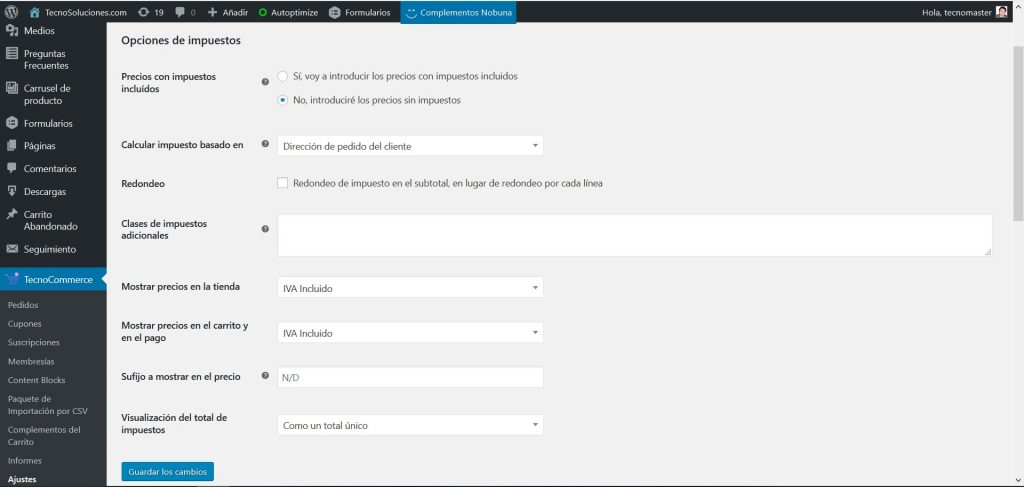
Para que aparezca la pestaña de Impuestos debe haberse activado la opción “Activar impuestos” en la pestaña de Ajustes Generales del Comercio Electrónico. Una vez hecho esto, en la pestaña Impuestos conseguiremos las siguientes opciones:
- Precios con impuestos incluidos: Presenta dos opciones:
- Sí, voy a introducir los precios con impuestos incluidos
- No, introduciré los precios sin impuestos
Como podemos ver, hay dos opciones. Introducir los precios de los productos con IVA o sin IVA. Eso depende de cada empresa. Si introduce el precio sin IVA porque le va mejor así, o porque está importando directamente los productos de un archivo en el que los precios están sin IVA, pues perfecto. Y si los introduce manualmente seguramente preferirá colocarlos con IVA, pues es lo que suelen hacer los comercios físicos en las etiquetas de precio.
- Calcular impuesto basado en: Debemos elegir si el cálculo del IVA se debe hacer en función del país dónde tenemos la tienda (nosotros), o en función de la dirección del cliente, ya sea de envío o de facturación (de pedido).
- Redondeo: Al marcar la casilla se habilita el Redondeo de impuesto en el subtotal, en lugar de redondeo por cada línea. Así pues, en lugar de ir redondeando y al final sumar, primero suma y redondea al final de todo, que siempre es más exacto, pues conserva todos los decimales del IVA hasta el cálculo final.
- Clases de impuestos adicionales: Nos permite añadir varios tipos de IVA. Cierto es que en muchas ocasiones tendremos suficiente con la clase “Estándar” que viene por defecto, pero en algunos casos tendremos otros impuestos o versiones reducidas del mismo. Por ejemplo, en algunos países para ciertos artículos el IVA puede ser del 4% o del 10% en lugar del 19%. Pues los podremos poner así:

Como se ve en la imagen, sólo tenemos que poner el título y ya está. Uno por línea. Sin más. Una vez hagamos eso y guardemos, en el menú superior nos aparecerá un apartado para configurar cada uno de esos impuestos:

- Mostrar precios en la tienda: Se refiere a mostrar los precios que hay en la tienda en sí, o sea, en la página de listado de productos y en las páginas individuales de producto, con el IVA incluido o no.
- Mostrar precios en el carrito y en el pago: Se refiere a los precios mostrados cuando ya se han incluido los productos en el carrito de compra y en la página de pago, con el IVA incluido o no.
- Sufijo a mostrar en el precio: Nos permite añadir un sufijo al precio, para que el cliente sepa si ese producto tiene el IVA incluido o no.
- Visualización del total de impuestos: Nos permite optar por mostrar el IVA detallado por tipos, o como un total único.
Tarifas Estándar:
Nos permite configurar las tarifas estándar de los impuestos a aplicar. Vale decir que si hemos agregado otras clases de impuestos adicionales (como en el ejemplo explicado arriba para IVA de 4% y de 10%), se muestran las pestañas para las mismas al lado de la opción de Tarifas Estándar. El funcionamiento de lo que vamos a explicar ahora es el mismo para todas las clases, o sea que sólo tenemos que seleccionar una cualquiera, para ver la siguiente pantalla de configuración:
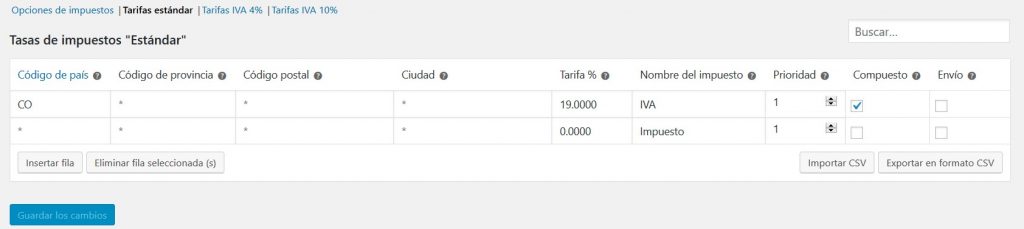
Esta pantalla nos permite establecer varios porcentajes en función del país o de las regiones. Deberemos introducir:
- Código del país: El código típico de dos letras, en el caso de Colombia es “CO”, para Venezuela “”VE” y para Estados Unidos “US”.
- Código del estado: Lo mismo, en el caso que aplique.
- Código postal y ciudad: En algunos casos hay ciertas regiones que tienen un IVA especial. Aquí lo podemos establecer.
- Tarifa: El porcentaje, en el caso de Colombia es un 19%.
- Prioridad: Esto se aplicará solamente si tenemos varias clases de impuestos, para establecer cuál se debe sumar primero.
- Compuesto: En el caso que sea un impuesto que deba aplicarse encima de los otros impuestos, marcar aquí.
- Envío: Aquí indicamos si este impuesto también debe aplicarse al método de envío.
Y una vez tenemos esto hecho, ya está. Ya lo hemos configurado todo convenientemente. Ahora en el momento en el que añadimos un producto, por defecto ya nos aparece con la situación fiscal “Imponible” y la clase de impuesto “Estándar”.
Las tres opciones de situación fiscal son:
- Imponible: Sujeto a IVA
- Solamente envío: Sólo el envío del producto está sujeto a IVA
- Ninguno: Producto no sujeto a IVA.
En cuanto al desplegable de “Clase de impuesto”, aparecerán tantas como hayamos creado en el apartado analizado antes, en este caso, “Estándar”, “IVA del 4%” y “IVA del 10%”. Por defecto va marcada la clase “Estándar”, que es dónde normalmente deberíamos poner el IVA del 19%.
Envíos:
Para que se muestre la pestaña de Envíos deben haberse activados los mismos en la opción “Ubicación(es) de envío” de los Ajustes Generales del Comercio Electrónico.
Zonas de envío:
Una zona de envío es una región geográfica en la que se ofrecen una cierta variedad de métodos de envío. TecnoCommerce asociará un cliente a una sola zona usando su dirección de envío, y le mostrará los métodos de envío de esa zona.
Al agregar una nueva zona de envío, se presentan las siguientes opciones:
- Nombre de la zona
- Región(es) de la zona (puede limitar a códigos postales específicos)
- Métodos de envío (puede añadir múltiples métodos de envío dentro de la zona. Solo los clientes dentro de la zona los verán)
- Añadir método de envío: Elige el método de envío que desees añadir. Solo se muestran los métodos de envío compatibles con zonas. Las opciones son:
- Precio Fijo: Permite cobrar un precio fijo por envío. Esta forma de envío es seguramente la más utilizada en cualquier instalación de TecnoCommerce. Básicamente nos permite poner un costo de envío por defecto, así como un costo específico para cada clase de envío que tengamos configurada (si es que tenemos alguna configurada). Podemos colocarle un nombre, elegir si se le debe añadir IVA o no, y finalmente el costo.
- Envío gratuito: Es un método especial que puede ser provocado con cupones o gastos mínimos. Esta forma de envío es mucho más simple de configurar, por su propia naturaleza, pues se trata de un envío a costo cero. Sin complicaciones, ni extras. Establece además lo que se requiere para activar el envío gratuito incluyendo: Un cupón válido de envío gratuito, una cantidad mínima de pedido, una cantidad mínima de pedido O un cupón, una cantidad mínima de pedido Y un cupón, una membresía activa (si este módulo está activado).
- Recogida Local: Permite a los clientes que recojan los pedidos ellos mismos. Por defecto, cuando se usa la recogida local, se aplican los impuestos base de la tienda sin importar la dirección del cliente.
Opciones de Envío:
Se presentan las siguientes opciones a configurar:
- Cálculos: Se deben seleccionar las opciones siguientes:
- Activar la calculadora de envíos en la página de compra
- Ocultar los gastos de envío hasta que se introduzca una dirección
- Destino del envío: Controla qué dirección de envío se usa en forma predeterminada y dispone de las siguientes opciones mutuamente excluyentes:
- Por defecto a la dirección de envío del cliente
- Por defecto a la dirección de facturación del cliente
- Forzar el envío a la dirección de facturación del cliente
- Modo de depuración: Activa el modo de depuración de envío para mostrar las zonas de envío y saltarte la cache de la tasa de envío.
Clases de Envío:
Las clases de envío pueden usarse para agrupar productos de tipo similar y pueden utilizarlas algunos métodos de envío (como el «precio fijo de envío») para proporcionar diferentes tarifas a diferentes clases de producto.
Para conocer más detalles acerca de las Clases de Envío por favor refiérase a la sección correspondiente más adelante.
Avanzado:
Tal y como su nombre lo dice, esta pestaña es para aspectos avanzados que no se recomienda modificar por su parte. En caso de requerir algún cambio le sugerimos comunicarse con nuestro Centro de Soporte al Cliente.
