
Los ajustes generales los encontramos en la opción “Ajustes” del menú “TecnoCommerce”. Gracias a estos podremos configurar múltiples opciones generales y las opciones de moneda.
Una vez hagamos clic en ese enlace, veremos la siguiente página:
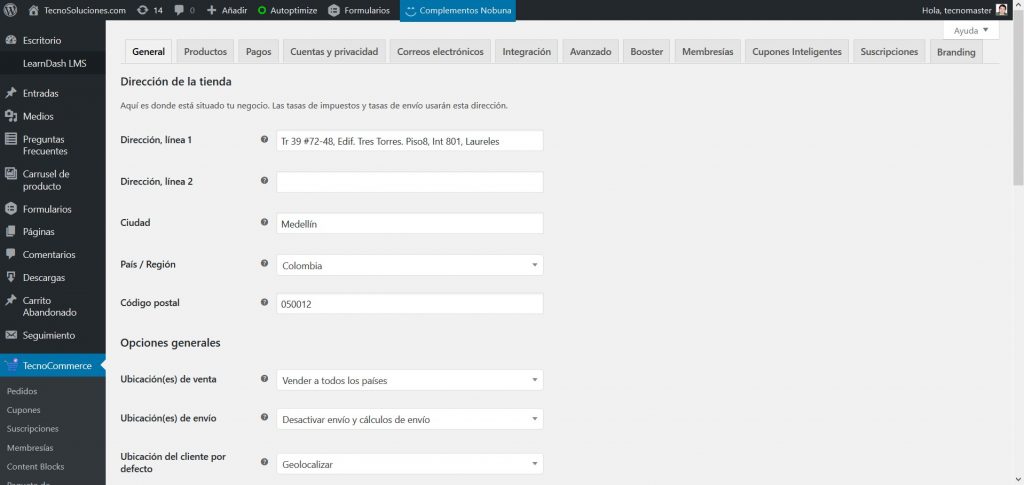
Lo primero que encontramos son las opciones generales, en los que podemos ajustar los aspectos más básicos de nuestro TecnoCommerce:
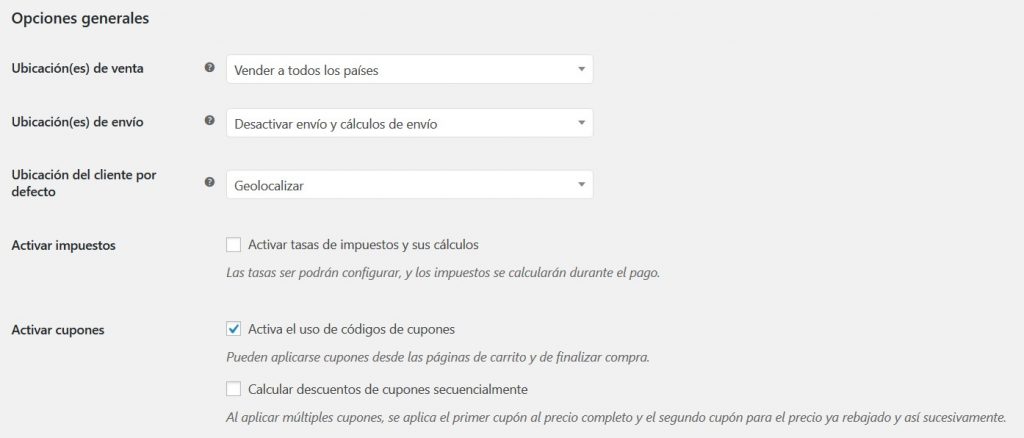
La(s) ubicación(es) de venta es donde indicamos a qué países vamos a ofrecer nuestros productos. Por defecto viene marcada la opción “Vender a todos los países”, pero si seleccionamos “Vender a países específicos solamente”, nos saldrá una nueva casilla donde elegirlos:
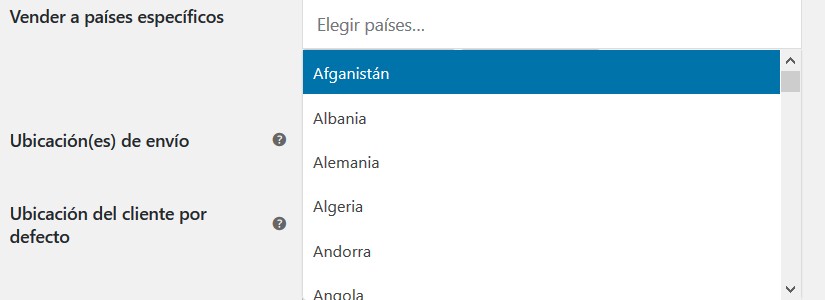
Solo tenemos que empezar a escribir el nombre del país y automáticamente nos sugerirá el nombre. Si seleccionamos la opción “Seleccionar todos”, automáticamente se colocarán todos los países del mundo. Esto es útil si queremos vender a todos los países menos algunos pocos. Es más fácil ponerlos todos y quitar, que introducirlos uno a uno.
La ubicación del cliente por defecto quiere decir que se mostrarán los precios, impuestos y envíos en la tienda y el carrito considerando esa ubicación, a no ser que el cliente indique lo contrario.
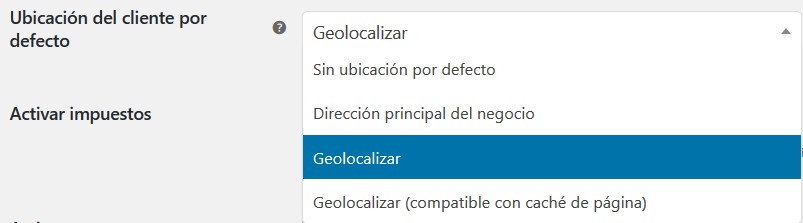
- Sin ubicación por defecto: No se toma ninguna dirección por defecto.
- Dirección principal del negocio: Se supone que el cliente está en el mismo país y región que la tienda.
- Geolocalizar: Se intentará geolocalizar al cliente por GeoIP, y se usarán esos datos.
- Geolocalizar (con soporte caché): Lo mismo que la opción anterior, pero por si tienes un plugin de caché instalado.
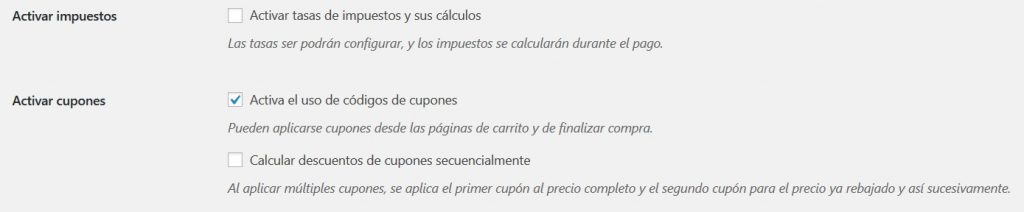
Activar tasas de impuestos y sus cálculos: Las tasas ser podrán configurar, y los impuestos se calcularán durante el pago.
En el caso de que la versión de TecnoCommerce adquirida tenga las funcionalidades asociadas a los cupones, se presentan las siguientes opciones:
Activar el uso de códigos de cupones: Pueden aplicarse cupones desde las páginas de carrito y de finalizar compra.
Calcular descuentos de cupones secuencialmente: Al aplicar múltiples cupones, se aplica el primer cupón al precio completo y el segundo cupón para el precio ya rebajado y así sucesivamente.
Opciones de monedas:
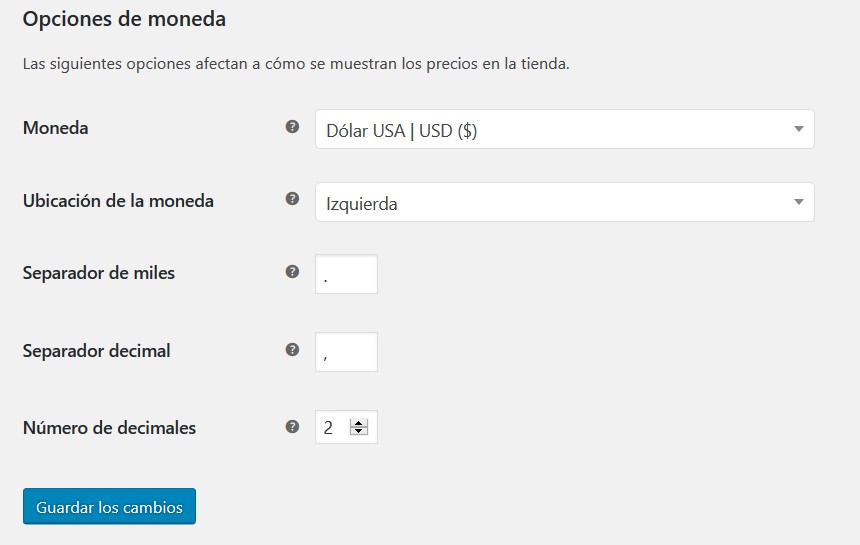
Las opciones de moneda son muy simples, y tienen efecto en el tipo de moneda y el formato de presentación.
Las cinco opciones son:
- Moneda: Divisa. En este caso, seleccionamos euros. Si queremos trabajar con más de una divisa, echad un vistazo al plugin múltiples monedas en WooCommerce
- Posición de moneda: Dónde colocamos el símbolo de la moneda. Hay 4 opciones:
- A la derecha con espacio
- A la derecha sin espacio (éste es el que nos toca a nosotros)
- A la izquierda con espacio
- A la izquierda sin espacio
- Separador de miles: Nosotros usamos el punto, pero otros países una coma. Aquí podemos elegir.
- Separador decimal: Lo mismo. Algunos países un punto, algunos una coma. Aquí elegiremos la coma.
- Número de decimales: Aquí podemos establecer el número de decimales que queremos mostrar en los precios. Ojo que esto no redondea. Sólo muestra (o no) el número de decimales que le indiquemos. Pero aunque los ocultemos, los tendrá en cuenta para las operaciones, cálculos de impuestos, etc.
