Instale el complemento TecnoMatic como de costumbre. Aparecerá en la página de complementos en TecnoMatic.
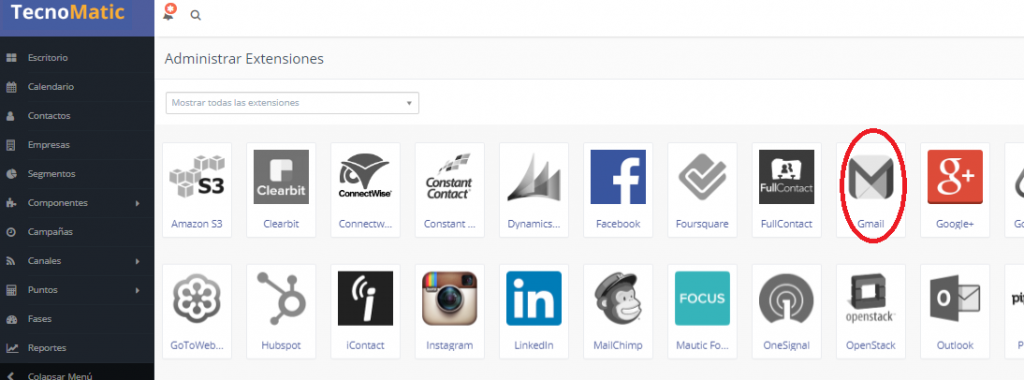
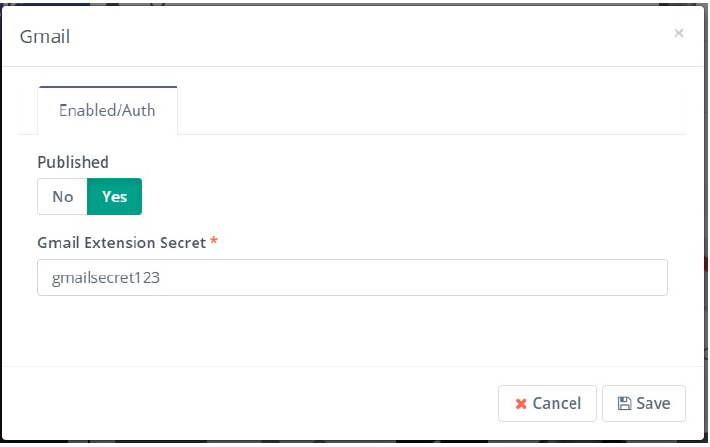
Haga clic en el botón del complemento de Gmail e ingrese el secreto o clave para validar la extensión de Mautic Helper Chrome.
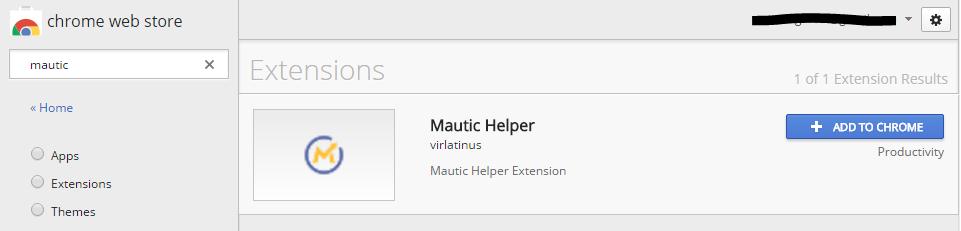
- Instale la extensión Mautic Helper Chrome desde la Tienda Web de Chrome.
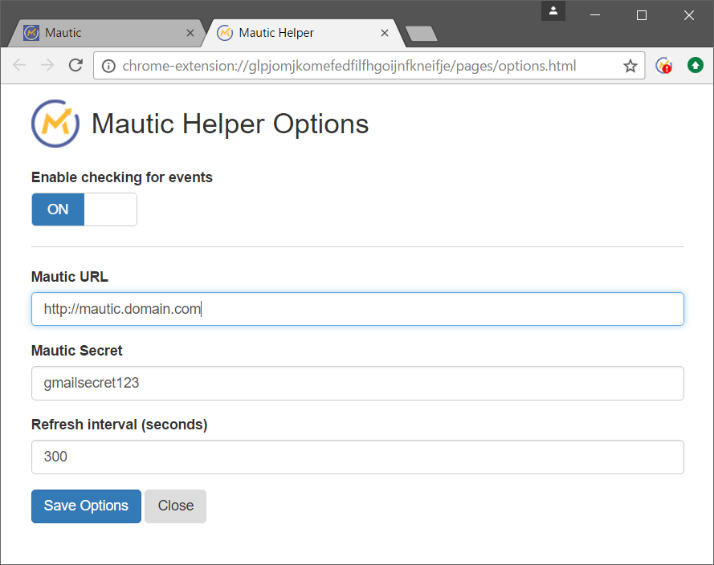
Configure la extensión utilizando la página de opciones que se mostrará automáticamente (Recuerde usar el mismo secreto que ingresó en TecnoMatic).
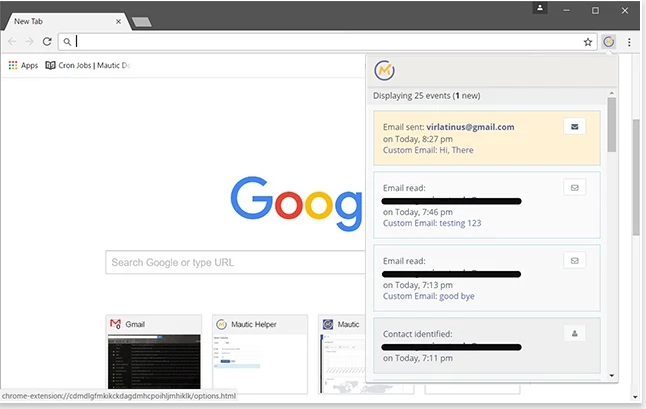
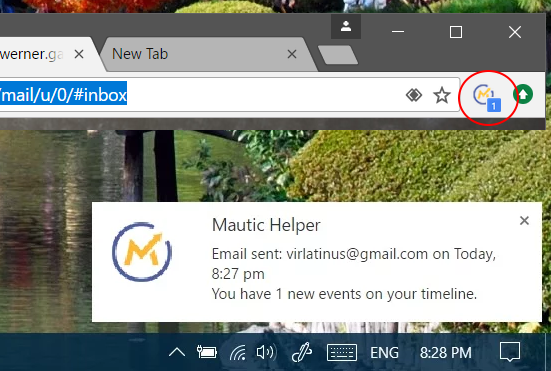
En el navegador Chrome habrá un botón que notificará los nuevos eventos en la línea de tiempo de los contactos.
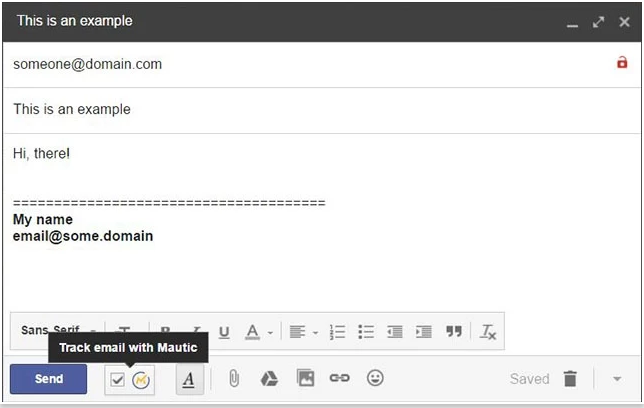
Para rastrear un correo electrónico enviado a un prospecto, haga clic en el botón Rastrear correo electrónico en la ventana Redactar en Gmail.
Esto agregará un GIF de seguimiento al correo electrónico con la siguiente sintaxis: [[TECNOMATIC_URL]]/index.php/gmail/tracking.gif?d=H4sIAAAAAAAEAIVRTW%2FCMAz9LRyCtgNVlFBpHHroWsRuk8ak7RpaUzqaGCUp0H8%2Fpy0TH4dJUZy892w921uLOvkCa8BGK2WLWi2dt6pUbM7PYPEcFainoFXdJKdBVvUy4quA9rxrNz9Q%2BCQ16HdgmeAenKewpfIU3lvfIO6nGyy75HNXO8LQAN3984R2X5tqMpkwnjOerfg19%2FBJIHBJsskS3M1MOvOedChUA5HaPBAsp54a7UyBH%2BAw9YWECRrsc6PHvFd2iR0NfW1QbcjUDwMjhctYqqq0YxkQU6SqMhNxi85GeoD8p0134zaBom%2By4ezlPMxTPFeCH5TLzI%2BdgizeEu5aIUQixmIubjSG5WAY8bC8kyC%2FvxSB%2Flcvl3bT% 2Fvr8k1oBgIQIAAA%3D%3Dysig=cf078d5b
El complemento TecnoMatic validará la información utilizando el secreto para comparar firmas y luego adjuntará ese correo electrónico al perfil del contacto como parte de su historial de actividades. Si el lead o leads no existen, se crean automáticamente.