
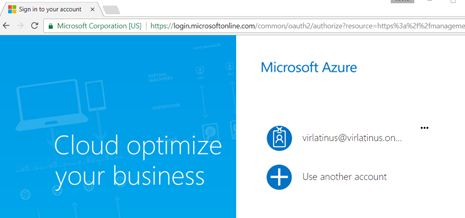
Ir al Portal de Azure e Inicie sesión con su cuenta onmicrosoft.com:
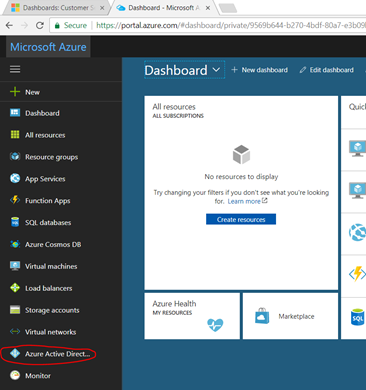
Ir a Azure Active Directory:
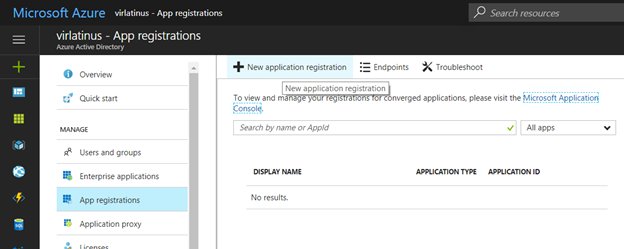
Añadir una nueva solicitud de registro:
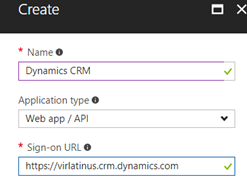
Complete la información de la aplicación CRM:
Haga clic en Crear y luego Haga clic en la aplicación que acaba de crear:
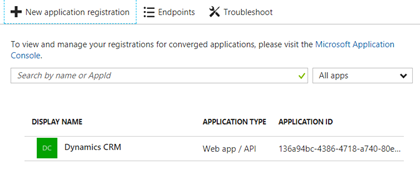
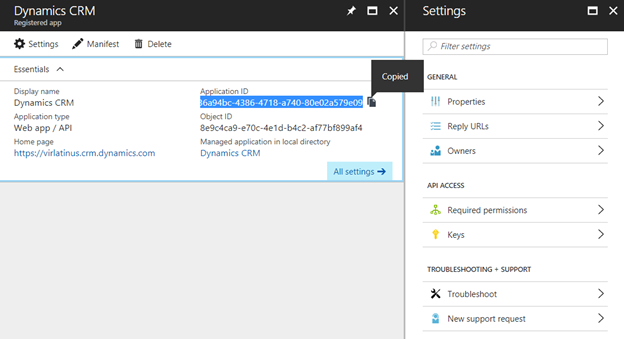
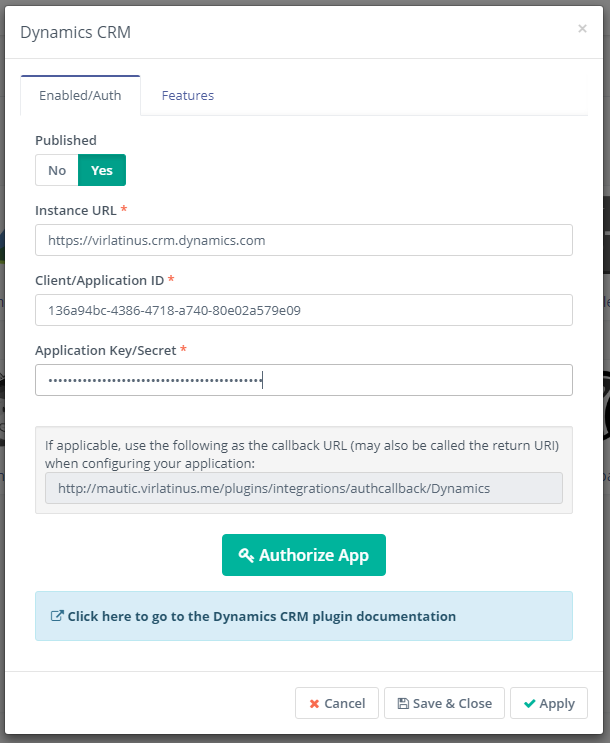
Utilizará el ID de la aplicación cuando configure el complemento en TecnoMatic:
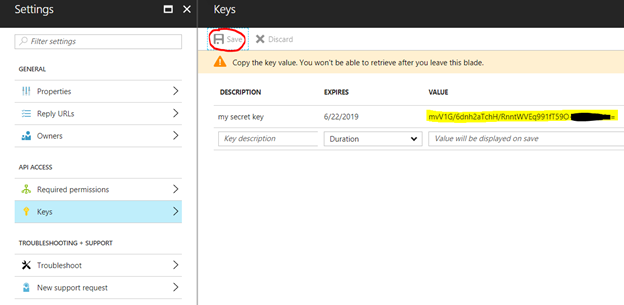
Añadir una nueva clave. Use cualquier nombre, haga clic en guardar y copie el valor. Lo usará como el complemento secreto en TecnoMatic:
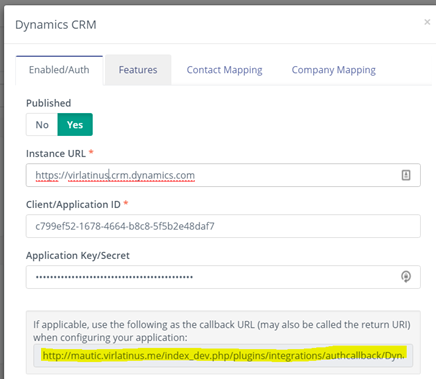
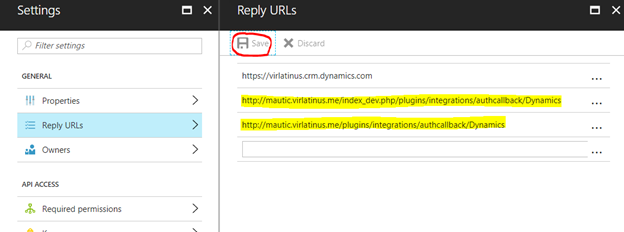
Configure las URL de respuesta utilizando las devoluciones de llamada de la configuración del complemento en Mautic. Clic en Guardar:
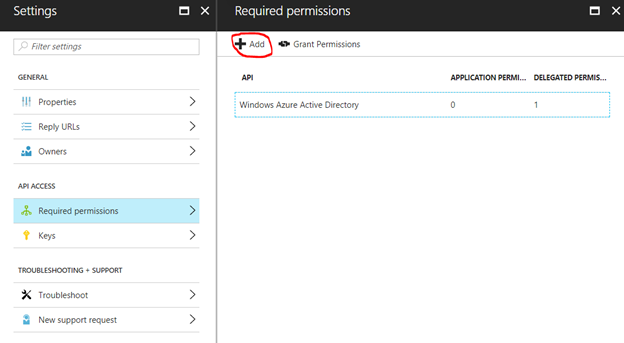
Configure los permisos requeridos. Haga clic en Agregar:
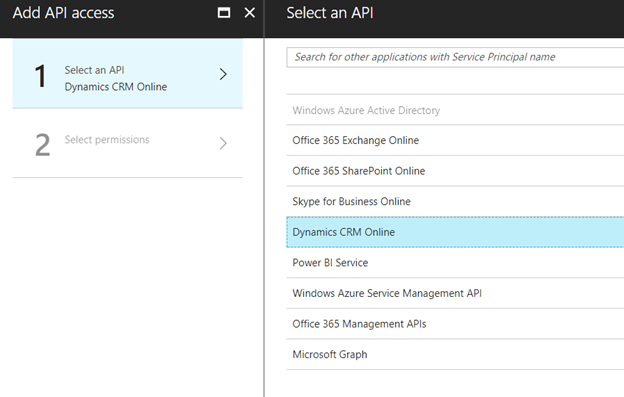
Añadir Dynamics CRM Online Api Access. Haga clic en Seleccionar:
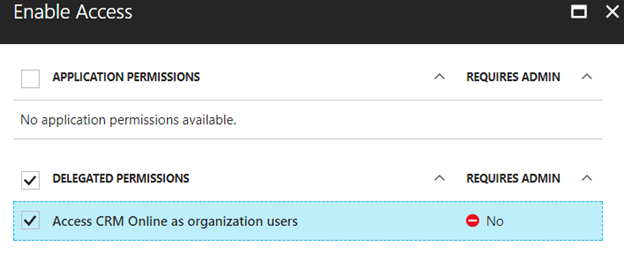
Habilitar el acceso a Dynamics CRM para los usuarios. Haga clic en Seleccionar y luego haga clic en Listo:
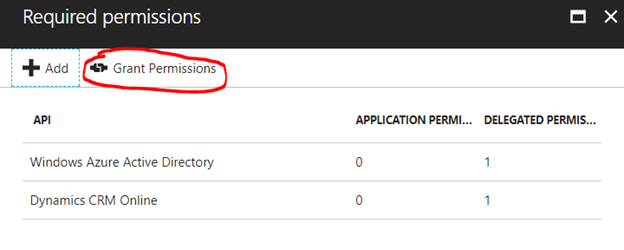
Active los permisos haciendo clic en “Conceder permisos”. Haga clic en si:
Regresa a TecnoMatic y Autoriza el plugin:
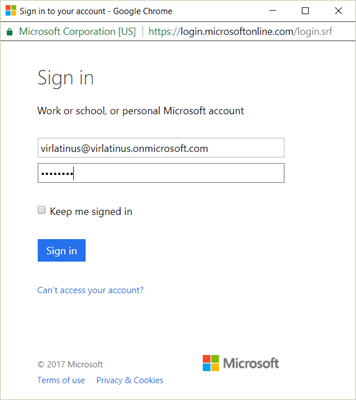
Use su cuenta onmicrosoft.com para autenticar:
El plugin está listo. Puede realizar pruebas utilizando el formulario “Push to Integration” y las acciones de la campaña.
También puede probar ejecutando el comando:
php app/console mautic:integration:fetchleads -i Dynamics
