Esta función le permite generar simultáneamente un certificado SSL autofirmado y una solicitud de firma de certificado (CSR) para un dominio. También puede utilizar esta interfaz para generar claves privadas, que son esenciales para certificados autofirmados y certificados comprados. Para comprar un certificado, envíe el CSR a la autoridad de certificación (CA) que eligió. Le proporcionarán un certificado, generalmente en un .ziparchivo por correo electrónico.
Para obtener más información, lea nuestra documentación Compra e instalación de un certificado SSL .
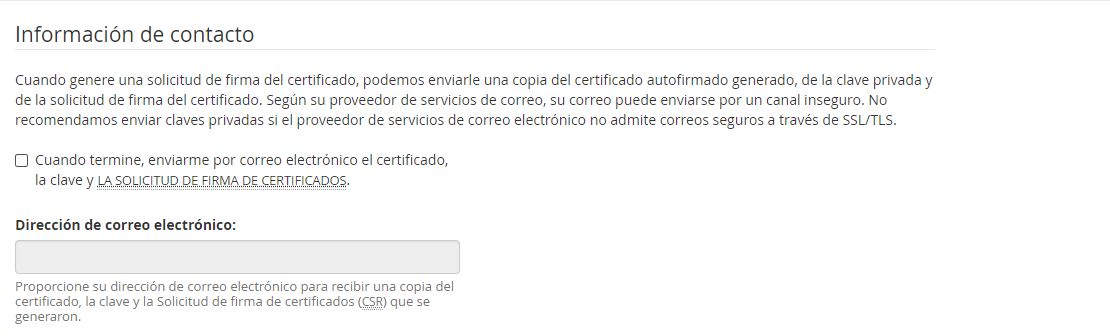
Información del contacto
Para recibir el certificado SSL, la clave privada y la CSR en un correo electrónico, ingrese una dirección de correo electrónico en el cuadro de texto Dirección de correo electrónico .
Seleccione Cuando termine, envíeme un correo electrónico con el certificado, la clave y la CSR. casilla de verificación para recibir una copia de la solicitud que genera esta interfaz.
Opciones de clave privada
Seleccione la clave deseada en el menú Tipo de clave . Puede seleccionar entre las siguientes teclas:
-
RSA, 2048 bits – (predeterminado)
-
ECDSA, P-384 (secp384r1)
-
ECDSA, P-256 (principal256v1)
-
RSA, 4.096-Capacidad de entrega
Para obtener información sobre cada una de estas claves, lea nuestra documentación sobre tipos de claves SSL / TLS .

Información certificada
Para generar un certificado SSL y CSR, realice los siguientes pasos:
- En el cuadro de texto Dominios , ingrese el nombre de dominio del sitio web que protegerá el certificado.
- Puede ingresar un nombre de dominio con formato comodín para instalar el mismo certificado en cualquier número de subdominios si comparten una dirección IP. Por ejemplo, puede utilizar un certificado comodín para
*.example.comconectarse de forma segura a los dominiosmail.example.comywww.example.com. - También puede ingresar varios dominios, con un dominio por línea.
- Para obtener más información sobre cómo compartir certificados SSL, lea nuestra documentación Administrar hosts SSL .
- Puede ingresar un nombre de dominio con formato comodín para instalar el mismo certificado en cualquier número de subdominios si comparten una dirección IP. Por ejemplo, puede utilizar un certificado comodín para
- En el cuadro de texto Ciudad , ingrese el nombre completo de la ciudad en la que se encuentran sus servidores.
- En el cuadro de texto Estado , ingrese el nombre completo del estado en el que se encuentran sus servidores.
- En el cuadro de texto País , seleccione el país de origen del certificado.
- En el cuadro de texto Nombre de la empresa , ingrese el nombre completo de su empresa.
Nota: Es posible que algunas autoridades de certificación no acepten caracteres especiales en los cuadros de texto Nombre de la empresa y División de la empresa . Si el nombre de su empresa incluye símbolos que no sean un punto o una coma, solicite a su CA que confirme si puede utilizar estos caracteres.
- En la sección División de la empresa , ingrese el nombre del departamento o grupo dentro de la empresa. Esta información es opcional.
- En el cuadro de texto Correo electrónico , ingrese una dirección de correo electrónico de contacto segura que su CA pueda usar para verificar la propiedad del dominio.
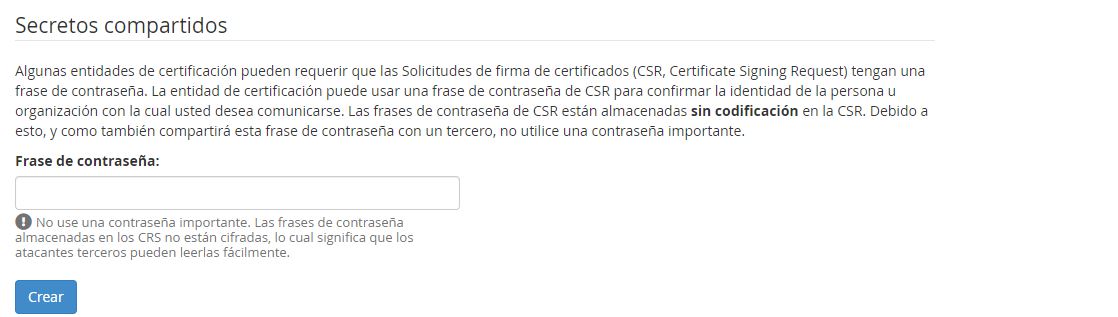
Secretos compartidos
Ingrese una frase de contraseña en el cuadro de texto Frase de contraseña si su autoridad de certificación requiere una para fines de verificación.
Crear
Después de ingresar la información correcta, haga clic en Crear . WHM mostrará la CSR con su certificado SSL y clave privada.
- Copie y pegue estos elementos en los directorios correctos.
- Si proporcionó una dirección de correo electrónico, el sistema también envía la información a esa dirección de correo electrónico.
- Puede ver las claves, certificados y CSR que crea en la interfaz del Administrador de almacenamiento SSL de WHM ( WHM >> Inicio >> SSL / TLS >> Administrador de almacenamiento SSL ).
- RSE –
/var/cpanel/ssl/system/csrs - Certificados SSL –
/var/cpanel/ssl/system/certs - Claves privadas –
/var/cpanel/ssl/system/keys
Si compró un certificado SSL, proporcione la CSR a la empresa a la que compró el certificado SSL.
Si utilizó un certificado autofirmado, vaya a la interfaz Instalar un certificado SSL en un dominio de WHM ( WHM >> Inicio >> SSL / TLS >> Instalar un certificado SSL en un dominio ) para instalar el certificado.