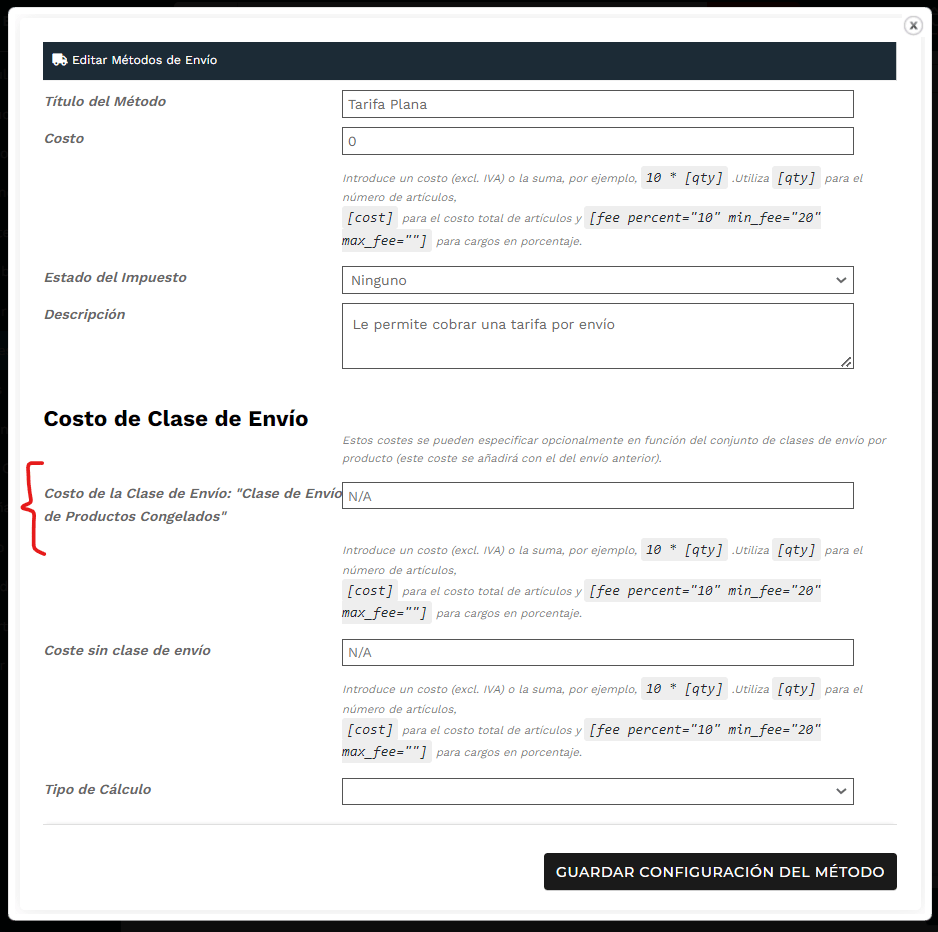
Las clases de envío se pueden usar para agrupar productos de tipo similar y se pueden usar algunos métodos de envío (como el envío de tarifa plana) para proporcionar tarifas diferentes a diferentes clases de productos. Con TecnoCommerce Marketplace, el Administrador o el Gestor de la Tienda básicamente pueden crear una serie de clases de envío y permitir que los proveedores agreguen el costo de envío además de las reglas de tarifa plana establecidas por ellos. Así es como se configuran las clases de envío:
El administrador puede configurar las clases de envío desde el Panel de Administración de TecnoCommerce > TecnoCommerce > Ajustes > Envío > Clases de envío:
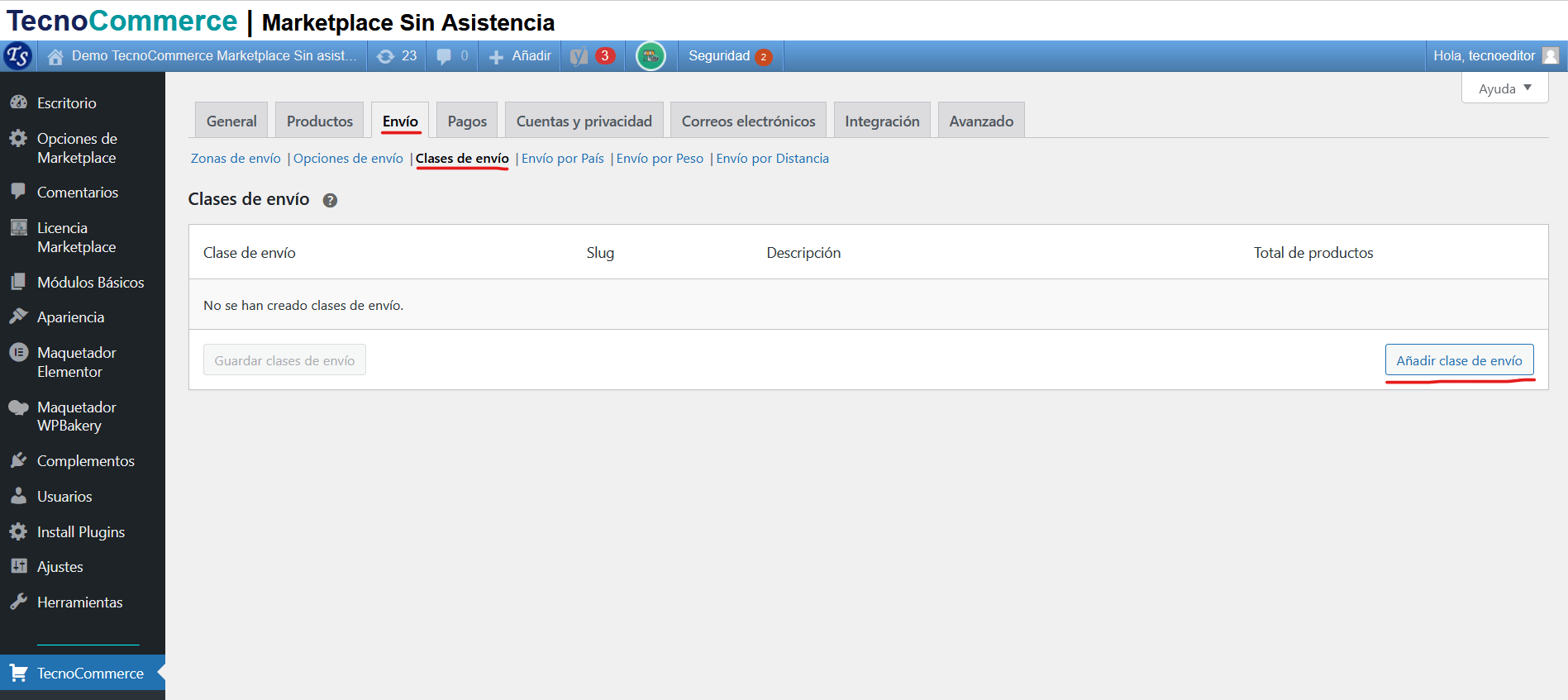
Haga clic en el botón Añadir clase de envío.
Ahora puede proporcionar el nombre de su clase y sus como se muestra a continuación:
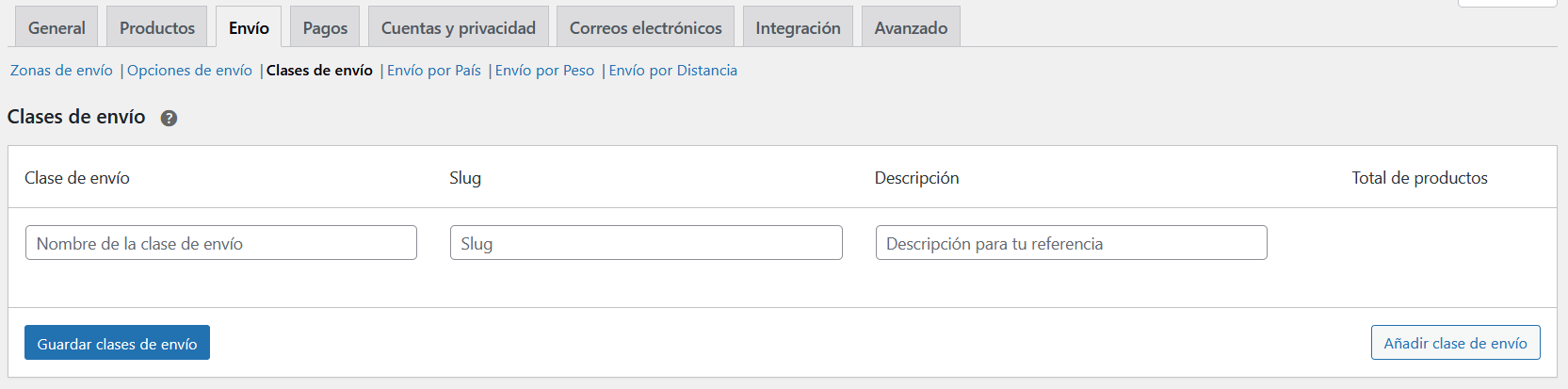
Una vez que se rellenan los campos anteriores, haga clic en el botón ‘Guardar clases de envío’ para finalmente declarar la clase.
Ahora el administrador puede asignar estas clases declaradas globalmente (de forma predeterminada) para productos individuales, para eso puede ingresar en Panel de Administración del Marketplace > Productos > Editar un producto > Pestaña de Envío > Clase de envío (menú desplegable):
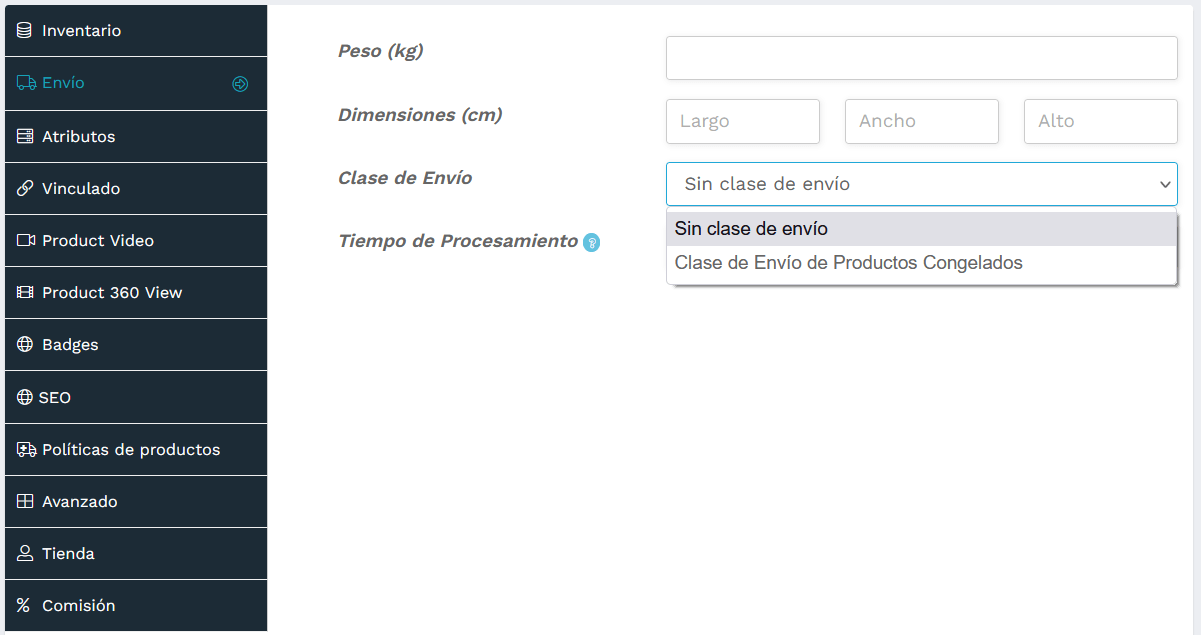
Esta misma clase de envío puede ser sobrescrita por los proveedores desde su Panel de Administración de la Tienda, también en la página de edición del producto de ese mismo producto.
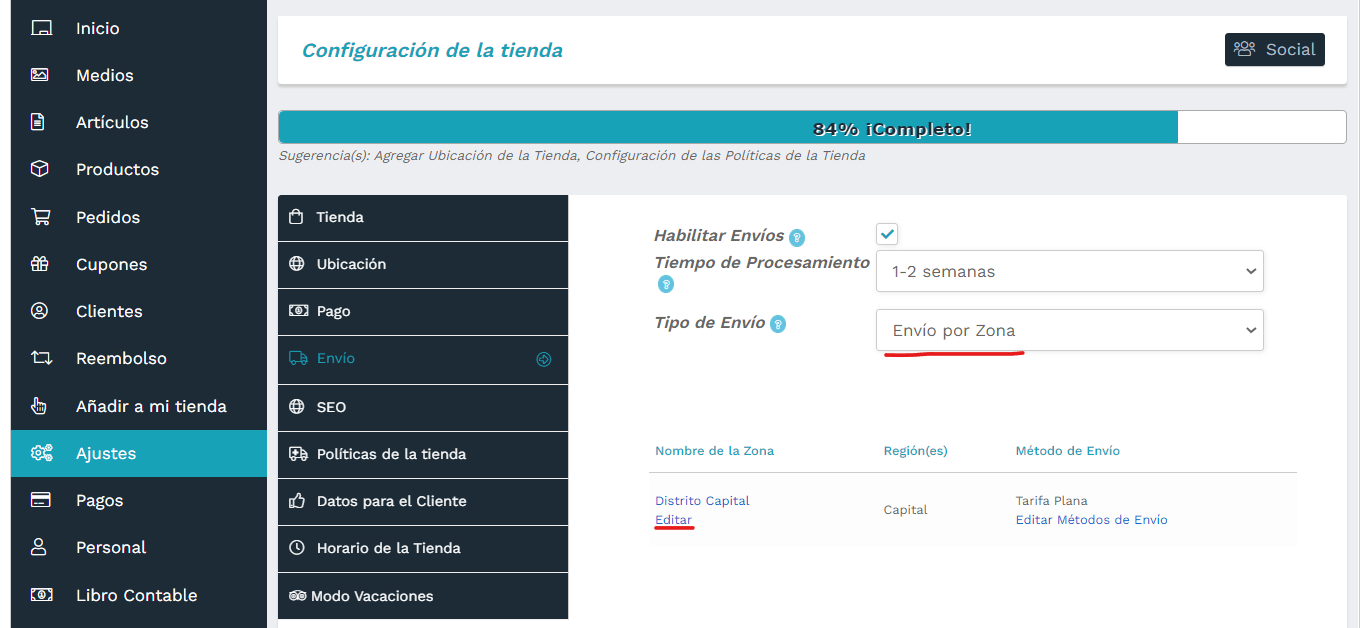
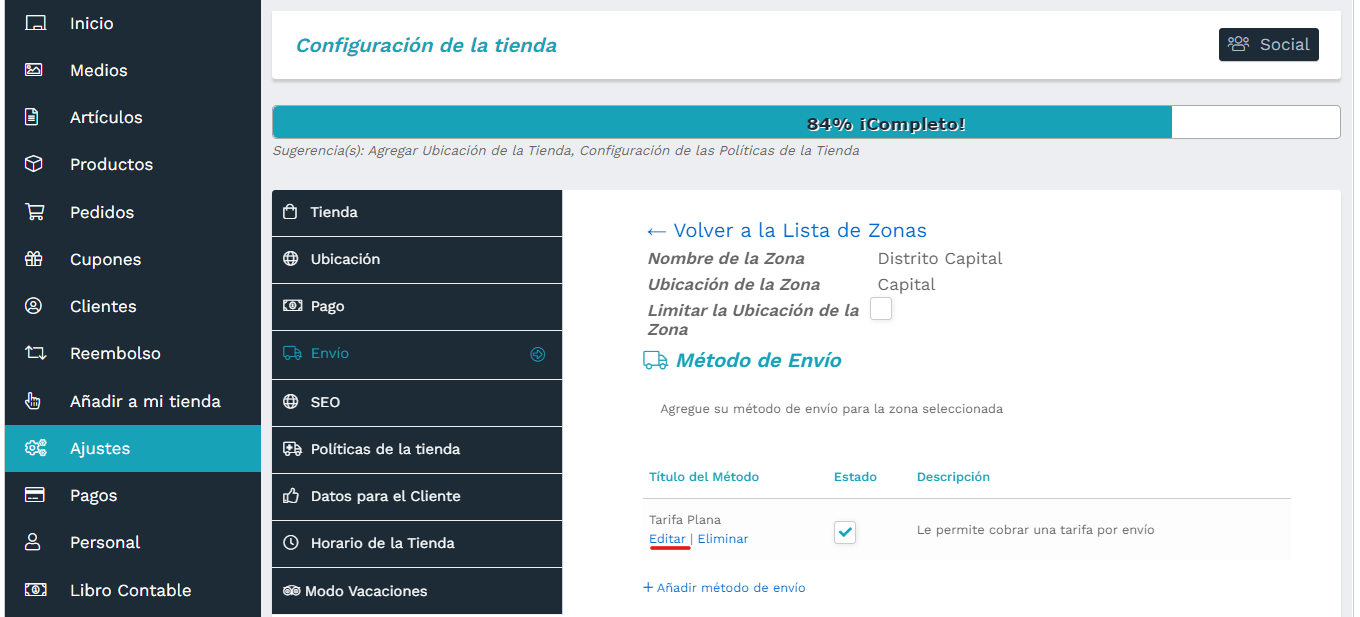
Por otro lado, los proveedores también pueden configurar las tarifas de envío planas desde la pestaña de envío: Panel de Administración de la Tienda > Envío (luego haciendo clic en método de tarifa plana en la sección “Editar zona”). Aquí mostramos las capturas de pantalla de los pasos: