
El envío de tarifa plana es un método de envío que le permite definir una tarifa estándar por artículo, por clase de envío (* discutida a continuación) o por pedido, aquí hay una guía paso a paso sobre cómo los proveedores pueden configurar el método de tarifa plana para su tienda individual.
Paso 1: Seleccione Tarifa plana en el menú desplegable dado en la imagen:
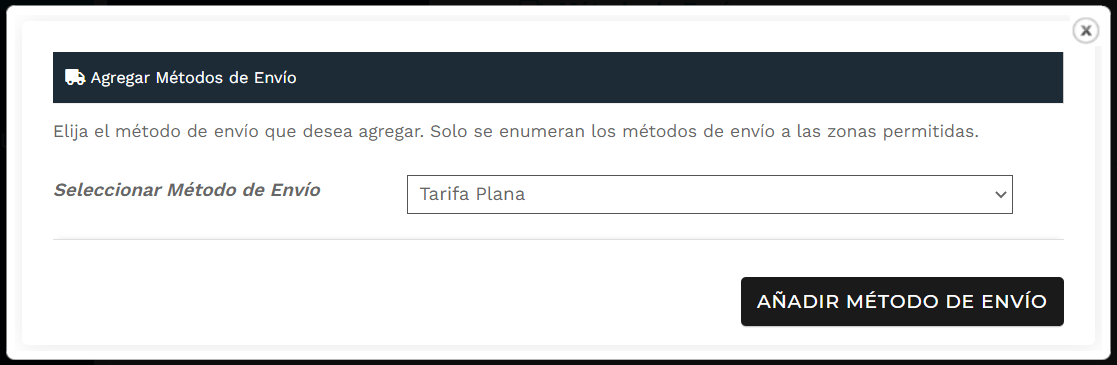
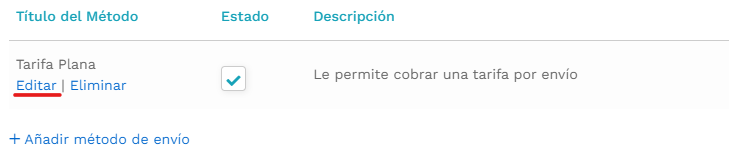
Paso 2: Una vez que agregue este método de envío, aparecerá en la página de edición de la zona como se muestra a continuación. Como siguiente paso, deberá hacer clic en el botón “Editar” para configurar el método de tarifa plana:
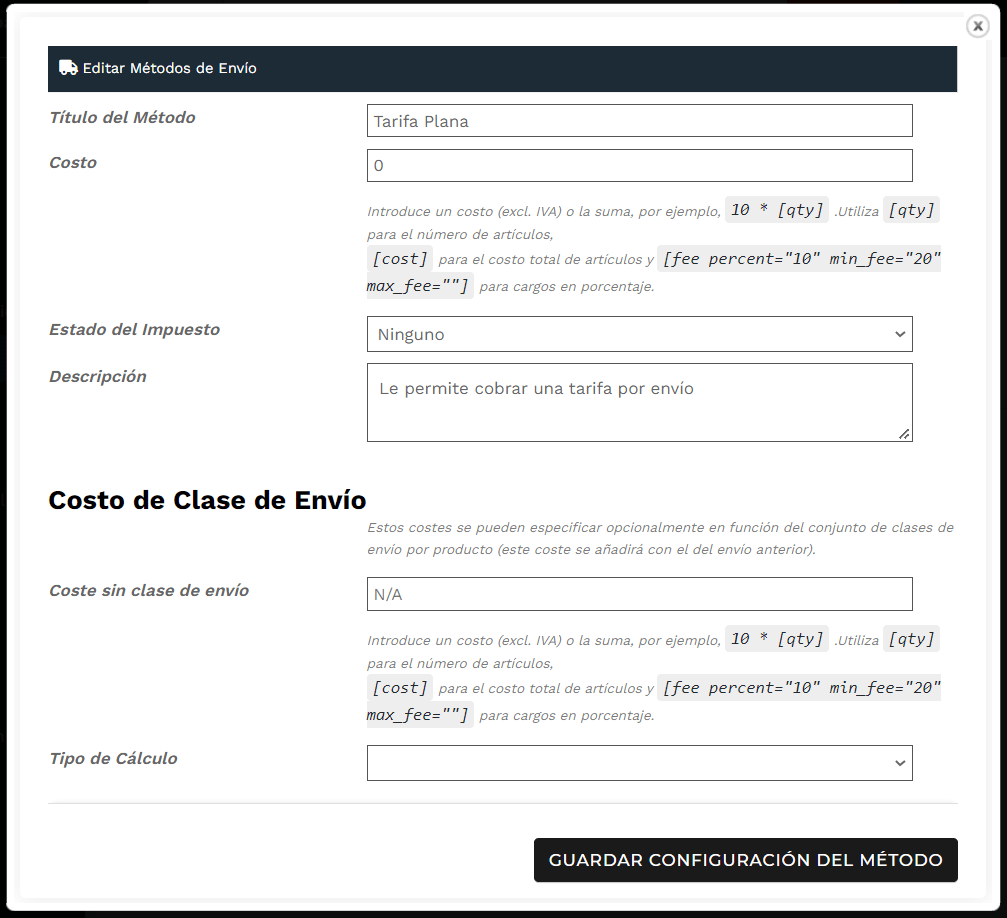
Analicemos brevemente los campos anteriores:
- Título del método: escriba un título que se muestre a los clientes en la recogida.
- Costo: Los proveedores pueden agregar costos adicionales por artículo a este campo. Esto se puede dejar en blanco para deshabilitar la tarifa plana, excepto cuando se agregan costos para las clases de envío. Note que lo que ingrese aquí puede tener en cuenta el costo total en la sección Clases de envío a menos que se deje en blanco.
A continuación, se presentan los marcadores de posición que deben tenerse en cuenta al ingresar el costo:
- [cantidad] – Número de productos en el carrito
- [tarifa] – Una tarifa adicional. Esta tarifa tiene dos argumentos opcionales.
- porcentaje: un porcentaje basado en el costo total del pedido.
- min_fee – Una cantidad mínima. Útil cuando se usan porcentajes.
- max_fee – Una cantidad máxima. Útil cuando se usan porcentajes.
Ejemplo:
20 + ( 3 * [cantidad] ) – Un costo de envío base de $20 más $3 por cada artículo en el carrito.
15 + [porcentaje de tarifa = “5” min_fee = “2”] – Un costo de envío base de $15 más el 5% del total del pedido, que es de al menos $2.
- Estado fiscal: defina si se aplica o no el impuesto al monto del envío.
- Costo de la clase de envío: Si tiene clases de envío, la interfaz agrega algunos campos más como se muestra en la imagen anterior. Estos costos se pueden ingresar opcionalmente en función de la clase de envío establecida por producto (Este costo se agregará con el costo de envío anterior).
- Costo de la clase de envío “X”: ingrese el costo de una configuración de clase de envío en particular por parte del administrador.
- Sin costo de clase de envío: útil si usa la opción Por clase. De lo contrario, utilice el campo Costo.
- Tipo de cálculo: Dos opciones:
- Por pedido: Elige la opción más cara en función de los costos de envío en el carrito.
- Por clase: Cobra el envío para cada clase de envío.
Paso 3: Una vez que se completen las opciones anteriores, guarde los cambios haciendo clic en el botón “Guardar configuración del método”.
