
Esta función muestra el número total de intentos de entrega de mensajes que cada dominio de su servidor realizó dentro de un intervalo de tiempo y fecha específico. Puede ver el número de intentos exitosos, intentos fallidos y el número total de bytes que envió cada dominio.
Ver información sobre los correos electrónicos enviados
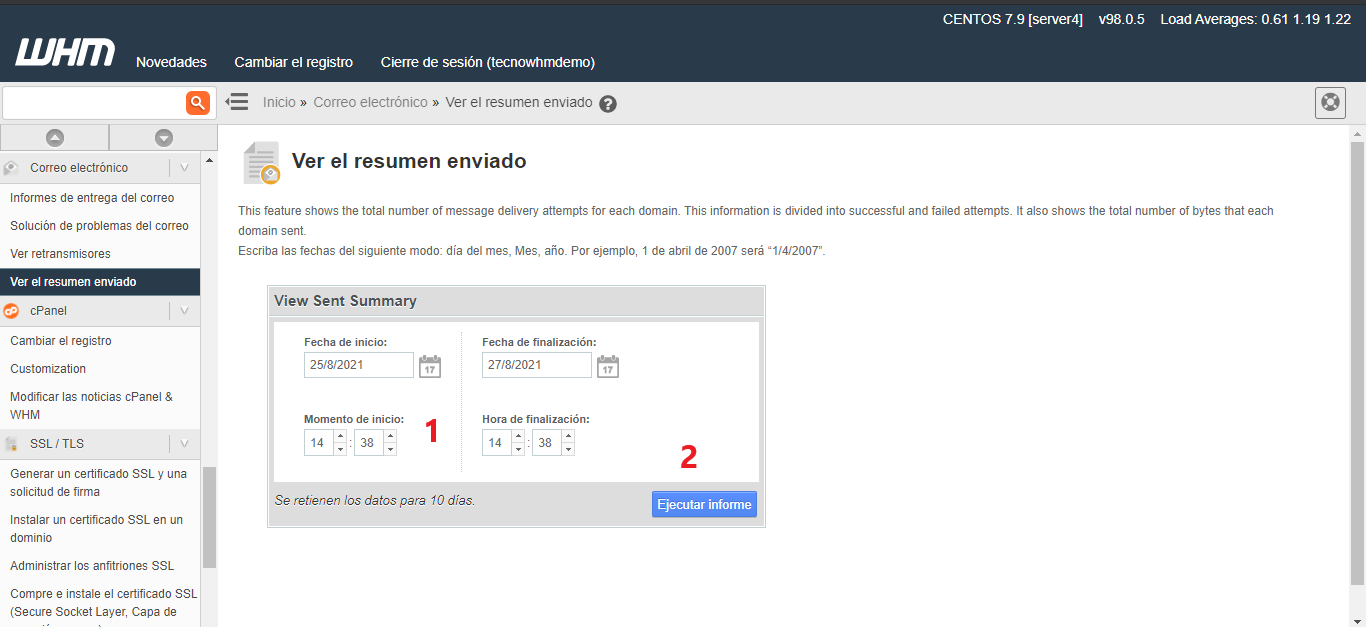
Para ver información sobre los correos electrónicos que los dominios de su servidor enviaron dentro de un intervalo de fecha y hora específico, realice los siguientes pasos:
-
Ingrese los valores de Fecha de inicio , Hora de inicio , Fecha de finalización y Hora de finalización para especificar el intervalo de fechas para el que desea ver el correo.
Nota: Cuanto mayor sea el intervalo de fechas, más tardará en procesarse la consulta. -
Haga clic en Ejecutar informe .
La tabla de resultados – Vista histórica
Para mostrar cuántos mensajes y cuántos datos envió cada cuenta dentro del rango de fechas que especificó, haga clic en Vista histórica . De forma predeterminada, la interfaz muestra las siguientes ocho columnas en la tabla:
-
Dominio : el dominio desde el que los usuarios enviaron mensajes.
-
Usuario : el usuario de cPanel propietario del dominio.
-
Exitoso: el número de entregas de correo exitosas que se originaron en el dominio.
-
Aplazamientos: el número de entregas de correo aplazadas que se originaron en el dominio.
-
Fallos: el número de entregas de correo fallidas que se originaron en el dominio.
-
Fallido y diferido: la suma de entregas de correo fallidas y diferidas que se originaron en el dominio.
-
Total de mensajes: la cantidad total de mensajes que se originaron en el dominio.
-
Datos enviados: la cantidad total de datos que envió el dominio.
Haga clic en el icono Opciones de tabla para seleccionar qué información aparece en la tabla de resultados.
-
Para agregar una columna a la tabla de resultados, seleccione la casilla de verificación que corresponde a la columna que desea agregar.
-
Para eliminar una columna de la tabla de resultados, anule la selección de la casilla de verificación que corresponde a la columna que desea eliminar.
La tabla de resultados – Vista actual
Para ver el estado actual de cada cuenta, haga clic en Vista actual . De forma predeterminada, la interfaz incluye las siguientes cuatro columnas en la tabla:
-
Retransmisión por hora : un icono de selección verde indica que el dominio está dentro del límite de mensajes retransmitidos para la hora actual (desde el comienzo de la hora hasta ahora). Un icono de X rojo indica que el dominio excedió su límite.
Nota:- El intervalo de fechas que especifique no se aplica a esta columna.
- El propietario del servidor puede cambiar el límite de retransmisión en todo el servidor con la opción Máx. De correos electrónicos por hora por dominio en la interfaz de configuración de ajustes de WHM ( WHM >> Inicio >> Configuración del sistema >> Configuración de ajustes ). El propietario del servidor también puede cambiar el límite de una cuenta específica para el correo que el servidor transmite por hora en la interfaz Modificar una cuenta de WHM ( WHM >> Inicio >> Funciones de cuenta >> Modificar una cuenta ).
-
Nota:
- El intervalo de fechas que especifique no se aplica a esta columna.
- El propietario del servidor puede cambiar el límite de todo el servidor para correo diferido y fallido para todas las cuentas con el porcentaje máximo de mensajes fallidos o diferidos que un dominio puede enviar por hora en la interfaz de configuración de ajustes de WHM ( WHM >> Inicio >> Configuración del sistema >> Ajustar la configuración ). El propietario del servidor también puede cambiar el límite para una cuenta específica en la interfaz Modificar una cuenta de WHM ( WHM >> Inicio >> Funciones de la cuenta >> Modificar una cuenta ).
Aplazar + Fallar por hora : un icono de selección verde indica que el dominio está dentro del límite de mensajes diferidos y fallidos para la hora actual (desde el comienzo de la hora hasta ahora). Un icono de X rojo indica que el dominio excedió su límite.
-
Dominio : el dominio desde el que se originaron los mensajes.
-
Usuario : el usuario de cPanel propietario del dominio.
Haga clic en el icono Opciones de tabla (  ) para seleccionar qué información aparece en la tabla de resultados.
-
Para agregar una columna a la tabla de resultados, seleccione la casilla de verificación que corresponde a la columna que desea agregar.
-
Para eliminar una columna de la tabla de resultados, anule la selección de la casilla de verificación que corresponde a la columna que desea eliminar.
Para reducir la lista de remitentes, introduzca los criterios de búsqueda en la búsqueda … cuadro de texto. Los resultados permanecen filtrados hasta que borra el cuadro de texto Buscar… .
Ver todo el correo saliente enviado por un usuario específico
Para ver más información sobre todos los mensajes que envió un usuario específico, haga clic en la fila de la tabla que contiene el nombre del usuario. WHM lo redireccionará a la interfaz de Informes de entrega de correo
