
Gestiona las tareas / actividades de los proyectos. Convierte un proyecto en algo operativo, permitiendo gestionar el trabajo día a día.
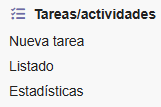
Permite:
- Desglosar el proyecto: ai el proyecto es grande, lo dividimos en tareas (y sub-tareas). Esto facilita el control de avances por fases.
- Asignar responsables: cada tarea puede tener usuarios asignados (ej. desarrolladores, técnicos, administrativos). Así cada uno sabe qué le corresponde.
- Planificar tiempos: definir fechas de inicio y fin.
- Visualizar el progreso (incluso como diagrama de Gantt si se activa el módulo).
- Registrar horas trabajadas (Timesheets):
- Los usuarios pueden registrar el tiempo invertido en cada tarea. Esto sirve para calcular costos de mano de obra y medir productividad.
- Medir el avance del proyecto: Podemos ver el % de avance de cada tarea y del proyecto global.
- Integrar con la facturación: ai el proyecto es para un cliente, puedes facturar horas trabajadas basadas en las tareas y tiempos registrados.
- Nueva Tarea: se debe completar el formulario correspondiente. Es importante tener en cuenta que no se puede crear una tarea en un proyecto compartido (sin responsable atribuido) o en un proyecto del que no se sea responsable. Una tarea se puede crear sobre el proyecto o sobre otra tarea de un proyecto.
- Ficha de una tarea: al crear una Tarea, se genera la ficha de esta:
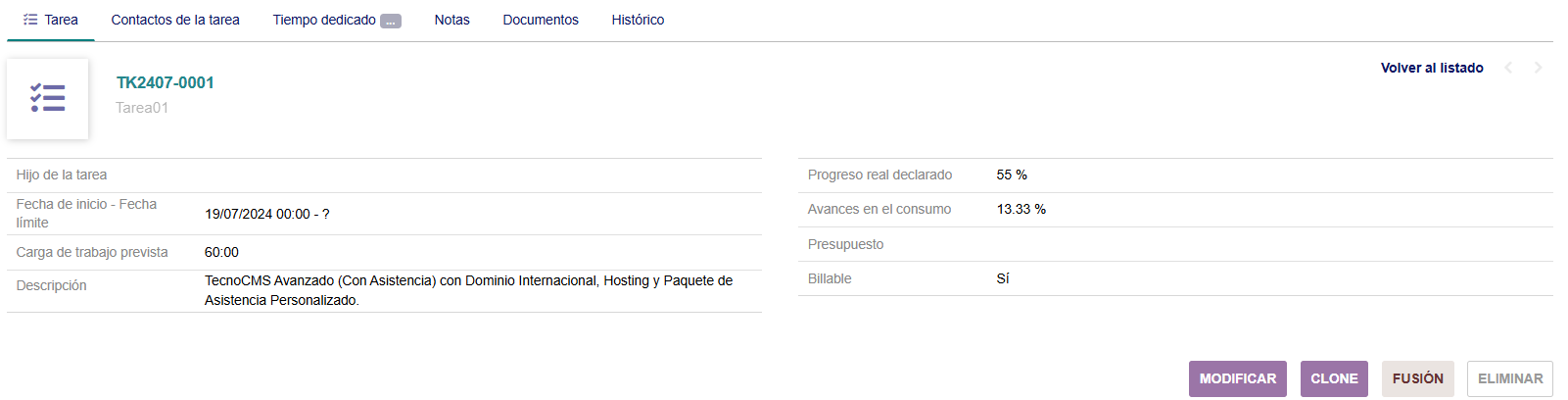
Como se puede observar, una tarea puede ser modificada, clonada, fundida con otra o eliminada.
- Crear / modificar / eliminar un Tiempo dedicado: para introducir un nuevo tiempo dedicado en una tarea deberemos pulsar sobre Nuevo tiempo dedicado en el submenú Mis tareas/actividades o Tareas/actividades. Una vez aquí podemos añadir el tiempo a la tarea correspondiente.

En caso de querer añadir una nota al tiempo dedicado, deberemos hacerlo de otro modo. Habrá que ir a la ficha de la tarea, pestaña Tiempo dedicado. Una vez allí introduciremos la nota y el tiempo y pulsaremos sobre Añadir.
Para modificar un tiempo dedicado, deberemos acceder a la ficha de la tarea a pestaña Tiempo dedicado. Una vez aquí pulsaremos sobre el botón de edición.
Y, para eliminar un tiempo dedicado, deberemos acceder a la ficha de la tarea a pestaña Tiempo dedicado. Una vez aquí pulsaremos sobre el botón de eliminar. Se nos preguntará si estamos seguros de querer eliminarlo.
- Listado de tareas / actividades: muestra las tareas registradas en el sistema y su estado actual.
- Estadísticas de tareas: muestra estadísticas referentes a las tareas. Se puede filtrar por periodo.
