
Un proyecto puede ser privado o público. Los proyectos públicos (y sus tareas) pueden ser leídos/editados por cualquier persona que tenga los permisos de Proyectos. Los proyectos privados (y sus tareas) pueden ser leídos/editados solamente por los usuarios que tengan los permisos de Proyectos y que además se encuentren como contacto del proyecto, así como por el creador del proyecto. Si se eliminan todos los contactos del proyecto, hay que tener al menos un usuario que pueda modificar el proyecto, aunque sólo sea para añadir contactos.
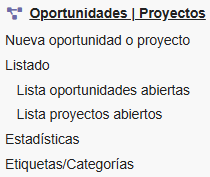
- Nueva oportunidad o proyecto: esta opción genera un nuevo proyecto.
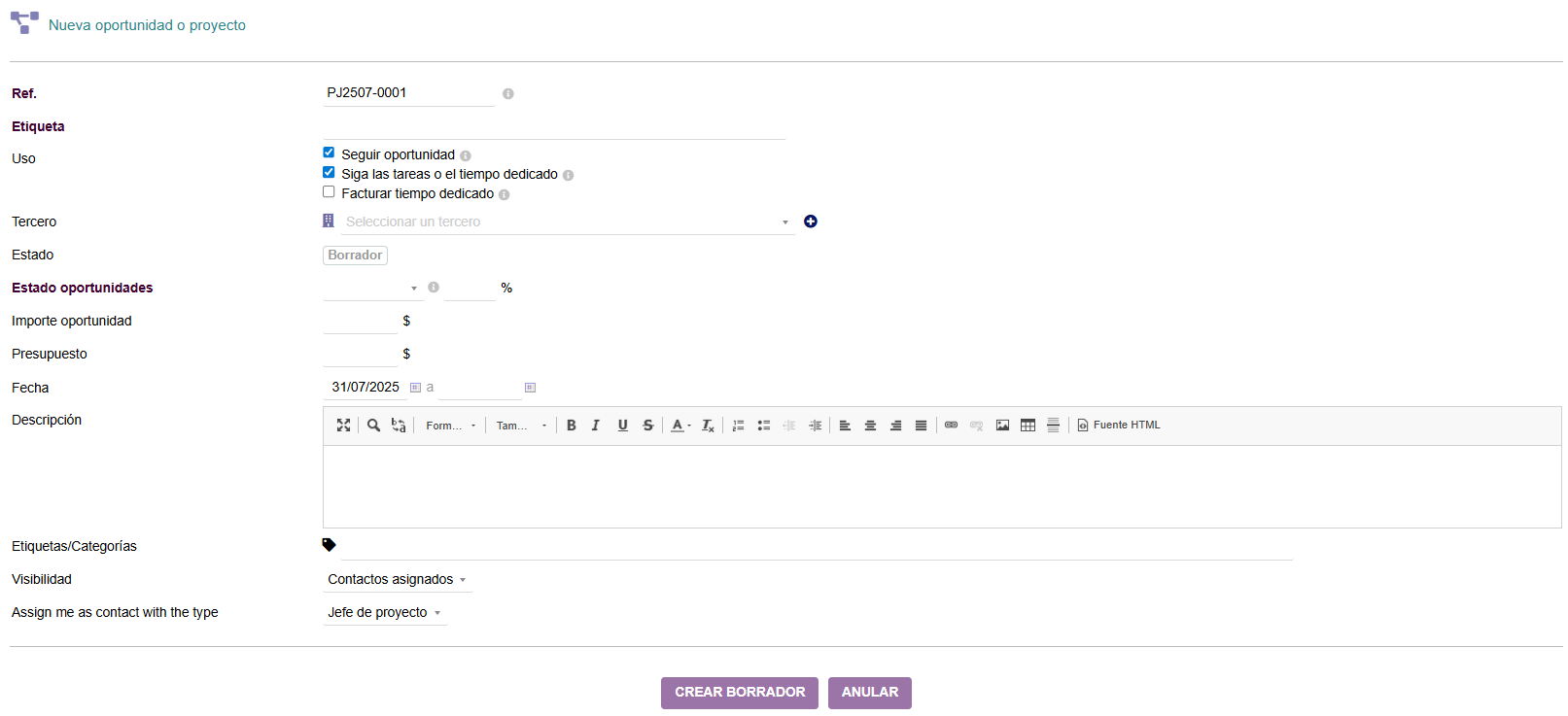
-
-
- Ref.: es el identificador del proyecto. Puede completarse con texto adicional sin que afecte al sistema y la numeración automática.
- Etiqueta: descripción corta del proyecto.
- Uso: se debe especificar si se utiliza o no:
- el seguimiento de la oportunidad (sí, de manera predeterminada)
- el seguimiento de las tareas (sí, de manera predeterminada)
- facturar el tiempo dedicado (no, de manera predeterminada)
- Tercero: seleccionar el tercero al cual se refiere la oportunidad o proyecto.
- Visibilidad: si no se modifica, solo será visible para los contactos asignados. Puede cambiarse para ser un proyecto compartido.
- Estado oportunidades: se debe seleccionar el estado y agregar el porcentaje de avance.
- Importe oportunidad: el importe estimado del proyecto.
- fechas de inicio y de terminación.
- Descripción: escribir una Descripción del proyecto.
- Asignar responsables: designar un jefe de proyecto facilita la trazabilidad.
-
- Ficha de un proyecto: como todo el funcionamiento del TecnoERP, al crear un proyecto se genera su ficha que permite gestionar el proyecto en sí, con sus datos generales, tareas relacionadas, tiempo dedicado, etc. Además, tiene opciones de modificar, crear (facturas, pedidos, contratos, intervenciones, etc.), cerrar, eliminar, etc.
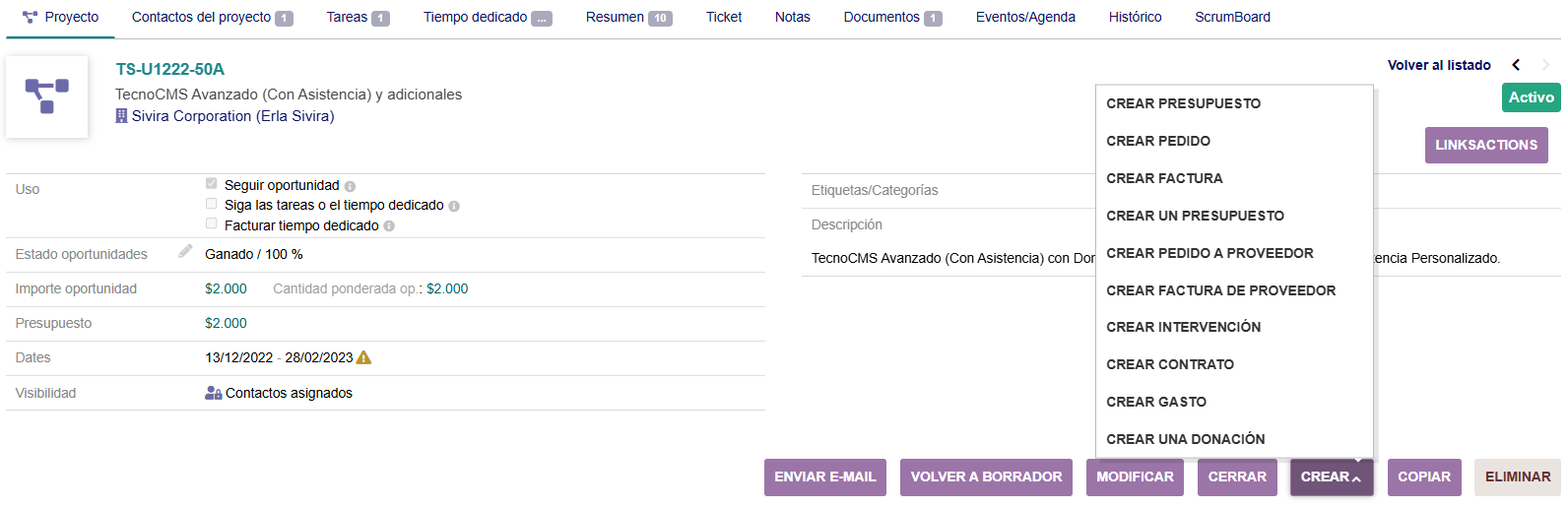
- Modificar / Copiar / Eliminar un proyecto: para modificar un proyecto, deberemos acceder a la ficha del proyecto y hacer clic en el botón Modificar. De la misma manera debemos proceder si deseamos copiar un proyecto. En este caso, Se nos preguntará qué datos del proyecto queremos copiar: contactos, tareas, notas o archivos adjuntos. Y, para eliminar un proyecto, se procede de la misma forma solo que el botón a usar es el de eliminar.
Conviene tener claridad en las implicaciones que pueden tener antes de crear, modificar, copiar o eliminar un proyecto, porque impacta otras áreas (facturación, tareas, tiempos, etc.). Algunas consideraciones al respecto:
-
-
-
- Al modificar un proyecto: no podemos cargar horas si el proyecto está Cerrado. O al cambiar de Validado a Borrador puede generar inconsistencias si ya hay tareas o facturas vinculadas. Y si hacemos cambios en el cliente asociado, debemos revisar todas las facturas, presupuestos y contratos vinculados.
- Al copiar un proyecto: permite duplicar tareas, usuarios y fechas relativas del proyecto original. No se copian las Horas trabajadas, los Documentos subidos y las Facturas o presupuestos (estos se crean aparte).
- Al eliminar un proyecto: no se recomienda eliminar proyectos con datos vinculados, ya que, si hay facturas, presupuestos, tiempos o gastos asociados, primero debemos desvincular o eliminarlos. De lo contrario, quedaremos con movimientos huérfanos en otros módulos. Si necesitamos conservar la trazabilidad, en vez de eliminar, podemos cerrarlo (estado “Cerrado”). Así no se usa, pero queda en el historial.
-
-
Finalmente, los proyectos cerrados se pueden reabrir.
- Pestaña Contactos del proyecto: muestra información general sobre los contactos relacionados con el proyecto, tanto por parte de nuestra empresa como por la del tercero. En la parte inferior se muestran los contactos ya añadidos.
- Pestaña Resumen: en ella se muestra información general sobre los presupuestos, facturas, etc., asociadas al proyecto.
- Pestaña Tareas: lista las tareas relacionadas con el proyecto con datos importantes como la fecha de inicio / límite, tiempo previsto, tiempo dedicado (ejecutado), porcentaje de avance, progreso de la tarea, entre otros. También se pueden añadir tareas al proyecto desde acá.
- Pestaña Tiempo dedicado: es un reporte de los tiempos ejecutados para el proyecto por tareas.
- Pestaña Tickets: la plataforma TecnoERP permite gestionar tickets que ayudan a la comunicación bien sea interna o externa sobre un proyecto. Quedando esta información registrada como un respaldo importante sobre la ejecución del proyecto. Los tickets funcionan como micro-tareas vinculadas al proyecto, pero con su propio ciclo de vida (estado, prioridad, responsable). Esto permite que un proyecto tenga tareas planificadas (tradicionales) y tickets dinámicos (incidencias o solicitudes que van surgiendo). El equipo de soporte o desarrollo, por ejemplo, puede trabajar sobre tickets, mientras que el jefe de proyecto ve el avance general del proyecto incluyendo esas incidencias.
Se recomienda definir categorías y prioridades: Ayuda a clasificar y priorizar tickets. También usar plantillas de respuesta para tickets frecuentes e integrarlos con el correo, así los clientes pueden abrir tickets enviando un email, y el TecnoERP los convierte automáticamente en tickets.
- Pestaña Scrum/Board: permite manejar en forma sencilla con una metodología ágil utilizada en la gestión de proyectos, especialmente en desarrollo de software, que promueve la colaboración, la adaptación y la entrega continua de valor. Se enfoca en dividir el trabajo en ciclos iterativos llamados sprints, donde equipos pequeños trabajan en tareas prioritarias para alcanzar objetivos definidos. Muestra de manera gráfica las tareas a realizar, en progreso y finalizados.
- Listado de oportunidades y proyectos: se muestran tanto las oportunidades como los proyectos ya establecidos. Aparecen dos opciones adicionales para listar solo oportunidades o solo proyectos. El contenido de las listas dependerá de la configuración de cada proyecto/oportunidad y los permisos del usuario.
- Estadísticas de proyectos: muestra las estadísticas relativas a los proyectos.
