
Esta interfaz le permite buscar correos electrónicos que los usuarios de su sistema enviaron y recibieron.
-
Solo los usuarios con
rootprivilegios de nivel pueden acceder a los correos electrónicos de todas las cuentas. -
Los revendedores solo pueden acceder a los correos electrónicos que pertenecen a sus cuentas.
Buscar correos electrónicos
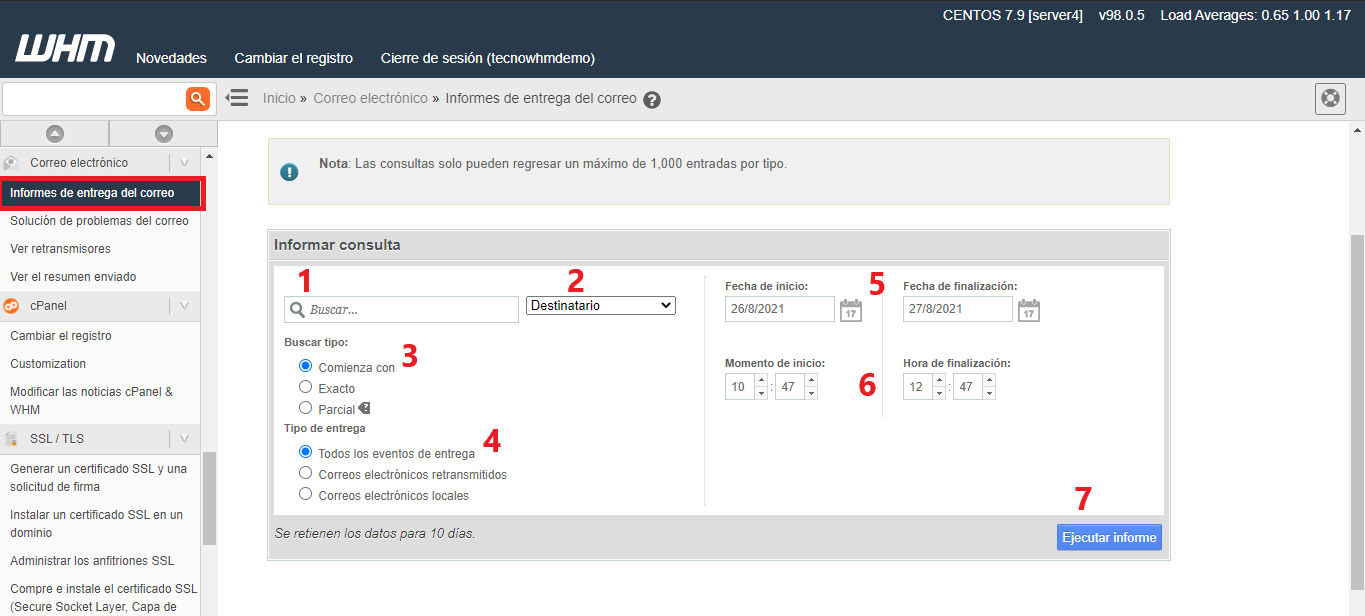
Utilice la sección Consulta de informes de la interfaz para definir sus parámetros de búsqueda.
Para buscar correos electrónicos, realice los siguientes pasos:
-
Ingrese el texto que desea buscar en el cuadro de texto Buscar… .
Nota: Los términos de búsqueda son opcionales . -
Seleccione la parte del correo electrónico que desea consultar. Este menú está predeterminado en Destinatario .
-
Seleccione un botón de Tipo de búsqueda .
Importante: Las búsquedas parciales pueden requerir más tiempo para completarse que otros tipos de búsqueda. -
Seleccione un botón Tipo de entrega .
-
Importante:
-
Ingrese las fechas en el
MM/DD/YYYYformato, dondeMMrepresenta el mes de dos dígitos,DDrepresenta el día de dos dígitos yYYYYrepresenta el año de cuatro dígitos. -
Un rango de fechas grande aumenta drásticamente el tiempo de consulta para los servidores de correo ocupados.
Introduzca un intervalo de fechas en la fecha de inicio y la fecha final, cuadros de texto o haga clic en los iconos de calendario para seleccionar fechas.
-
-
Ingrese un rango de tiempo en los cuadros de texto Hora de inicio y Hora de finalización. Seleccione AM o PM junto a cada cuadro de texto.
-
Haga clic en Ejecutar informe .
Resultados
De forma predeterminada, los resultados de su consulta aparecen en las siguientes columnas:
-
Evento : un icono que indica el estado de entrega del correo electrónico:
-
 – El sistema entregó el correo electrónico con éxito.
 -
 – El estado del correo electrónico es desconocido o la entrega está en curso.
 -
 – El sistema aplazó el correo electrónico.
 -
 – El correo electrónico encontró un error de entrega.
 -
 – El sistema rechazó el correo electrónico en el momento de SMTP. Esto suele ocurrir porque un RBL contiene el servidor del remitente o ese servidor contiene una configuración insegura.
-
-
Dirección de remitente: la dirección de correo electrónico que envió el correo electrónico.
-
Remitente : el usuario del sistema que envió el correo electrónico.
-
Hora de envío: la fecha y hora en que el usuario envió el correo electrónico.
-
Puntuación de correo no deseado : una puntuación que el sistema basa en la cantidad de características relacionadas con el correo no deseado que contiene el correo electrónico.
-
Destinatario : la dirección de correo electrónico a la que el usuario envió el correo electrónico.
-
ID : el identificador único del correo electrónico saliente.
-
Resultado : el resultado de la transacción de correo electrónico.
-
Acciones : haga clic en el icono de la lupa (
 ) para ver e imprimir información sobre el correo electrónico seleccionado. Esta información incluye el remitente, el destinatario y el nombre de usuario del correo electrónico.
Las funciones de búsqueda y búsqueda avanzada
Puede refinar aún más los resultados en el cuadro de texto Buscar… de la tabla de resultados .
La tabla de resultados también incluye una opción de búsqueda avanzada . Haga clic en Búsqueda avanzada para acceder a las cuatro casillas de verificación disponibles:
-
Mostrar aplazamientos : seleccione esta casilla de verificación para ver los correos electrónicos que el sistema aplazó.
-
Mostrar entregas : seleccione esta casilla de verificación para ver los correos electrónicos que el sistema entregó correctamente.
-
Mostrar fallas : seleccione esta casilla de verificación para ver los correos electrónicos que el sistema aún no ha entregado.
-
Mostrar en curso : seleccione esta casilla de verificación para ver los correos electrónicos que recibió el agente de transporte de correo, pero que el sistema aún no ha procesado (por ejemplo, correcto , fallido o diferido ).
Puede anular la selección de las casillas de verificación para eliminar los tipos de correo electrónico de la tabla de resultados.
Columnas de resultados adicionales
Puede agregar columnas a la tabla de resultados para ver más información. Para agregar columnas, realice los siguientes pasos:
-
Haga clic en el icono de hamburguesa (
 ) en la esquina superior derecha de la tabla de resultados y luego seleccione la casilla de verificación de la información que desea ver en la tabla. Para ocultar información de la tabla, anule la selección de la casilla de verificación.
 -
Para seleccionar automáticamente las columnas predeterminadas, haga clic en Restablecer valores predeterminados .
Puede elegir las siguientes columnas adicionales:
-
Usuario remitente: el nombre de usuario de cPanel del remitente.
-
Dominio del remitente: el dominio del remitente.
-
Host del remitente: el nombre de host del remitente.
-
IP del remitente: la dirección IP del remitente.
-
Autenticación : el tipo de autenticación del remitente.
-
Entregado a : la dirección de correo electrónico del destinatario.
-
Usuario de entrega : el nombre de usuario que posee la dirección de correo electrónico del destinatario.
-
Dominio de entrega : el dominio del destinatario.
-
Enrutador : el enrutador interno que utiliza el servidor de correo para determinar el destino del correo electrónico.
-
Transporte : el tipo de SMTP del destinatario.
-
Hora de salida : la fecha y hora en que el destinatario previsto recibió el correo electrónico.
-
Host de entrega : el nombre de host del intercambiador de correo del destinatario.
-
IP de entrega : la dirección IP del intercambiador de correo del destinatario.
-
Tamaño : el tamaño del correo electrónico saliente, en bytes.
