
Personalice su sección con Diseño, Estilo y Avanzado en el panel:
a. Haga clic en el mango de la sección.
b. En la pestaña Diseño (arriba a la derecha del panel), haga clic en Altura y elija Altura mínima
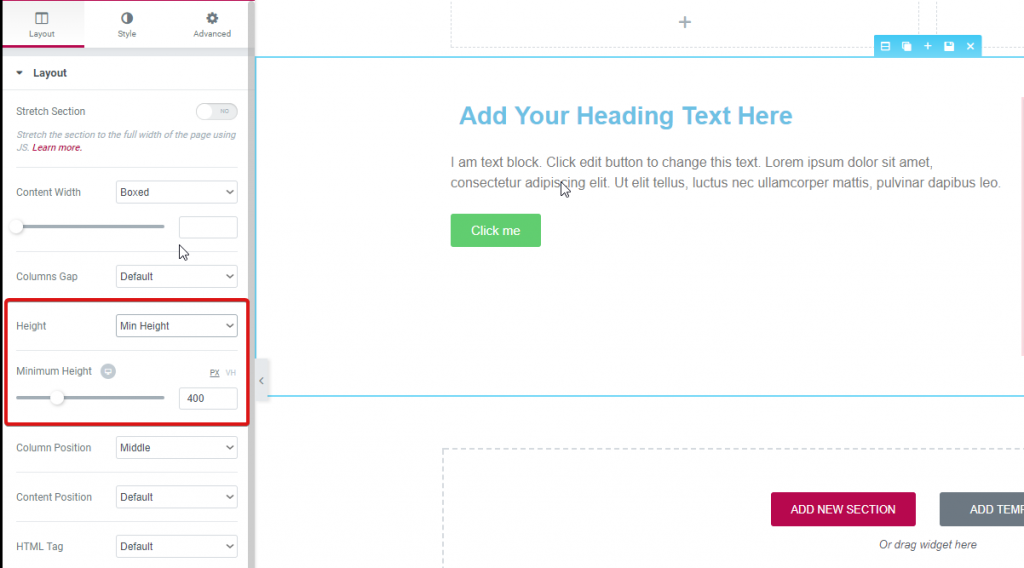
c. Alternar para ajustar la altura o ingresar un número específico.
d. Establezca su Posición de columna y contenido preferida, puede que se vea mejor en el centro.
Establecer el color de fondo de una sección:
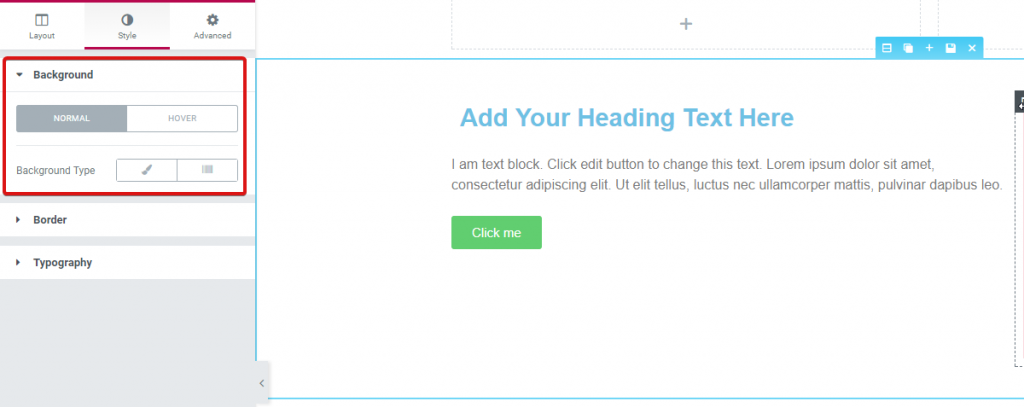
a. Haga clic en el mango de su sección. Ve a la pestaña Estilo en el panel.
b. En Fondo, haga clic en el pincel al lado del Tipo de fondo y haga clic en Color:
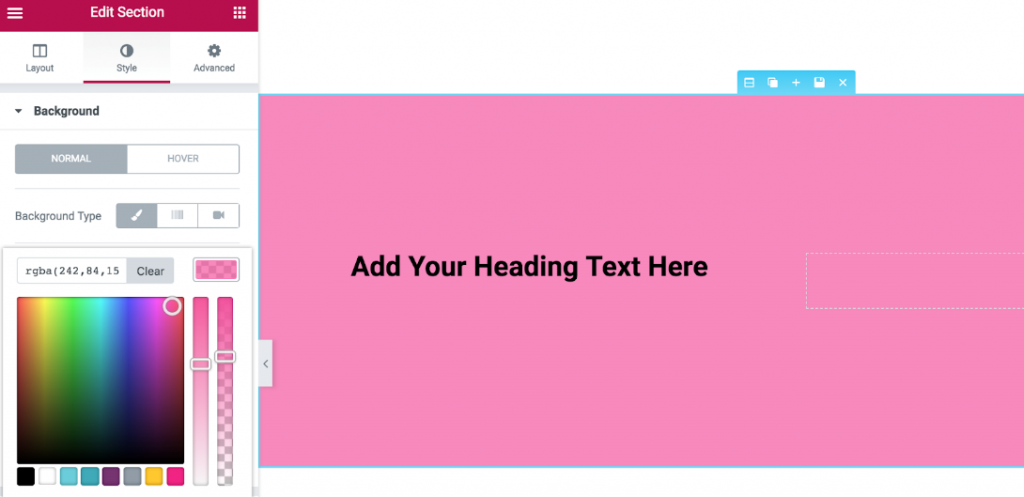
c. Seleccione un matiz de color o ingrese un código hexadecimal específico (por ejemplo, # f12184 para rosa fuerte). Si cambia de opinión, simplemente haga clic en borrar para restablecer el color. También puede ajustar la opacidad o el brillo con las barras deslizantes correctas. También puede cambiar el color de fondo de sus columnas haciendo clic en sus paneles y haciendo el mismo proceso en Estilo> Fondo> Pincel> Color.
Para ver cómo se ve tu sección en vivo, haz clic en la flecha Ocultar panel en el medio de la pantalla de edición.
Para publicar su página, haga clic en Actualizar en el panel.
Edición de configuraciones de estilos de widgets
El panel de configuración del widget incluye 3 pestañas: Contenido, Estilo y Avanzado.
Primero, exploraremos la PESTAÑA DE CONTENIDO.
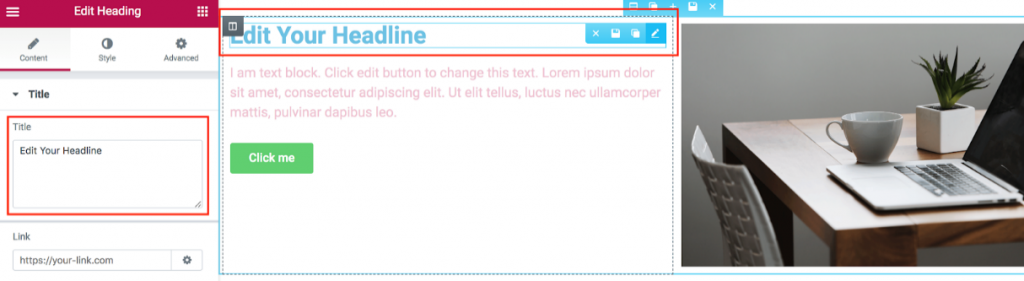
a. Haga clic en el manejador del widget Encabezado para abrir Editar título y la pestaña Contenido. Debajo de Título, puede escribir su texto. O simplemente escriba directamente dentro del widget del título en la pantalla de edición.
b. Haz lo mismo para tu párrafo de texto. Haga clic en su mango para editar el texto.
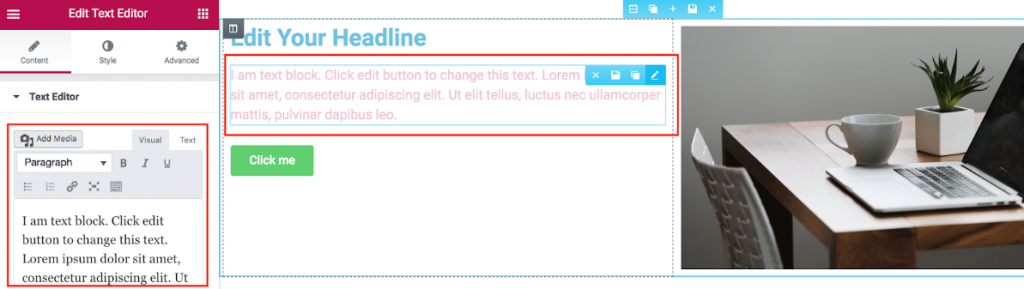
c. Ahora edite su texto de Botón. Puede ingresar el nombre del botón en el panel debajo de TEXTO. O escriba directamente en la pantalla de edición, simplemente haga clic en cualquier lugar dentro del botón para llevar el cursor donde lo desee.
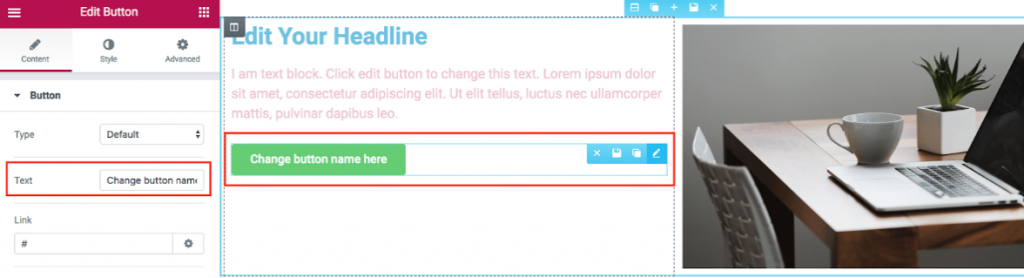
d. También debajo de la pestaña Contenido, encontrará una opción de Alineación en la parte inferior del panel. Pruebe configurar sus diferentes widgets a la derecha, izquierda, centro o justificado. También puede ajustar el tamaño de su botón aquí en TAMAÑO (XS, S, M, L o XL).
Agreguemos un toque con la TABLA DE ESTILO.
Vaya a Estilo para cambiar el color y la configuración de tipografía.
a. Haga clic en Estilo> Tipografía:
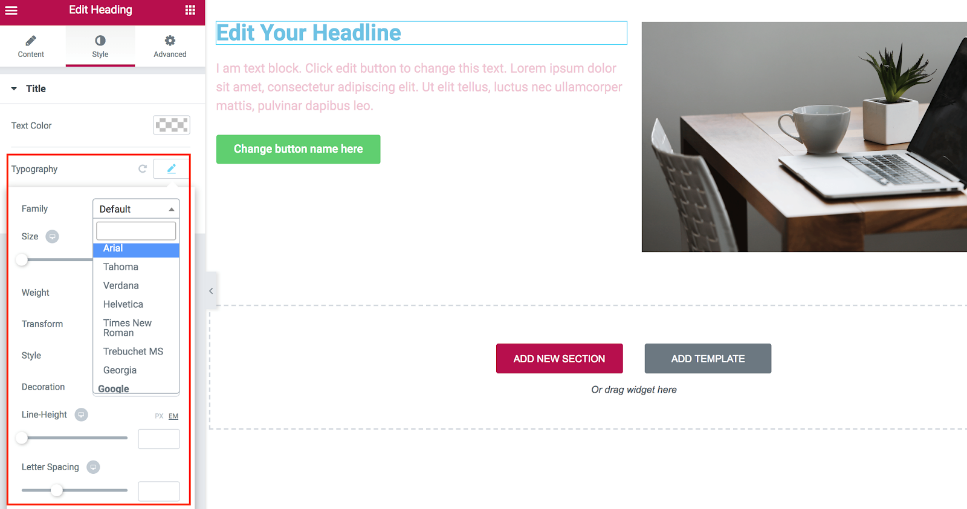
Aquí puede seleccionar la familia de fuentes relevante. Y a continuación, explore los otros parámetros en Estilo, como el tamaño, el peso y el espaciado entre letras.
