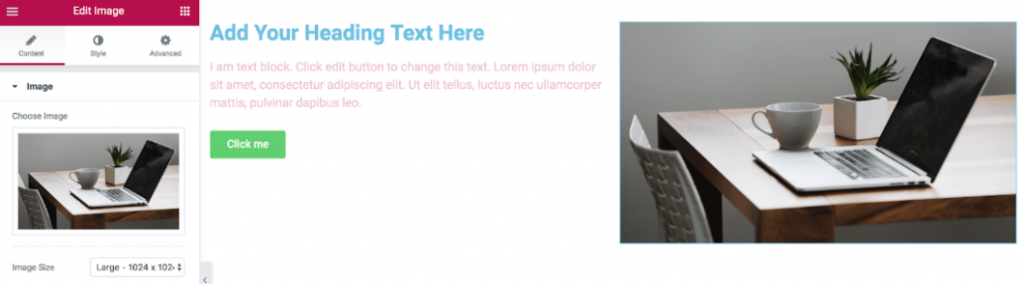
Cada página está compuesta de secciones, columnas y widgets. En Elementor, una página web se compone de varias secciones, que son cuadros horizontales:
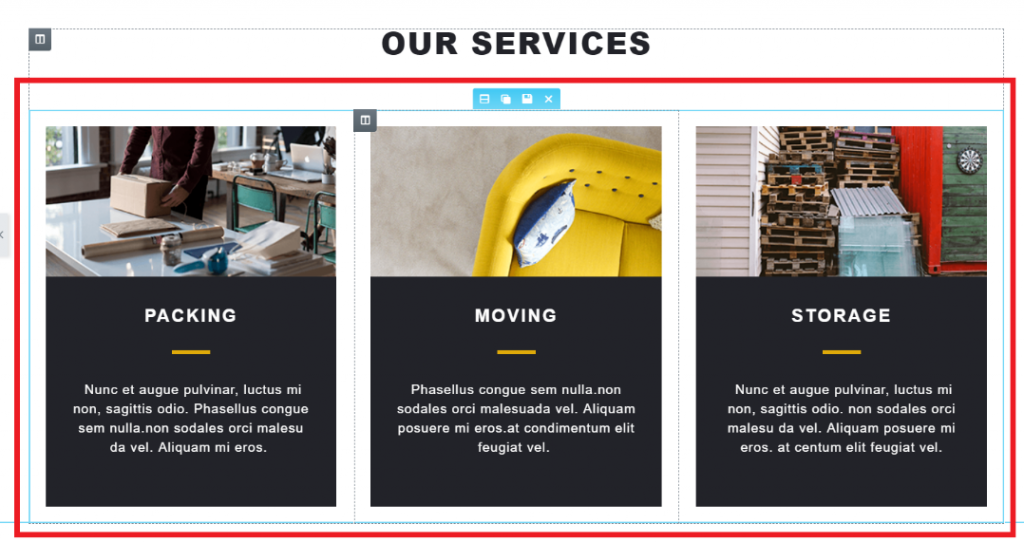
Cada sección se compone de columnas, que son cuadros verticales:
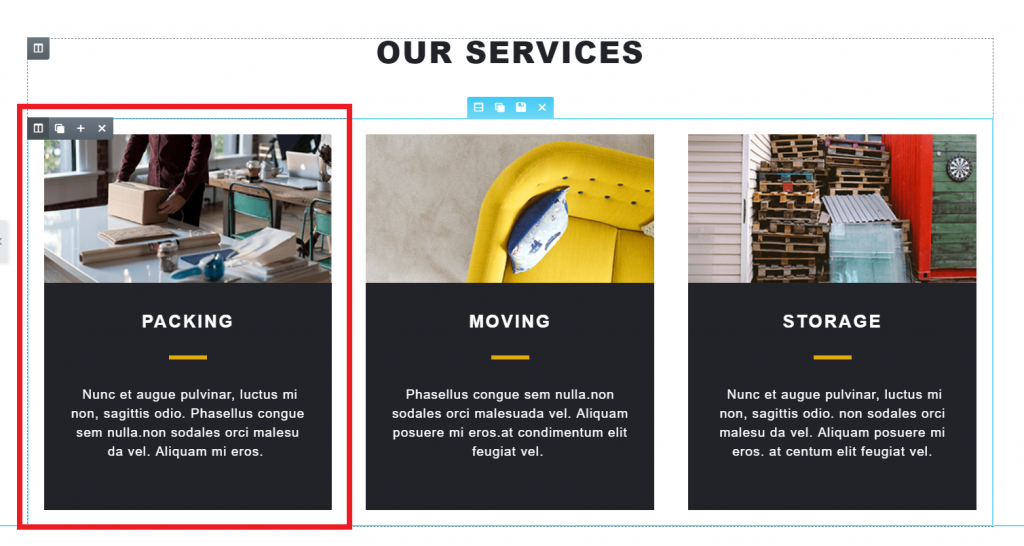
Dentro de cada columna, los widgets componen el contenido.
Puede administrar y personalizar cada uno de estos elementos haciendo clic en la sección, columna o identificador del widget correspondiente. Acceda al controlador pasando el cursor sobre la esquina superior derecha de los widgets hasta que aparezca un cuadro azul o en la esquina superior izquierda de la columna hasta que se extienda un cuadro gris.
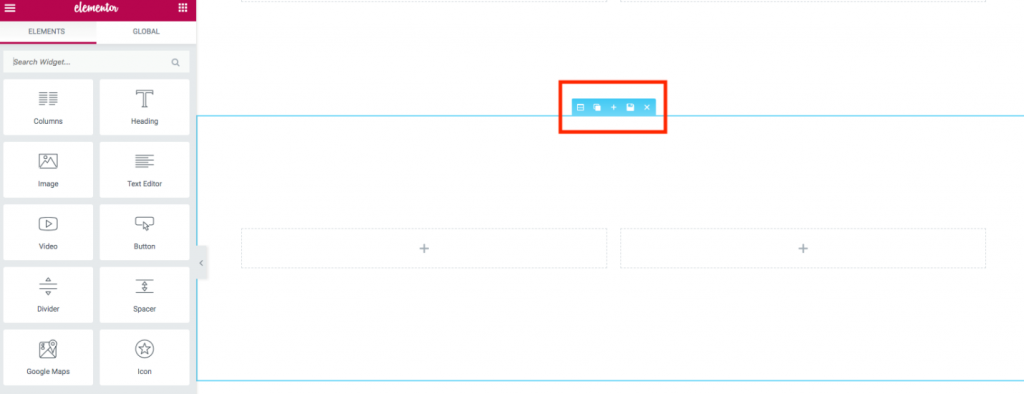
El mango permite:
- Mueva una sección hacia arriba o hacia abajo de la página haciendo clic en Editar sección y arrastrándola.
- Duplicar, agregar, guardar o eliminar una sección.
Las mismas opciones de manejo están disponibles para columnas y widgets.
a. Widget Encabezado desde el panel a la columna izquierda de su sección
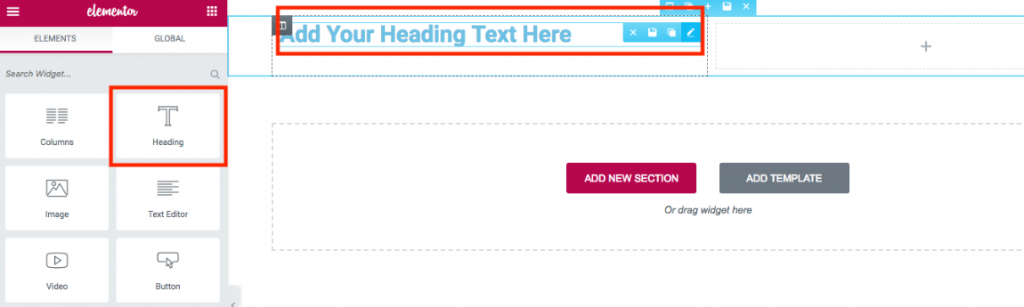
Realizando esta acción podrá agregar títulos en su página, editando el contenido con mucha facilidad.
Realizando esta acción podrá agregar títulos en su página, editando el contenido con mucha facilidad.
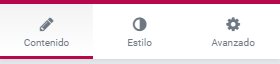
En la parte superior aparecen 3 iconos.
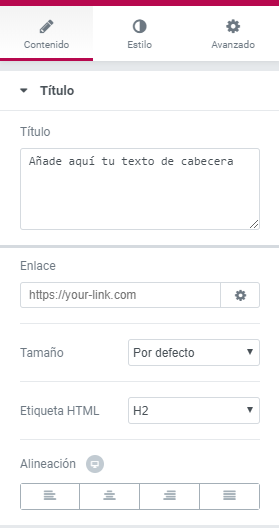
En la sección “Contenido” editamos o agregamos el contenido.
Se observa una caja de texto para cambiar el contenido del título.
Una sección para agregar un enlace, esto nos permite re direccionar a una página en específico cuando damos clip en dicho título.
El tamaño, la etiqueta HTML para dicho título y la alineación del texto en representación con la página (Alineado a la izquierda, derecha, centrado o justificado).
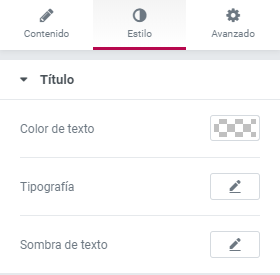
En la sección de “Estilos” con forma de círculo, podremos editar el color del título, la tipografía y la sombra del texto.
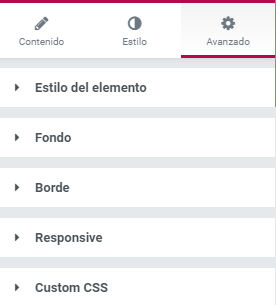
En la sección de “Avanzado”, se observan configuraciones más avanzadas y específicas para el título. Como es el fondo, borde, la visualización en distintos dispositivos y códigos CSS.
Presione el ícono tipo Hamburguesa para regresar al menú del widget.
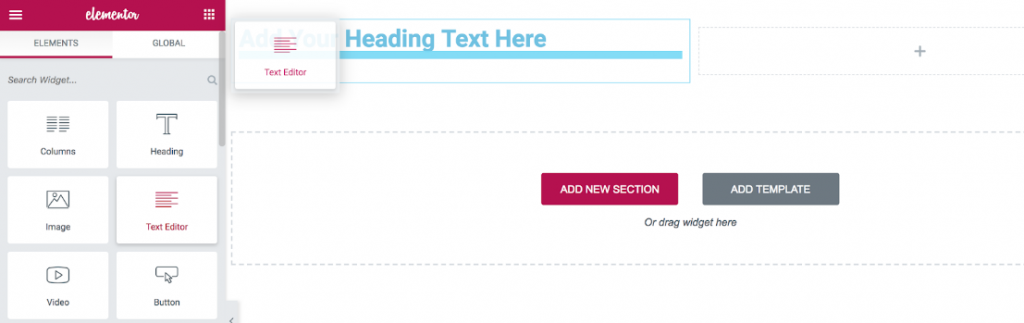
b. Widget de Editor de texto: arrastre el widget a la columna debajo de su encabezado. El indicador de línea azul le muestra dónde aterrizará el widget.
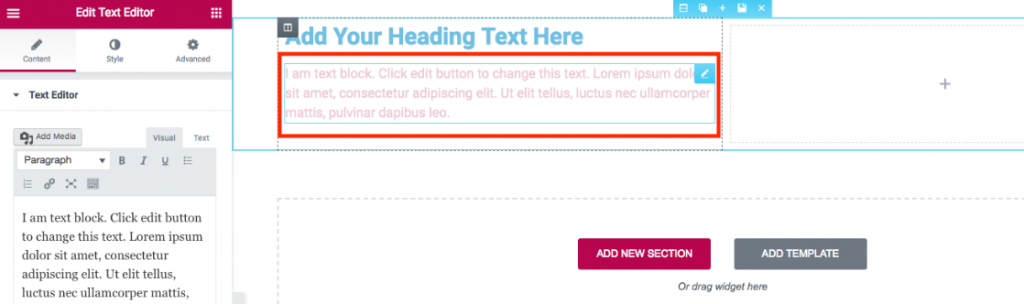
Este editor de texto es similar al tradicional de wordpress para cargar contenido en las entradas, permite agregar contenido multimedia y cuenta con una pestaña de HTML para editores más expertos.
Este y todos los widgets cuentan con las mismas secciones en la barra superior, la que cambia siempre es la primera. Las dos últimas son más enfocadas al estilo y diseño del widget.
c. Widget de botón en la columna:
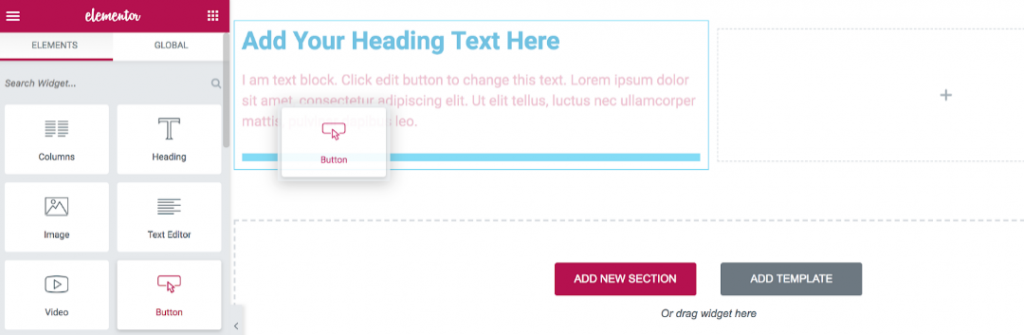
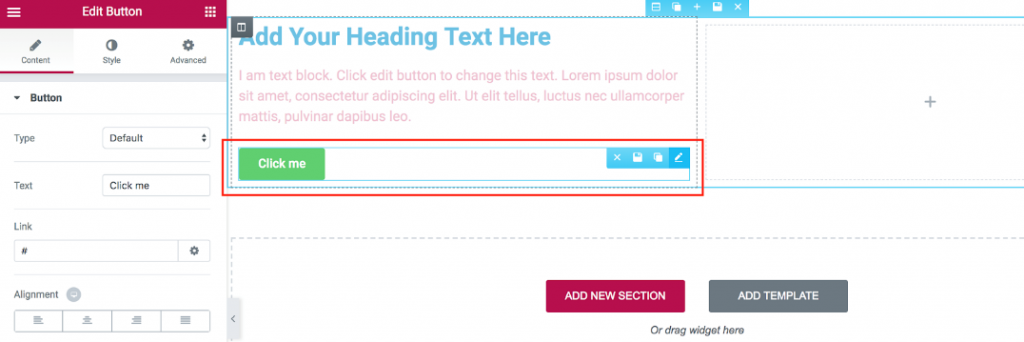
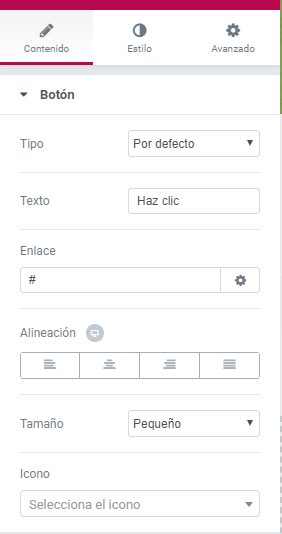
Este widget de botón, en su sección de contenido, cuenta con una serie de opciones para personalizar dicho objeto.
- El tipo: Hace referencia a diversos colores que representan una acción en específica dentro. de las metodologías de diseño para páginas webs. Estos colores de igual forma pueden ser modificados en la sección de “Estilos”.
- Texto: Hace referencia a la palabra que va dentro del botón.
- Enlace: Allí puede agregar una dirección web, a donde quiera que el botón redirecciones.
- Alineación: Hace referencia a la posición donde quiere que se muestre el botón. Puede estar centrado o alineado a cada extremo, sin embargo, si elige justificar el botón abarcara el 100% del espacio que tenga dentro de la columna.
- Tamaño: Hace referencia al tamaño de dicho botón.
- Icono: Este atributo le permite insertar un icono dentro del botón, antes o después del texto.
Widget de Imagen: arrastre el widget para insertar una caja donde se mostrará.
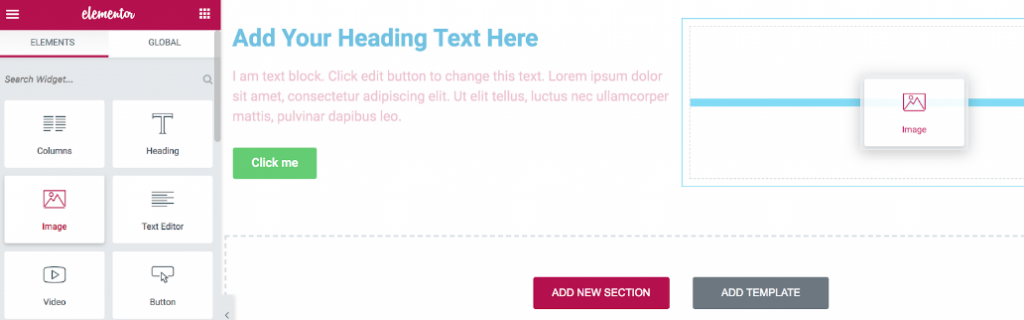
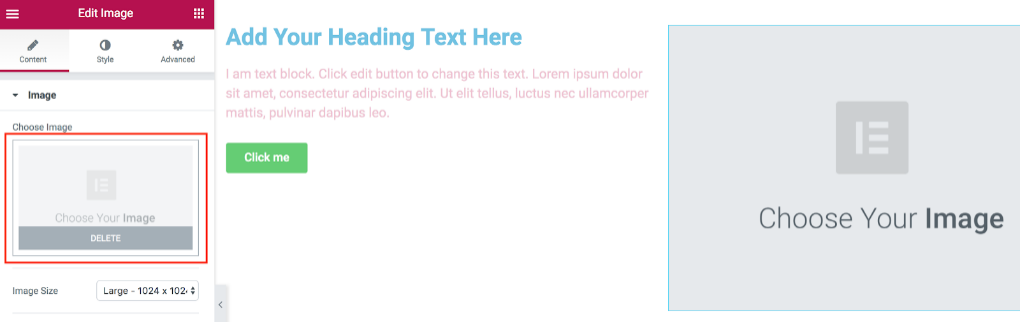
Una vez que el widget de imagen esté en su lugar, vuelva al panel para seleccionar una imagen haciendo clic en Elegir su imagen.
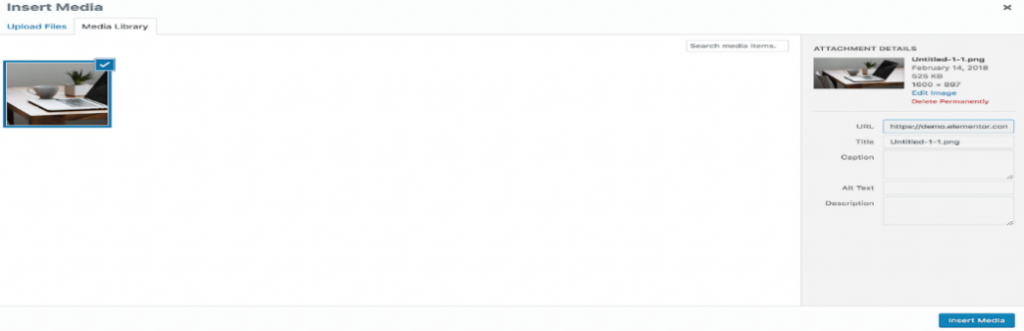
Aquí tiene la opción de cargar una imagen desde la Biblioteca multimedia o desde su computadora. Haga clic en la pestaña Cargar archivos > Seleccionar archivos, elija un archivo de su computadora, presione Abrir e insertar medio.