
- Nueva Cuenta bancaria: En esta pantalla introduciremos los datos de la cuenta que vamos a crear. Luego de introducir los datos, se crea la ficha de la cuenta bancaria creada.
Cada cuenta representa un lugar donde hay dinero: Un banco (cuenta corriente, ahorro), una caja física (caja chica, caja del punto de venta) y una cuenta virtual (PayPal, Stripe, MercadoPago).
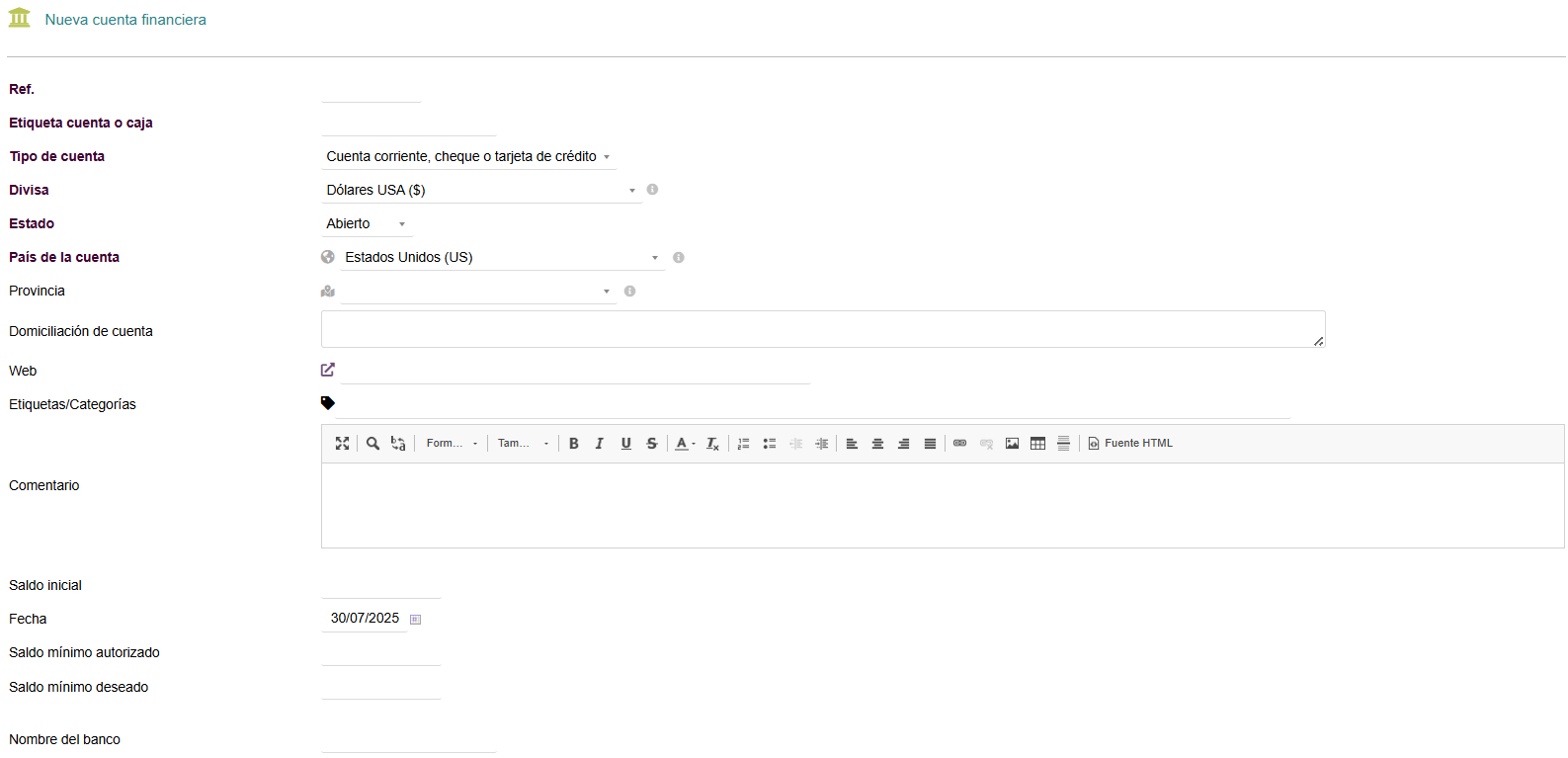
Tanto el Saldo inicial (Monto real con el que empieza la cuenta en el TecnoERP) como la Fecha del saldo inicial son muy importantes. Dicha fecha debe coincidir con la del saldo real. Además, debemos tener la cuenta que el Saldo inicial no puede ser modificado luego, sino por bases de datos o creando una cuenta bancaria nueva. Tampoco se puede cambiar la divisa después de creada (TecnoERP bloquea este cambio). Si trabajamos con varias monedas, debemos crear una cuenta por cada divisa.
Al terminar, se crea la ficha por la cuenta bancaria.
Se recomienda, si se manejan muchas cuentas, usar Categorías para organizarlas (ej. “Cajas de sucursales”, “Bancos internacionales”).
- Modificar una cuenta bancaria: para modificar los datos de una cuenta bancaria deberemos acceder a la ficha de la cuenta. Para ello, bastará con pulsar sobre el nombre de la cuenta en cualquiera de los listados en el TecnoERP. Una vez en la ficha de la cuenta deberemos pulsar sobre el botón Modificar.
Algunas consideraciones importantes:
-
-
-
- La moneda no se puede cambiar: si la cuenta ya tiene movimientos, TecnoERP bloquea el cambio de divisa. Si lo necesitamos, debemos crear una nueva cuenta con la moneda correc
- El saldo inicial no puede cambiarse libremente: si la cuenta tiene movimientos, el saldo inicial no puede modificarse directamente. Para ajustarlo: se recomienda crear un asiento de ajuste (un movimiento manual) con fecha anterior a los demás.
- Histórico de movimientos: Cualquier cambio no altera el histórico de movimientos; si requeremos corregir operaciones pasadas, tendremos que editarlas individualmente.
-
-
- Eliminar una cuenta bancaria: debemos hacer clic en el submenú Listado, seleccionar la cuenta que deseamos eliminar, inmediatamente aparece un menú en el área central se Seleccione acción y hacer clic en Eliminar. Una cuenta solo podrá ser eliminada en el caso de que no tenga ninguna transacción asociada. En caso de querer indicar que nuestra empresa no va a seguir utilizando una cuenta, deberíamos cambiar el estado de la cuenta a Cerrado.
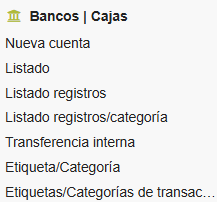
- Listado: permite obtener un listado de las cuentas definidas.
- Listado registros: presenta los registros en todas las cuentas.
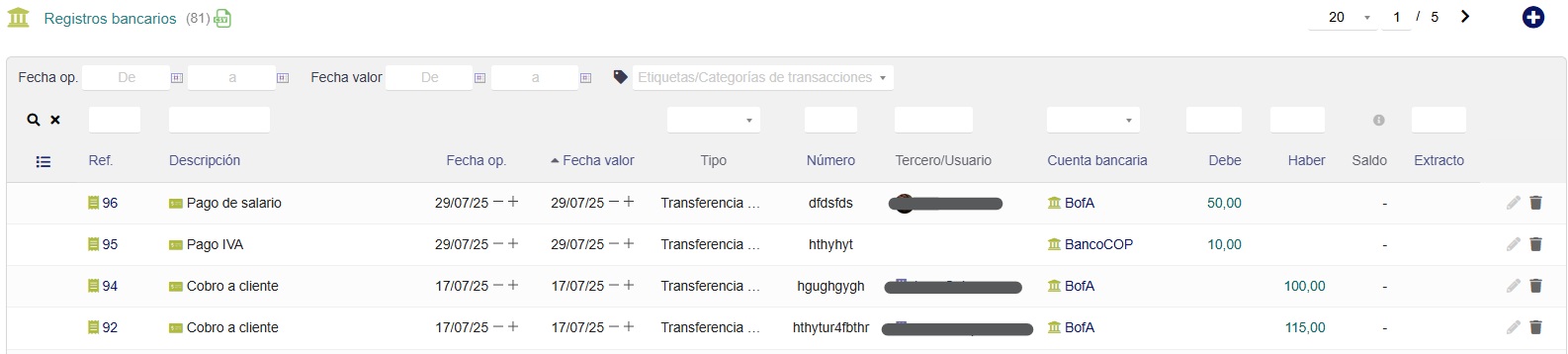
Como se puede observar, tiene un avanzado buscador por fechas, Ref, Etiquetas/Categorías, Descripción, Cuenta bancaria, etc.
- Listado registros/categoría: presenta un listado por Categorías. Al hacer clic en un nombre de una Categoría, muestra los movimientos registrados en la misma y también posee un buscador avanzado si deseamos filtrar la información.
- Transferencia interna: permite realizar una transferencia bancaria entre dos de nuestras cuentas. En esta pantalla deberemos elegir la cuenta origen, la cuenta destino, la fecha de la transferencia y el importe de la transferencia. También podremos añadir una descripción de la transferencia. Después de esto solo nos queda pulsar sobre Añadir para efectuar la transferencia.
- Etiqueta/Categoría: permite crear, modificar y/o eliminar categorías para las cuentas bancarias.
- Etiquetas/Categorías de transacciones: permite crear, modificar y/o eliminar categorías para las transacciones bancarias. Por ejemplo: comisión bancaria, pago de cliente, pago a proveedor, etc. Esto permitirá obtener reportes por categorías de movimientos.
