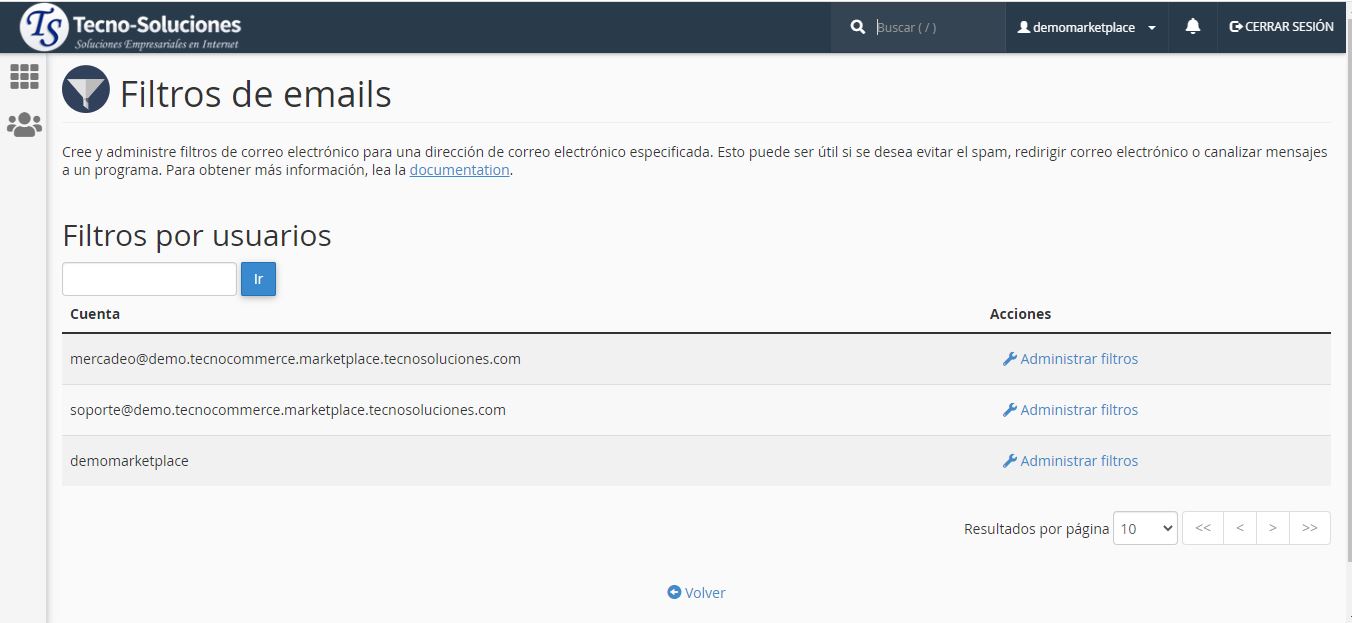
Esta interfaz le permite filtrar el correo electrónico para cada cuenta de correo electrónico en su dominio.
Un filtro de correo electrónico le permite establecer una regla para los mensajes entrantes (por ejemplo, un mensaje del remitente deseado). Si un mensaje coincide con esa regla, el sistema puede realizar automáticamente una acción en ese mensaje (por ejemplo, eliminar el mensaje).
Crea un filtro
Para crear un nuevo filtro, realice los siguientes pasos:
-
En la tabla Filtros por usuarios , haga clic en Administrar filtros para la cuenta de correo electrónico adecuada.
Nota: Si accede a esta interfaz desde la interfaz de Webmail de cPanel, continúe con el paso 2. -
Haga clic en Crear un filtro nuevo .
-
Introduzca un nombre para el filtro en el cuadro de texto Nombre del filtro .
-
Configure las reglas y acciones de su filtro.
Nota: Para obtener información detallada sobre cómo configurar su filtro, lea nuestro artículo Cómo configurar filtros de correo electrónico . -
Haga clic en Crear .
Filtros actuales
Para enumerar los filtros de una cuenta de correo electrónico, haga clic en Administrar filtros en la fila de la cuenta de correo electrónico correspondiente. La tabla de filtros actuales enumera todos los filtros para la cuenta de correo electrónico seleccionada.
Editar un filtro: Para editar un filtro existente, realice los siguientes pasos:
-
Haga clic en Editar junto al nombre del filtro correspondiente.
-
Realice los cambios deseados en el filtro.
-
Haga clic en Guardar .
Eliminar un filtro: Para eliminar un filtro, realice los siguientes pasos:
-
Haga clic en Eliminar para el nombre de filtro apropiado.
-
Haga clic en Eliminar filtro .
Prueba un filtro
Para probar un filtro, realice los siguientes pasos:
-
En la tabla Filtros por usuarios , haga clic en Administrar filtros junto a la cuenta de correo electrónico deseada.
-
Ingrese un mensaje de correo electrónico de prueba en el cuadro de texto Prueba de filtro .
Nota:Incluya los caracteres, palabras y condiciones que configuró para su filtro. -
Haga clic en Probar filtro . El filtro de seguimiento Resultados aparecerá la interfaz.
La interfaz Filtrar resultados de seguimiento
La interfaz Filter Trace Results mostrará resultados similares a los siguientes:
|
|
Los resultados contienen la siguiente información:
- Cada condición del filtro y si devolvió un resultado verdadero o falso .
- El remitente y el destinatario del mensaje de prueba.
- El nombre del archivo de filtro.
- El juego de caracteres del mensaje.
- Si el filtro activa un cambio en la entrega o si entregará normalmente.
Filtering did not set up a significant delivery. Normal delivery will occur.– El sistema entregará el mensaje al buzón.Filtering set up at least one significant delivery or other action. No other deliveries will occur.– El sistema entregará el mensaje a otro buzón o carpeta, o no entregará el mensaje.