
Esta interfaz muestra un informe sobre las entregas de mensajes de correo electrónico desde su cuenta. También puede utilizar esta interfaz para rastrear la ruta de entrega de un correo electrónico. Rastrear la ruta puede ayudarlo a encontrar problemas de entrega.
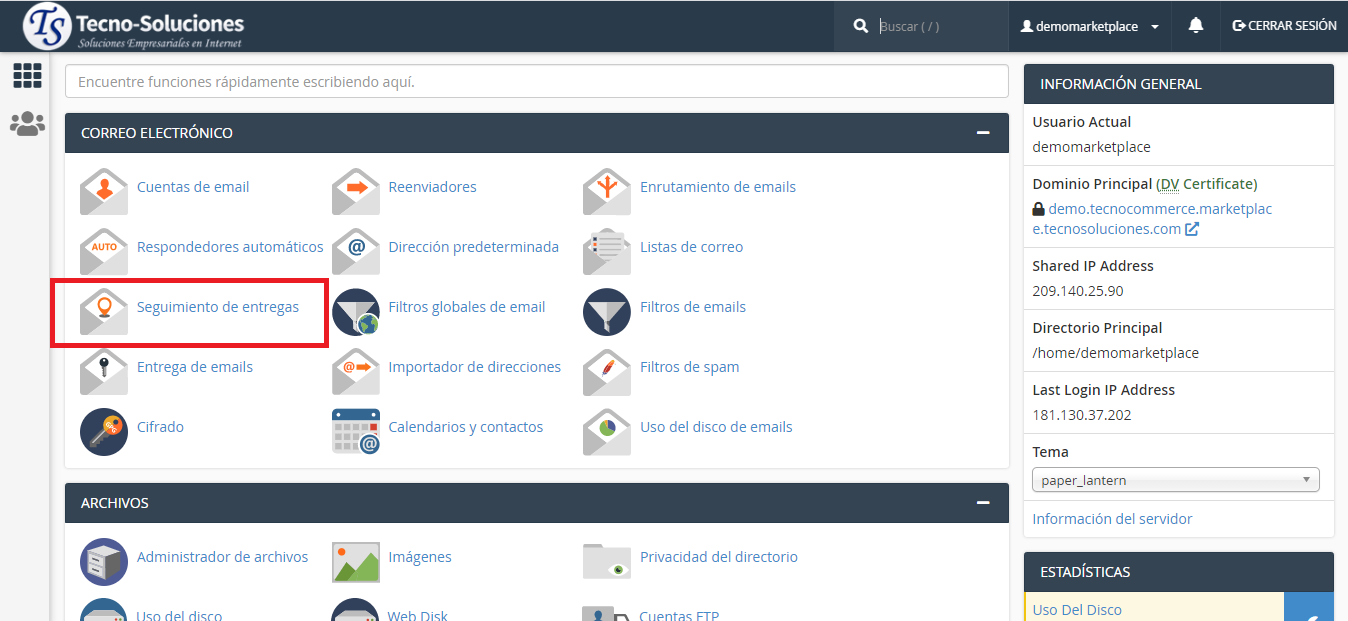
Buscar
El cuadro de texto Correo electrónico del destinatario (opcional) le permite filtrar los resultados de la tabla del informe de entrega a una dirección de correo electrónico específica. Para hacerlo, siga los siguientes pasos:
-
Ingrese una dirección de correo electrónico en el cuadro de texto Correo electrónico del destinatario (opcional) .
-
Haga clic en Ejecutar informe . El sistema filtrará la tabla Informe de entrega para mostrar solo los resultados de la dirección de correo electrónico del destinatario. También mostrará el diagrama de seguimiento de la dirección de correo electrónico .
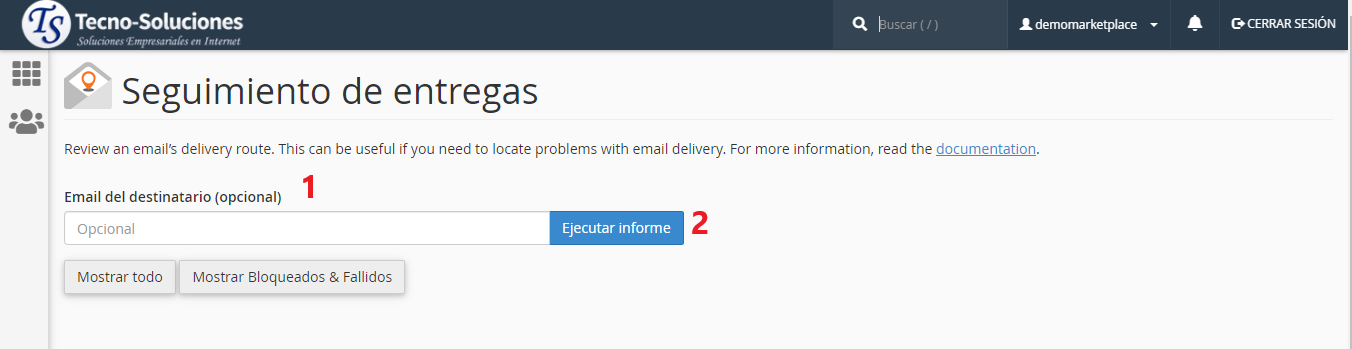
Para restablecer los resultados de la tabla Informe de entrega , realice los siguientes pasos:
-
Elimine la dirección de correo electrónico del cuadro de texto Correo electrónico del destinatario (opcional) .
-
Haga clic en Ejecutar informe . Esto eliminará el filtro de la tabla Informe de entrega y mostrará todos los resultados de los mensajes de correo electrónico.
Nota: Esto no restablecerá el diagrama de seguimiento del servidor de correo electrónico .
Puede utilizar las siguientes opciones para filtrar los resultados de la tabla Informe de entrega:
- Mostrar bloqueados y fallidos : esta opción filtrará la tabla para mostrar solo los errores de entrega.
- Mostrar todo : muestra todas las entregas. Esto también actualizará los resultados de búsqueda del correo electrónico del destinatario (opcional).
1.7.1 Informe de entrega
-
Si el servidor utiliza un servicio de correo de terceros, como MailScanner, esta función devolverá resultados no válidos. Además, si su proveedor de alojamiento no ha habilitado esta función, la interfaz mostrará una tabla vacía. Si tiene problemas al utilizar esta función, comuníquese con su proveedor de alojamiento para obtener más información sobre la configuración de su servidor.
-
Si no ve mensajes en esta tabla, su proveedor de alojamiento no ha habilitado esta función. Póngase en contacto con ellos y pídales que lo habiliten en la interfaz del Administrador de servicios de WHM ( WHM >> Inicio >> Configuración del servicio >> Administrador de servicios ).
-
La tabla solo muestra mensajes para los que la
eximstatsbase de datos almacena datos.
De forma predeterminada, la tabla enumera los 250 mensajes más recientes hacia y desde los buzones de correo de su cuenta de cPanel. Esto incluye todos los éxitos y fracasos de la entrega. La tabla ordena los datos en las siguientes columnas de forma predeterminada:
-
Evento – Un icono que indica el estado de entrega del mensaje:
-
 – El sistema entregó el mensaje.
 -
 – El estado del mensaje es desconocido o la entrega está en curso.
 -
 – El sistema aplazó el mensaje.
 -
 – El mensaje encontró un error de entrega.
 -
 – El sistema archivó el mensaje. Para obtener más información, lea nuestra documentación de archivo .
 -
 – El sistema rechazó y descartó el mensaje en el momento del Protocolo simple de transferencia de correo (SMTP). Esto puede ocurrir cuando el servidor del remitente no utiliza una configuración segura o el servidor está en una lista negra en tiempo real (RBL) .
 -
 – El servidor de correo aceptó el mensaje pero no entregó el mensaje a la bandeja de entrada del destinatario. Esto puede ocurrir cuando el software de spam filtra un mensaje o si un destinatario tiene filtros de correo electrónico personalizados.
-
-
Dirección de remitente: la dirección de correo electrónico de su sistema que envió el mensaje.
-
Remitente : el nombre de usuario de cPanel del remitente.
-
Hora de envío: la fecha y la hora en que el usuario envió el mensaje.
-
Puntuación de spam: la puntuación de Apache SpamAssassin ™ del mensaje .
-
Destinatario : la dirección de correo electrónico a la que el usuario envió el mensaje.
-
Resultado : mensaje que describe los resultados de la entrega.
-
Acciones : haga clic en el icono de información (
 ) para ver e imprimir información sobre el mensaje seleccionado. Esta información incluye información como el remitente, el destinatario y el nombre de usuario de un mensaje.
El sistema retiene estos datos por la cantidad de días que su proveedor de alojamiento especifica para la opción El intervalo, en días, para retener las estadísticas de Exim en la base de datos (Mínimo: 1; Máximo: 365,000) en la sección Estadísticas y Registros de la Configuración de ajustes de WHM. interfaz ( WHM >> Inicio >> Configuraciones del servidor >> Ajustes de ajustes ).
1.7.2 Opciones de la tabla de informes de entrega
Puede filtrar los resultados de su búsqueda con las siguientes opciones:
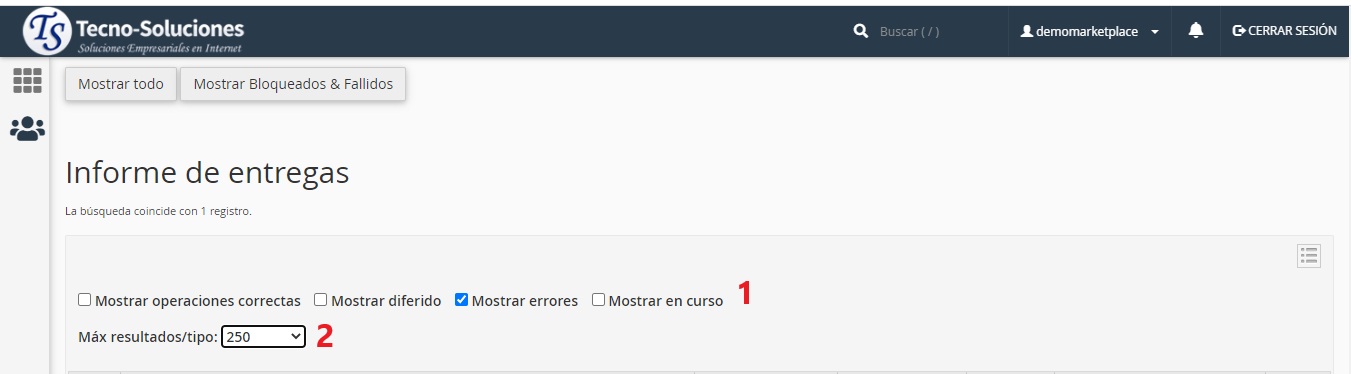
Selección de registro
Para filtrar los registros:
-
Seleccione cualquiera de las siguientes casillas de verificación:
- Mostrar éxitos
- Mostrar diferido
- Mostrar fallas
- Mostrar en progreso
-
Seleccione el número máximo de resultados que se mostrarán en el menú Resultados máximos / Tipo .
Selección de columna
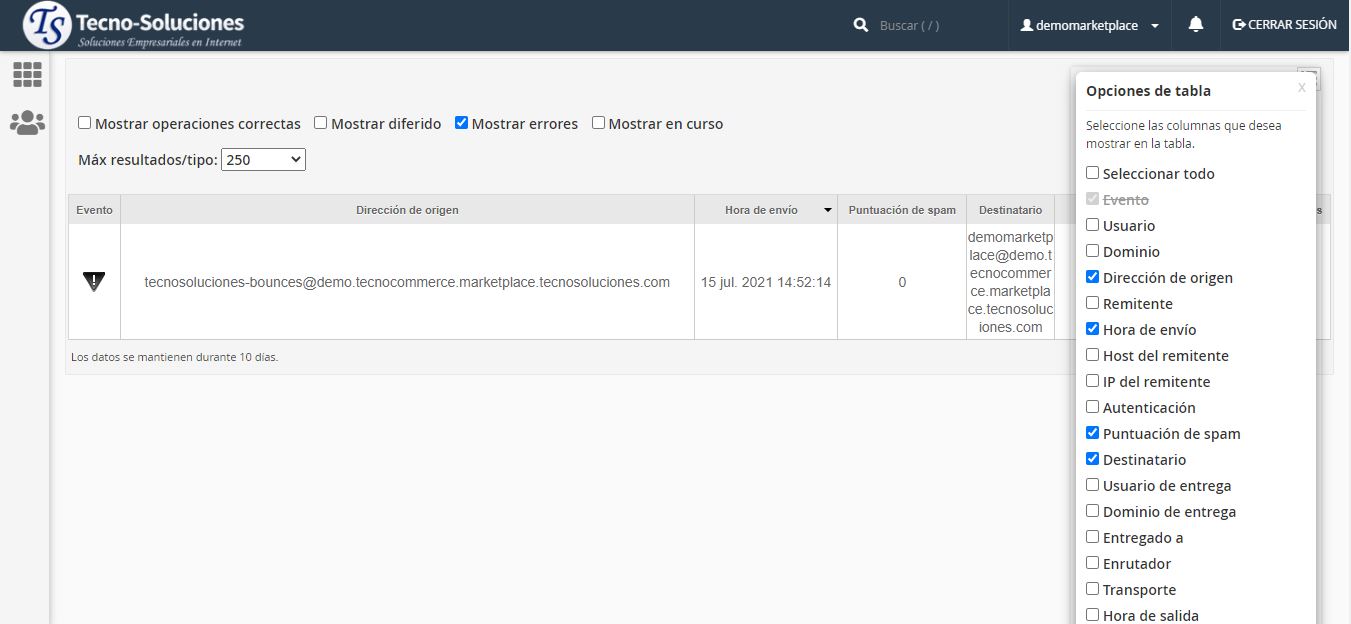
Para seleccionar las columnas que desea mostrar u ocultar en la tabla Informe de entrega , haga clic en el icono de opciones de la tabla (  ). Una ventana nueva aparecerá. En esta ventana, seleccione o anule la selección de las casillas de verificación de los siguientes encabezados de columna:
-
Seleccionar todo : seleccione todas las opciones disponibles.
-
Evento : un icono que indica el estado de entrega del mensaje.
-
Usuario : el nombre de usuario de cPanel del remitente.
-
Dominio : el dominio del remitente.
-
Dirección de remitente: la dirección de correo electrónico de su sistema que envió el mensaje.
-
Remitente : la dirección de correo electrónico de cPanel del remitente.
-
Hora de envío: la fecha y la hora en que el usuario envió el mensaje.
-
Host del remitente: la dirección IP del host del remitente.
-
Dirección IP del remitente: la dirección IP del remitente.
-
Autenticación : un tipo de autenticación SMTP.
-
Puntuación de spam: la puntuación de Apache SpamAssassin del correo electrónico .
-
Destinatario : la dirección de correo electrónico a la que el usuario envió el mensaje.
-
Usuario de entrega : el nombre de usuario de cPanel que posee la dirección de correo electrónico del destinatario.
-
Dominio de entrega : el dominio del destinatario.
-
Entregado a : la dirección de correo electrónico del destinatario.
-
Enrutador : el enrutador interno que manejó la entrega del mensaje.
-
Transporte : el tipo de método SMTP del destinatario.
-
Hora de salida : la fecha y la hora en que el destinatario previsto recibió el mensaje.
-
ID : ID del mensaje saliente.
-
Host de entrega : el nombre de host del intercambiador de correo electrónico del destinatario.
-
Dirección IP de entrega: la dirección IP del intercambiador de correo electrónico del destinatario.
-
Tamaño : el tamaño del mensaje saliente, en bytes.
-
Resultado : mensaje que describe los resultados de la entrega.
-
Acciones : muestra el icono de información (
). Esto le permite ver e imprimir información sobre un mensaje.
1.7.3 Seguimiento de dirección de correo electrónico
Este diagrama muestra cómo el sistema enviaría un mensaje de correo electrónico a la dirección de correo electrónico proporcionada. Rastrea cómo el sistema local enruta un mensaje. Puede utilizar esta función para encontrar posibles problemas con la entrega de mensajes. Cada icono muestra información sobre la ruta de entrega del mensaje:
-
 – El sistema entregó el mensaje a una bandeja de entrada local.
 -
 – El sistema entregó el mensaje a un buzón de correo remoto.
 -
 – El sistema aplazó el mensaje.
 -
 – El sistema rechazó el mensaje.
 -
 – El sistema encontró un error de entrega.
 -
 – El sistema recibirá el mensaje.
 -
 – El sistema descartó el mensaje.
