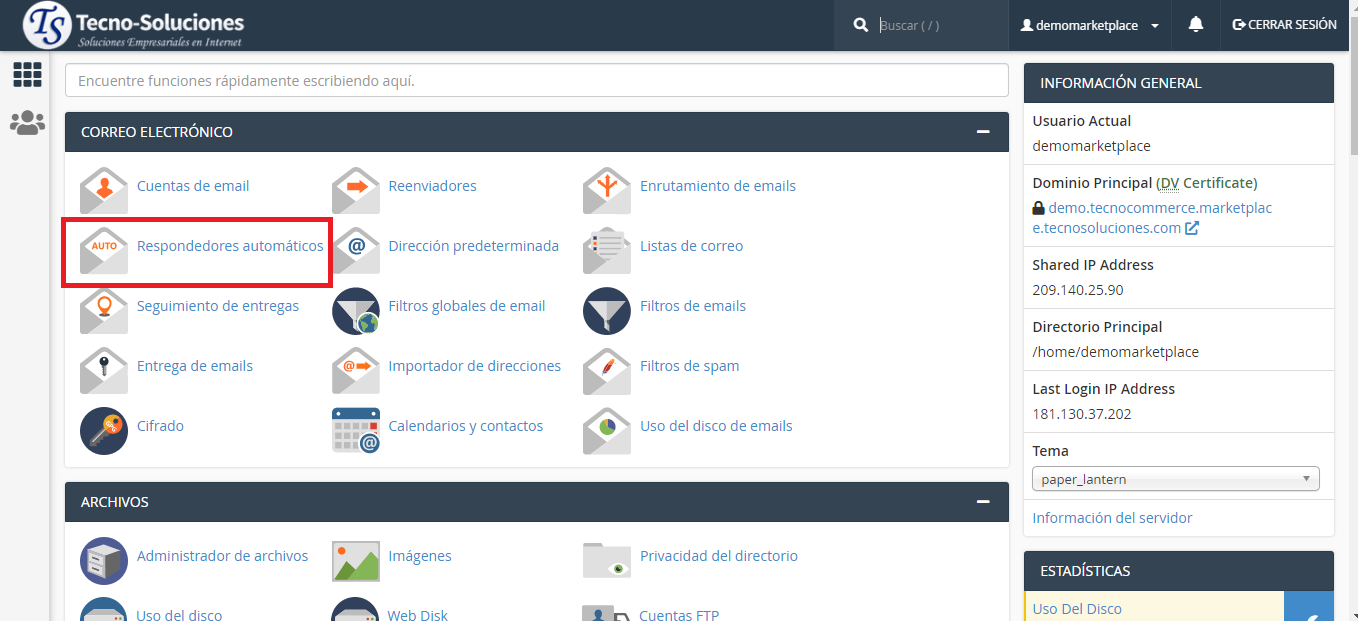
Esta función le permite configurar mensajes de respuesta automática por correo electrónico. Esto es útil, por ejemplo, cuando el destinatario no está disponible.
1.4.1 Autorespondedores actuales
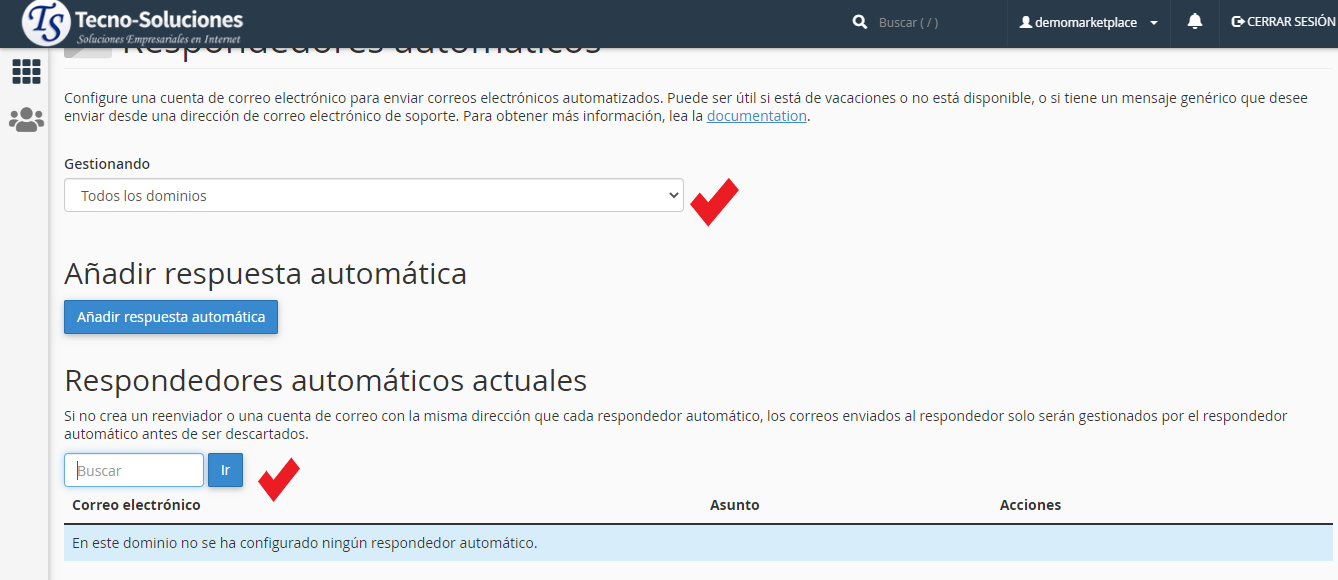
Para ver las respuestas automáticas para un dominio específico en su cuenta, seleccione ese dominio de la gestión de menú en la parte superior derecha de la Autorespondedores interfaz. Aparecerá una lista de las respuestas automáticas de ese dominio.
Para encontrar la dirección de correo electrónico específica de un autorespondedor, ingrese una palabra clave en el cuadro de texto Buscar y haga clic en Ir .
5o superior.1.4.2 Agregar una respuesta automática
Para agregar una respuesta automática, realice los siguientes pasos:
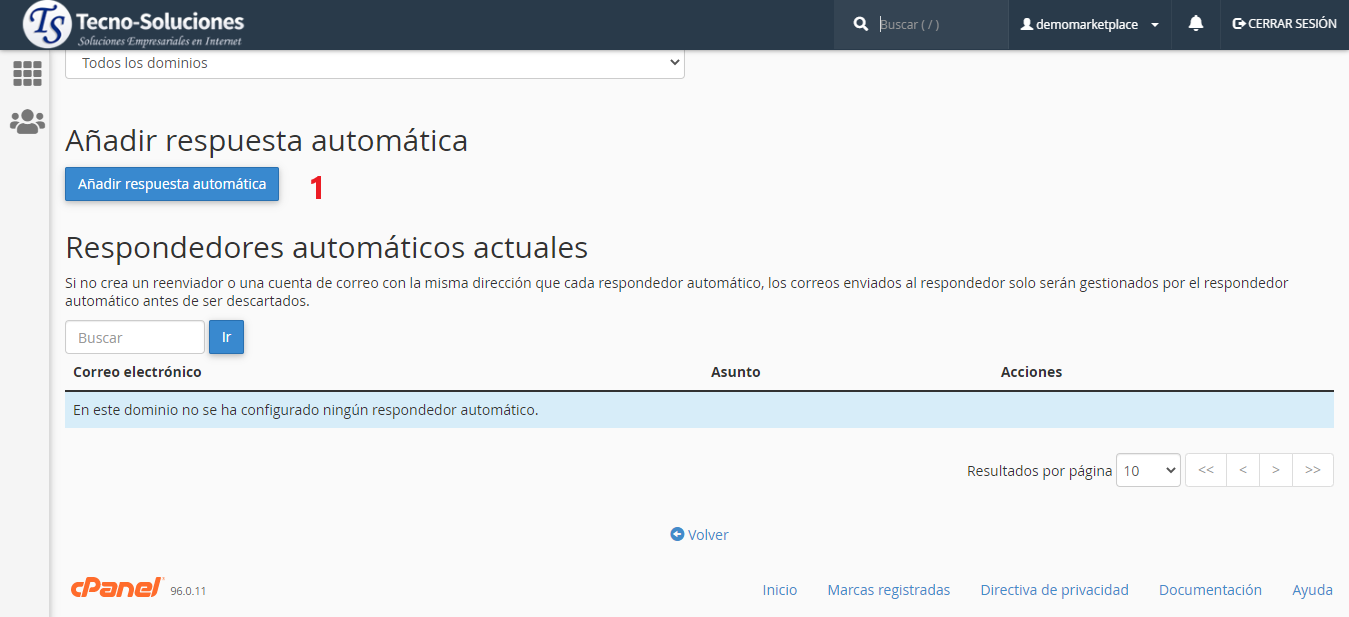
- Haga clic en Añadir Respuesta Automática . Aparecerá una nueva interfaz.
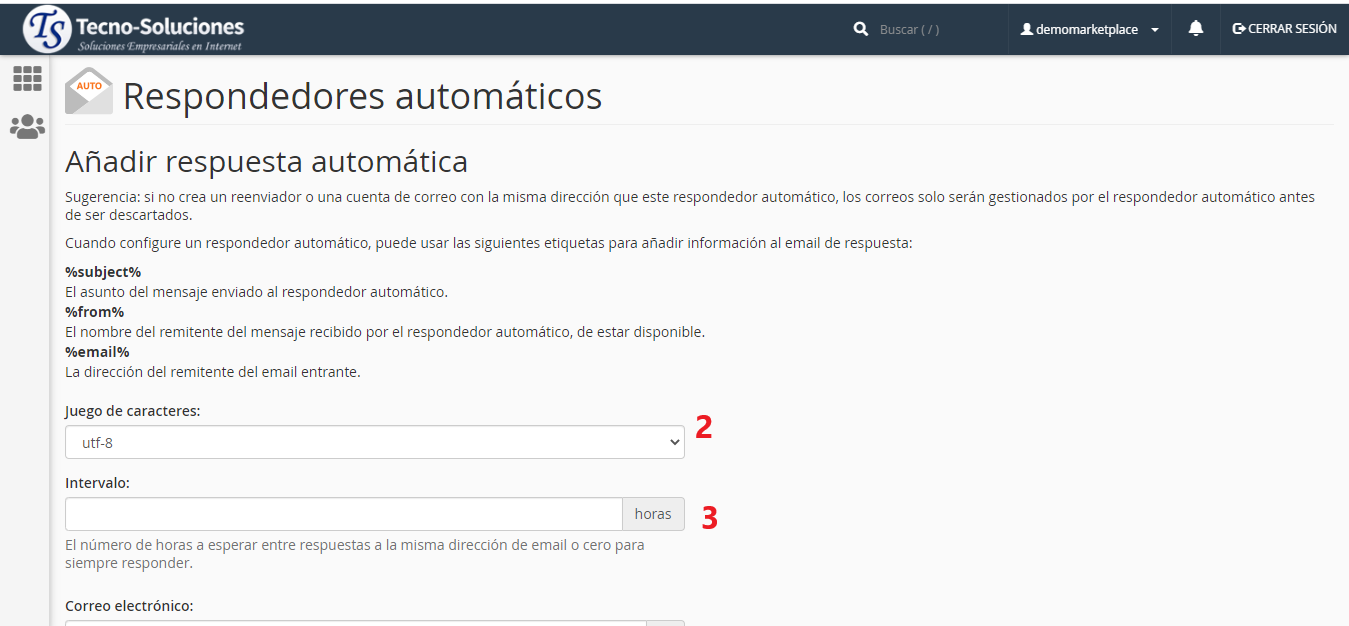
2. Seleccione un juego de caracteres del menú Juego de caracteres .
utf-8. Para obtener más información, lea nuestra Guía de configuraciones regionales: por qué debería usar la documentación UTF-8 .3. Ingrese el intervalo, en horas, para que la respuesta automática espere entre respuestas a la misma dirección de correo electrónico.
- Por ejemplo, una respuesta automática con un intervalo de 24 que recibe un correo electrónico a las 8:00 a.m. del lunes responde inmediatamente al mensaje. La respuesta automática no responde de nuevo si recibe un mensaje de la misma dirección de correo electrónico antes de las 8:00 a. M. Del martes.
- Nota: Si configura el intervalo en 0 , el sistema envía una respuesta automática a cada correo electrónico.
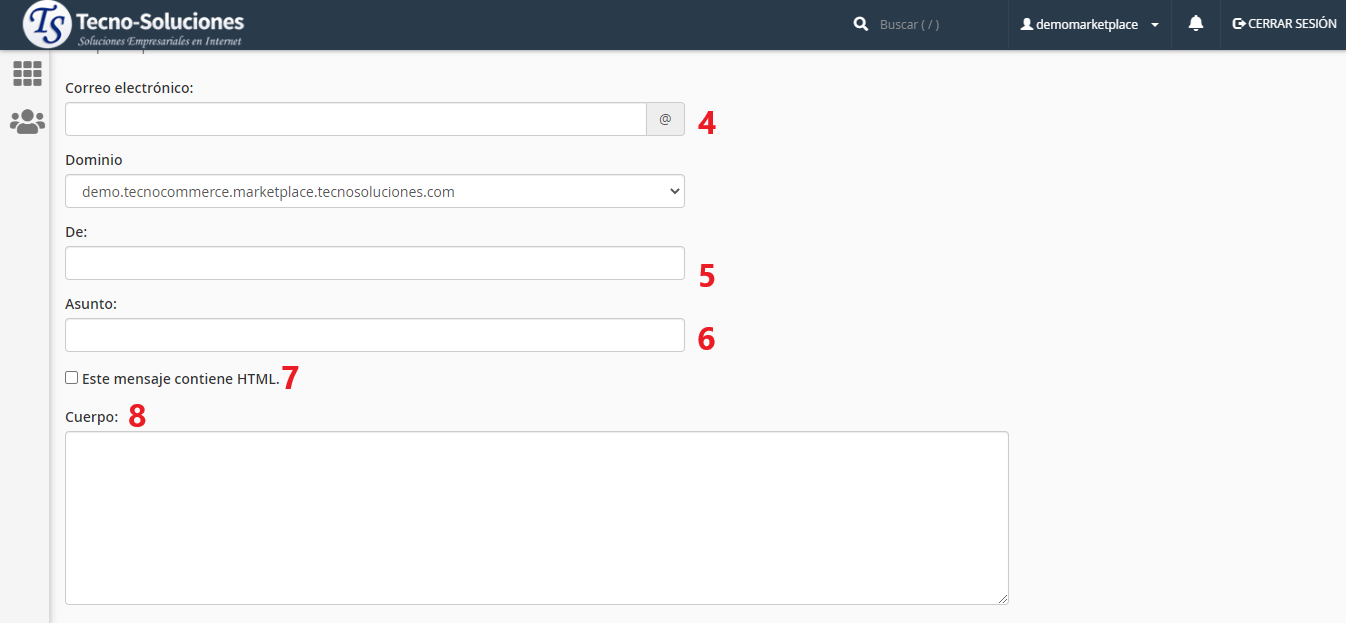
- Importante: Solo puede agregar una respuesta automática para cada dirección de correo electrónico. Si intenta agregar varias respuestas automáticas para una dirección de correo electrónico, aparecerá un mensaje de error en la interfaz.
5. En el cuadro de texto De , ingrese el nombre de usuario que aparecerá en la respuesta.
6. En el cuadro de texto Asunto , ingrese el tema que aparecerá en la respuesta.
7. Si el mensaje de respuesta incluye etiquetas HTML, seleccione la casilla de verificación HTML .
8. En el cuadro de texto Cuerpo , ingrese el texto de la respuesta, por ejemplo:
Gracias por su mensaje, alguien de nuestro equipo lo contactará en la mayor brevedad posible.- Nota: Se pueden utilizar los
%subject%,%from%y%email%las etiquetas en el cuerpo del mensaje para representar la información, tales como remitente del correo electrónico entrante o materia. Las etiquetas utilizan signos de porcentaje (%) como marcadores.
9. Seleccione una hora de inicio. Puede elegir Inmediatamente o Personalizado .
- El sistema basa la hora en la hora del sistema operativo de la estación de trabajo del usuario y la traduce a la hora media de Greenwich (GMT).
- Esta función utiliza notación de 12 horas y cambia el formato de las horas en notación de 24 horas. Por ejemplo, si selecciona
18:30como hora de inicio, el sistema cambia automáticamente el formato de la hora como6:30 PM.
10. Seleccione una hora de finalización posterior a la hora de inicio indicada. Puede elegir Nunca o Personalizado .
11. Haga clic en Crear .
1.4.3 Agregar una respuesta automática en Webmail
Puede agregar una respuesta automática para su cuenta de correo electrónico en Webmail. Para hacer esto, siga los siguientes pasos:
-
Inicie sesión en su interfaz de Webmail en
https://example.com:2096, dondeexample.comrepresenta el dominio de su dirección de correo electrónico. -
En el menú de la dirección de correo electrónico en la esquina superior derecha de la interfaz, seleccione Autorespondedores . El Autorespondedores aparecerá interfaz.
-
Siga las instrucciones en la sección agregar una respuesta automática para agregar la respuesta automática.
Todos los mensajes de correo electrónico a su cuenta de correo electrónico recibirán esta respuesta automática hasta que la elimine.
1.4.4 Editar una respuesta automática
Para editar una respuesta automática, realice los siguientes pasos:
-
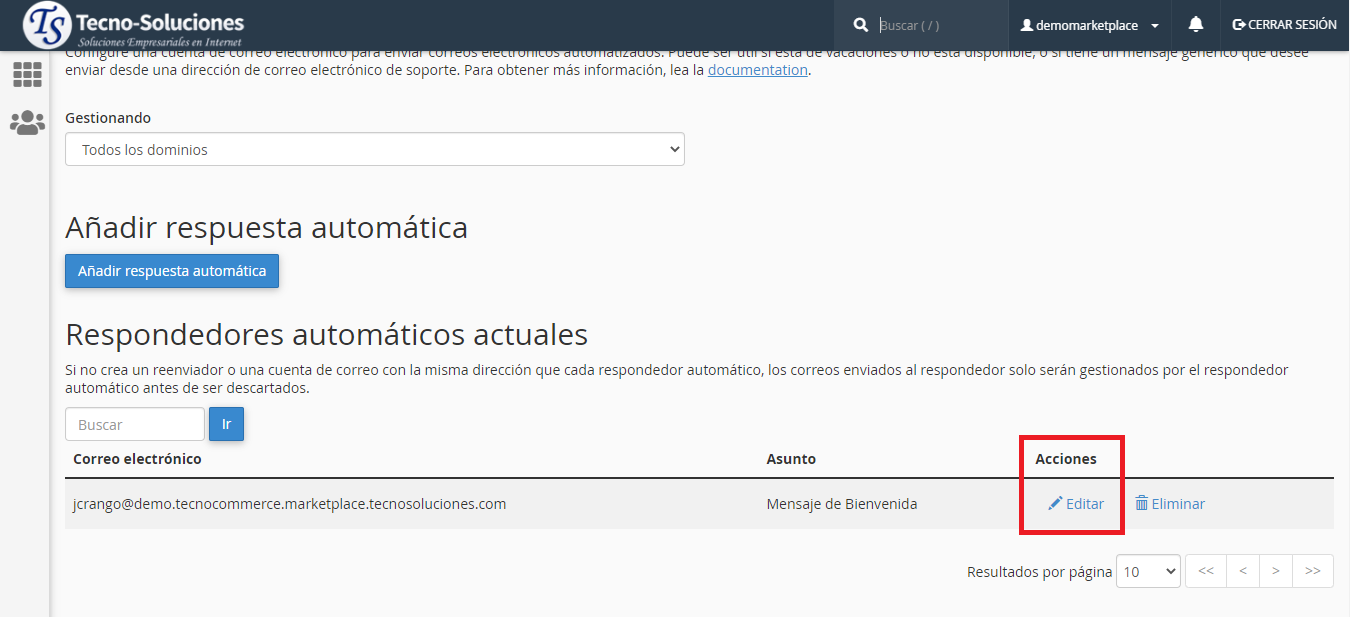
Busque el autorespondedor que desea editar en la tabla Autorespondedores actuales y haga clic en Editar . Aparecerá una nueva interfaz.
-
Edite la información de la respuesta automática.
-
Haga clic en Modificar .
1.4.5 Eliminar una respuesta automática
Para eliminar una respuesta automática, realice los siguientes pasos:
-
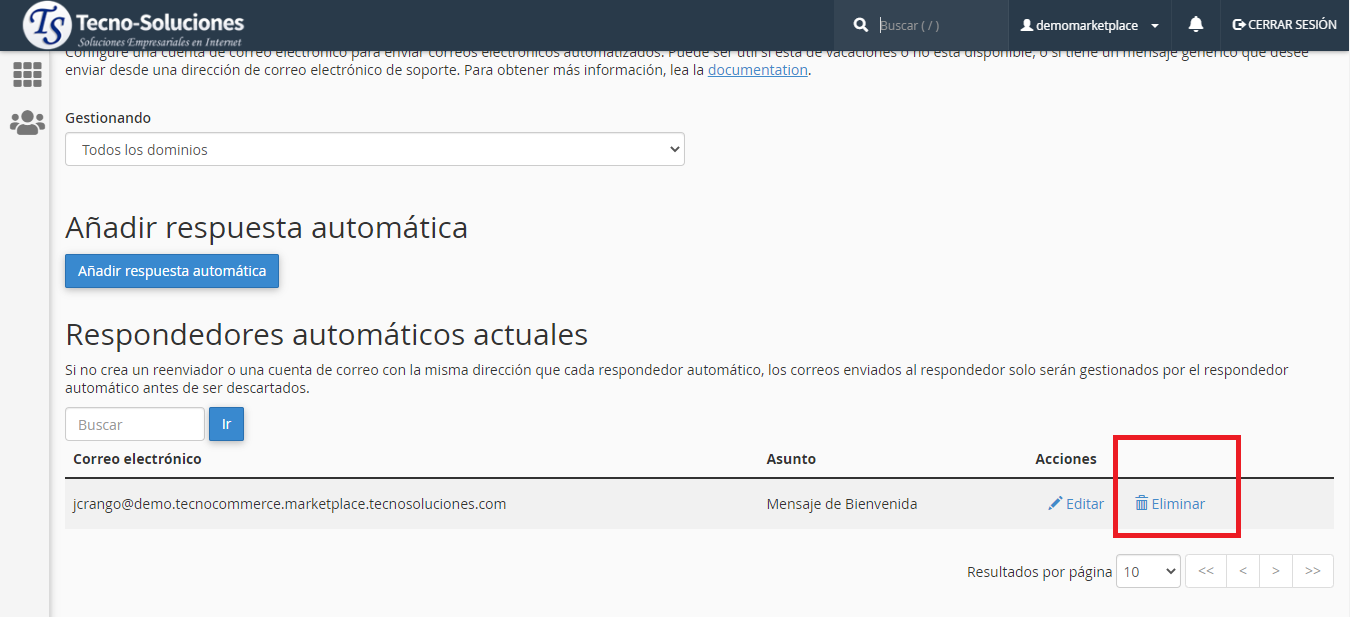
Busque la respuesta automática que desea eliminar en la tabla Respuesta automática actual y haga clic en Eliminar . Un mensaje de confirmacion aparecera.
-
Haga clic en Eliminar respuesta automática .