
De forma predeterminada, la interfaz web de TecnoCloud se abre en su página Archivos. Puede agregar, eliminar y compartir archivos y realizar cambios según los privilegios de acceso establecidos por usted (si está administrando el servidor) o por el administrador del servidor.
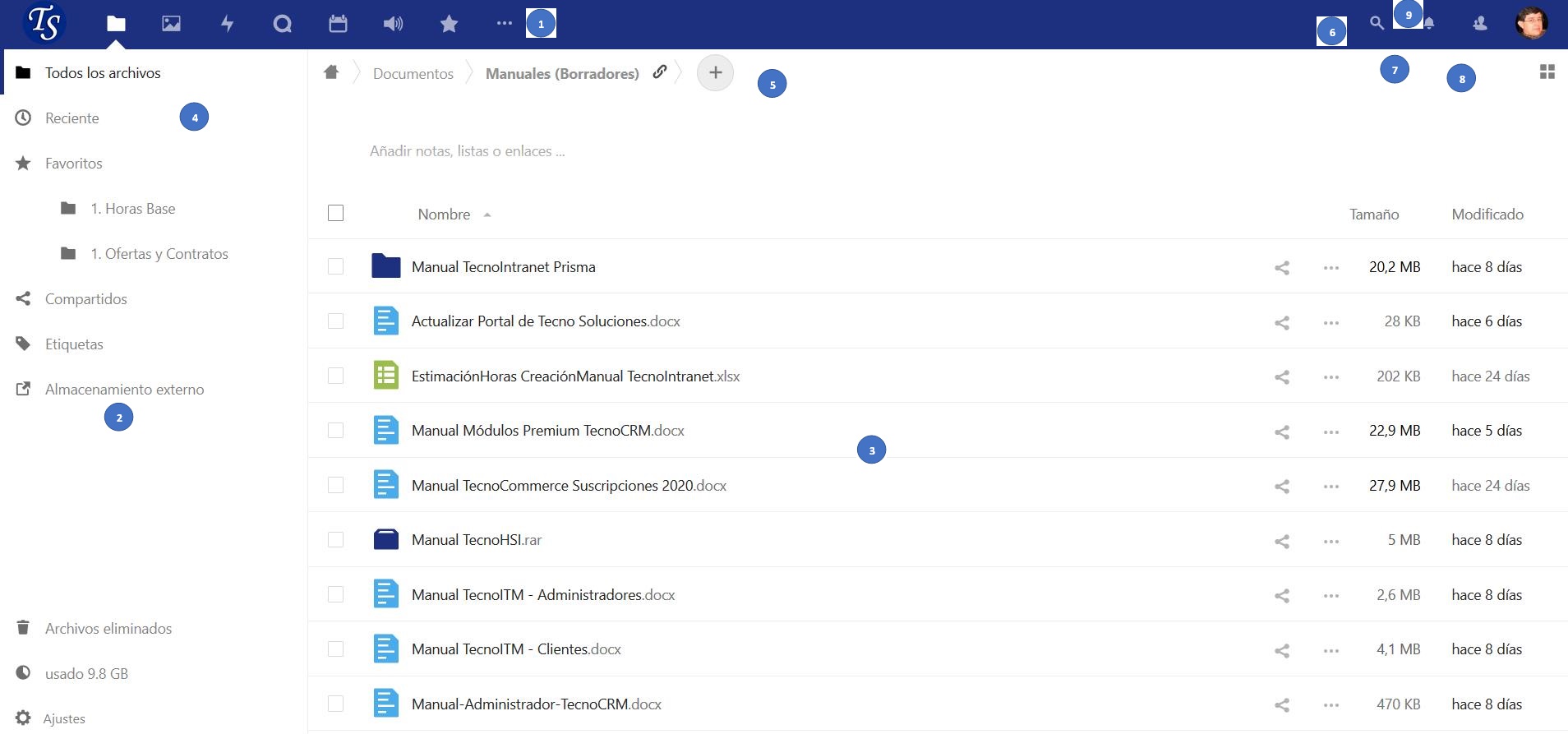
La interfaz de usuario de TecnoCloud contiene los siguientes campos y funciones:
- Menú de selección de aplicaciones (1): ubicado en la esquina superior izquierda, encontrará todas sus aplicaciones que están disponibles en su instancia de TecnoCloud. Al hacer clic en el icono de una aplicación, se le redirigirá a la aplicación.
- Campo de información de aplicaciones (2): ubicado en la barra lateral izquierda, proporciona filtros y tareas asociadas con la aplicación seleccionada. Por ejemplo, cuando usa la aplicación Archivos, tiene un conjunto especial de filtros para encontrar rápidamente sus archivos, como archivos que se han compartido con usted y archivos que ha compartido con otros. Verá diferentes elementos para otras aplicaciones.
- Vista de la aplicación (3): el campo central principal en la interfaz de usuario de TecnoCloud. Este campo muestra el contenido o las funciones de usuario de la aplicación seleccionada.
- Barra de navegación (4): ubicada sobre la ventana de visualización principal (la Vista de la aplicación), esta barra proporciona un tipo de navegación de rutas de exploración que le permite migrar a niveles superiores de la jerarquía de carpetas hasta el nivel raíz (inicio).
- Botón nuevo (5): ubicado en la barra de navegación, le permite crear nuevos archivos, nuevas carpetas o cargar archivos.
Nota: También puede arrastrar y soltar archivos desde su administrador de archivos a la Vista de aplicación de archivos para cargarlos en su instancia. Actualmente, los únicos navegadores web que admiten arrastrar y soltar carpetas son Chrome y Chromium.
- Campo de búsqueda (6): haga clic en la lupa en la esquina superior derecha para buscar archivos.
- Menú Contactos (7): le brinda una descripción general de sus contactos y usuarios en su servidor. Dependiendo de los detalles proporcionados y las aplicaciones disponibles, puede iniciar directamente una videollamada con ellos o enviar correos electrónicos.
- Botón Galería (8): El ícono se ve como cuatro pequeños cuadrados y lo lleva directamente a su galería de imágenes.
- Menú de configuración (9): haz clic en tu foto de perfil, ubicada a la derecha del campo de búsqueda, para abrir el menú desplegable de configuración. Su página de Configuración proporciona las siguientes configuraciones y funciones:
- Enlaces para descargar aplicaciones de escritorio y móviles
- Uso del servidor y disponibilidad de espacio
- Gestión de contraseñas
- Configuración de nombre, correo electrónico e imagen de perfil
- Administrar navegadores y dispositivos conectados
- Membresías grupales
- Configuración de idioma de la interfaz
- Gestionar notificaciones
- ID de nube federada y botones para compartir en redes sociales
- Administrador de certificados SSL / TLS para almacenamientos externos
- Tu configuración de dos factores
- Información de la versión de TecnoCloud
Consulte la sección Configuración de sus preferencias para obtener más información sobre estas configuraciones.
