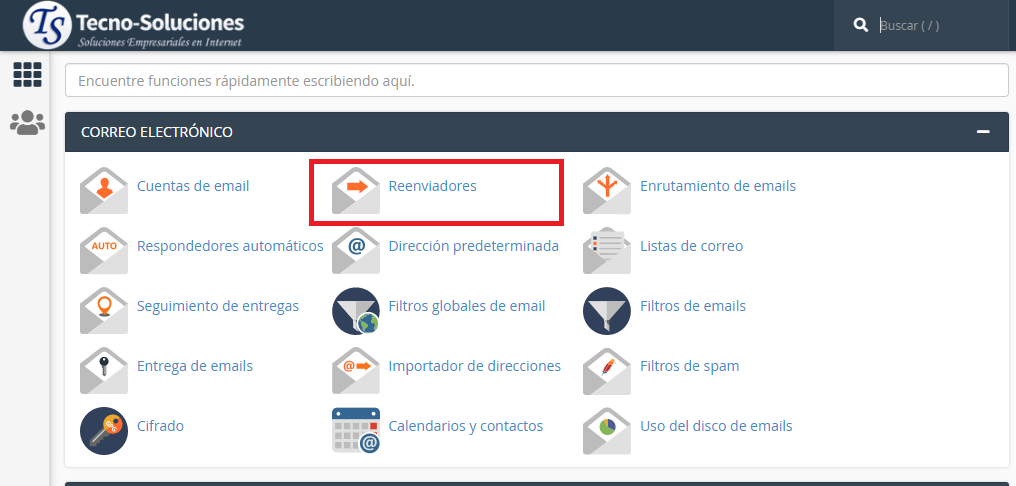
Esta interfaz le permite configurar una dirección de correo electrónico para reenviar los correos electrónicos entrantes a otra dirección. Esto es útil si, por ejemplo, desea utilizar una cuenta de correo electrónico para recibir correos electrónicos dirigidos a varias direcciones sin tener una cuenta para cada una. Además, varias direcciones de correo electrónico pueden recibir el mismo correo electrónico. También puede configurar el servidor para que descarte el correo electrónico o envíe un correo electrónico (canalización) a un programa.
Para administrar reenviadores para un dominio específico en su cuenta, seleccione el dominio deseado en el menú Administración .
-
Cree una cuenta de correo electrónico con la interfaz de cuentas de correo electrónico de cPanel ( cPanel >> Inicio >> Correo electrónico >> Cuentas de correo electrónico ).
-
Cree un filtro de correo electrónico con la interfaz de filtros de correo electrónico de cPanel ( cPanel >> Inicio >> Correo electrónico >> Filtros de correo electrónico ) que contiene las dos acciones siguientes:
-
Configure la acción Redirigir a correo electrónico para enviar a la dirección de destino deseada.
-
Configure la acción Enviar a carpeta para enviar a la carpeta INBOX .
-
Reenviadores de cuentas de correo electrónico
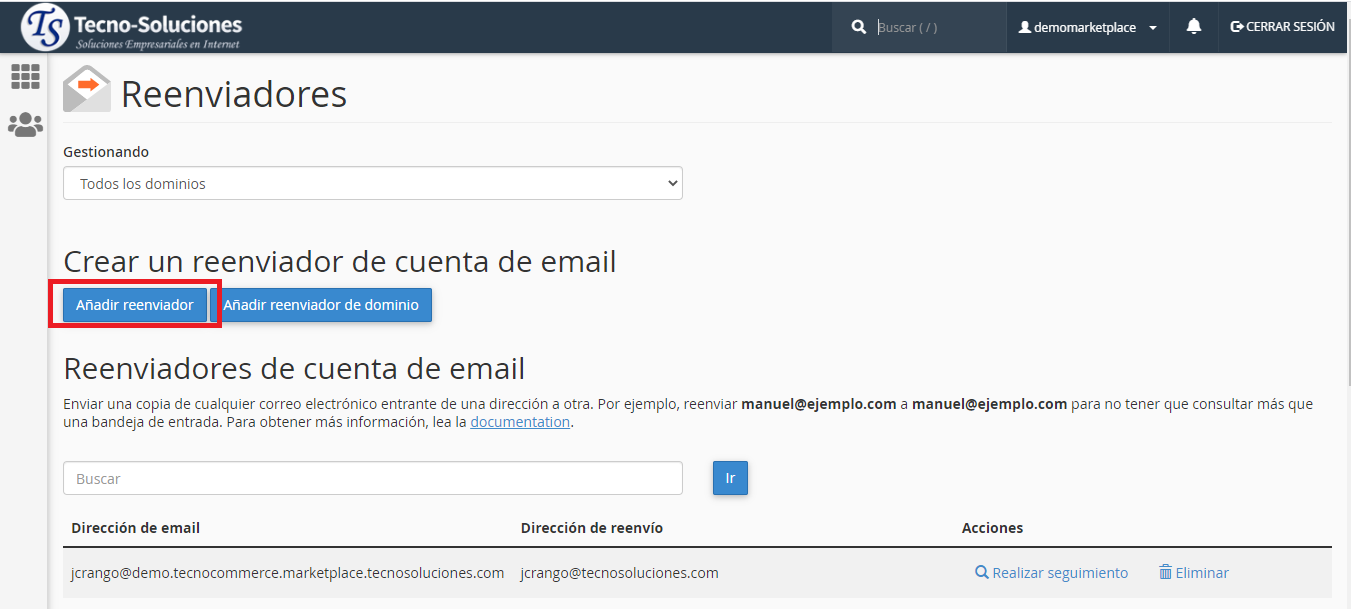
La tabla Reenviadores de cuentas de correo electrónico enumera todas las direcciones de correo electrónico que utilizan un reenviador para redirigir el correo electrónico a otra dirección o servicio.
-
Para encontrar rápidamente una dirección de correo electrónico específica, ingrese una palabra clave en el cuadro de texto Buscar y haga clic en Ir .
-
Para ver la ruta que toma un correo electrónico reenviado, haga clic en Rastrear en la columna Funciones junto a esa dirección de correo electrónico.
Importante: Si el servidor utiliza un servicio de correo de terceros, como MailScanner, esta función devolverá resultados no válidos. Si tiene problemas al utilizar esta función, comuníquese con su proveedor de alojamiento para obtener más información sobre la configuración de su servidor. -
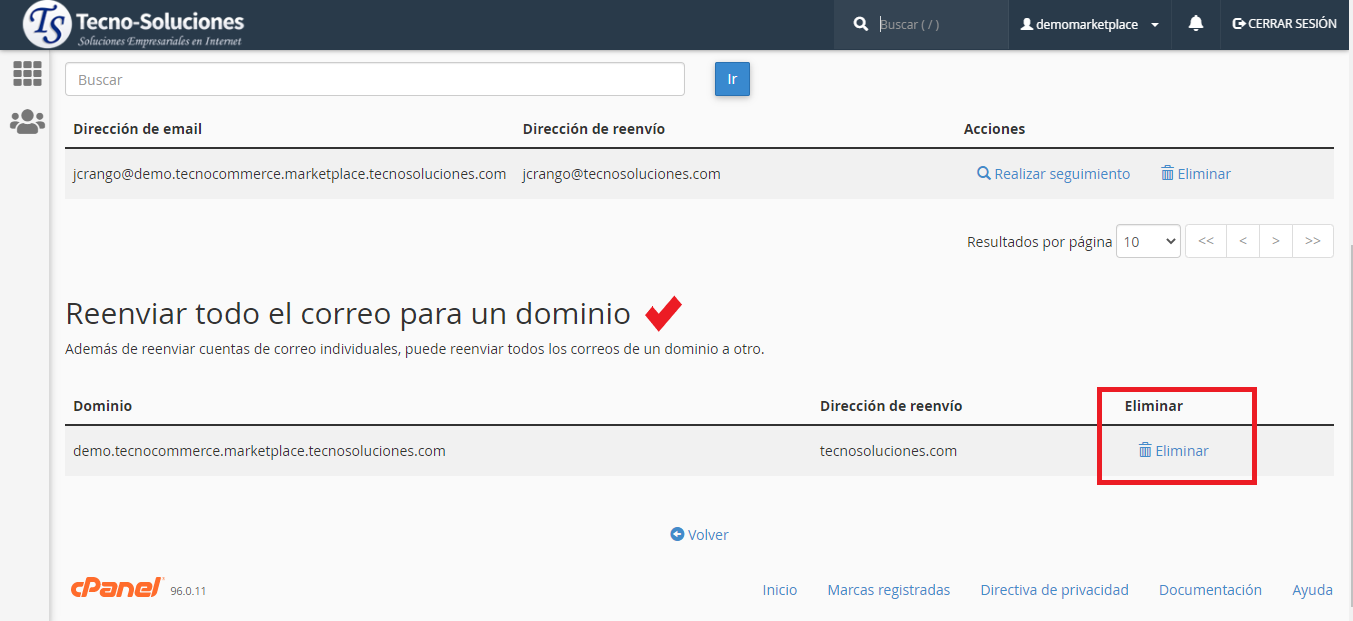
Para eliminar un reenviador, haga clic en Eliminar junto a esa dirección de correo electrónico y luego haga clic en Eliminar reenviador para confirmar.
-
Para cambiar un reenviador, haga clic en Eliminar junto a esa dirección de correo electrónico y luego haga clic en Eliminar reenviador para confirmar. Luego, siga los pasos en la sección Agregar reenviador a continuación.
-
Si un reenviador comparte una dirección con una cuenta de correo electrónico, ambos recibirán correo.
-
Para dejar de recibir correo electrónico en la cuenta, elimínelo. Entonces, solo el reenviador recibirá un correo electrónico.
-
No puede modificar un reenviador de correo electrónico existente. Para cambiar el comportamiento de reenvío de una dirección, debe eliminar el reenviador de correo electrónico existente y crear uno nuevo.
1.2.1 Agregar reenviador
Para agregar un reenviador de correo, realice los siguientes pasos:
1.Haga clic en Agregar reenviador .
2. En el cuadro de texto Dirección para reenviar , ingrese la dirección a la que desea reenviar el correo electrónico entrante.
3. Seleccione el dominio deseado del menú.
4. Selecciona una de las siguientes opciones:
-
-
Reenviar a la dirección de correo electrónico : seleccione esta opción para reenviar el correo electrónico entrante a otra dirección. Ingrese la dirección de reenvío (o direcciones separadas por comas) en el cuadro de texto.
-
Descartar y enviar un error al remitente (en el momento de SMTP) : seleccione esta opción para descartar el correo electrónico entrante y enviar automáticamente un aviso de falla al remitente. Ingrese el mensaje de falla deseado en el cuadro de texto Mensaje de falla .
-
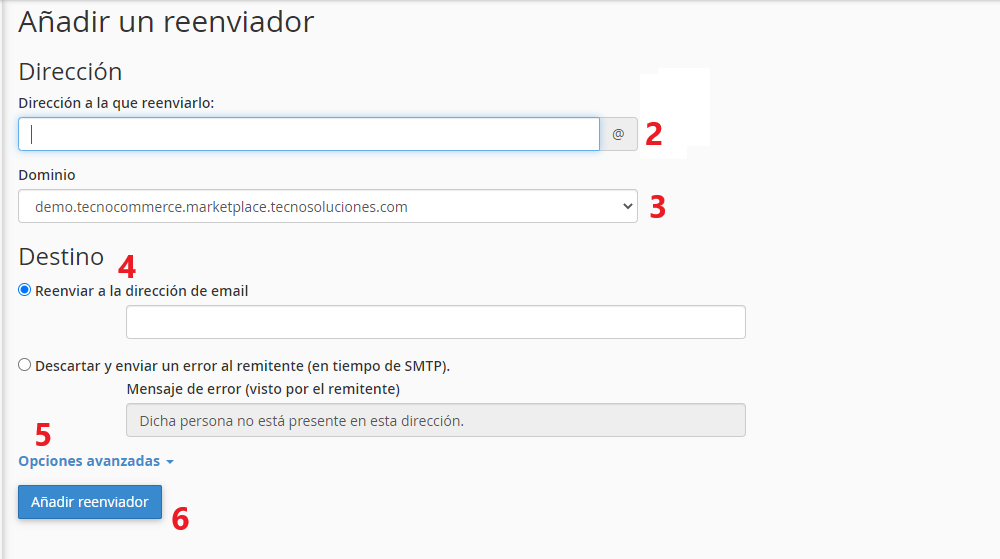
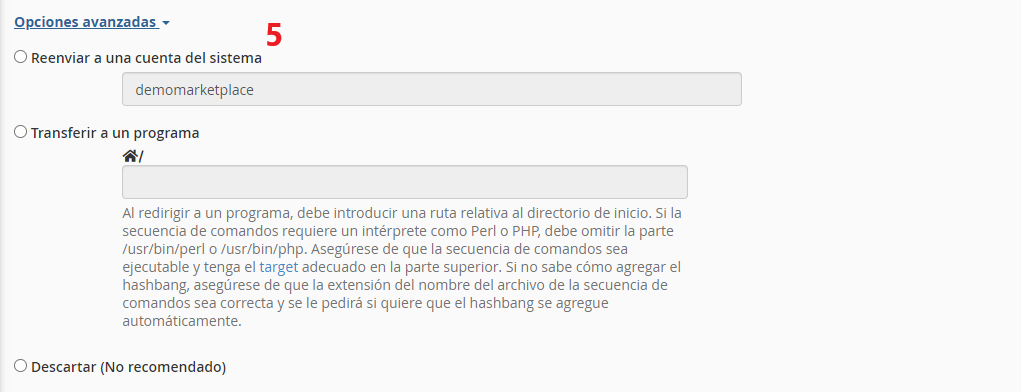
5. Haga clic en Opciones avanzadas para ver las siguientes opciones adicionales:
- Reenviar a una cuenta del sistema : seleccione esta opción para reenviar el correo electrónico entrante a un usuario del sistema. Ingrese el nombre de usuario de cualquier usuario en el servidor en el cuadro de texto.
-
Canalizar a un programa : para reenviar automáticamente el correo electrónico entrante a un programa, ingrese una ruta al programa, relativa al directorio de inicio de la cuenta (por ejemplo,
utilities/support.pl) en el cuadro de texto. -
Descartar (no recomendado) : seleccione esta opción para descartar el correo electrónico entrante sin un aviso de falla.
Importante: Nosotros no recomendamos esta opción, ya que el remitente no sabrá que la entrega no.6. Haga clic en Agregar reenviador .
1.2.2 Canalizar a un programa
Importante: Asegúrese de que su secuencia de comandos utilice los permisos de archivo adecuados ( 0700). Para cambiar los permisos de archivo de su secuencia de comandos, ejecute el chmod 0700 myscript.phpcomando, donde myscript.phprepresenta la ubicación y el nombre de archivo de su secuencia de comandos.
Utilice la opción Canalizar a un programa para analizar e ingresar información de correo electrónico en un sistema diferente. Por ejemplo, use la opción Canalizar a un programa para canalizar información de correo electrónico a un programa que ingresa información de correo electrónico en un sistema de tickets.
-
STDIN canaliza el correo electrónico y los encabezados al programa.
-
Las tuberías pueden aceptar variables de la
$_SERVERmatriz y variables en la línea de comando. -
El idioma o el entorno que utiliza puede causar problemas de límite de memoria.
-
Si su secuencia de comandos produce algún resultado, incluso una línea en blanco, el sistema creará un mensaje de rebote que contiene ese resultado.
Cuando use la opción Canalizar a un programa , ingrese una ruta que sea relativa a su directorio de inicio. Por ejemplo, para usar la /home/user/script.plsecuencia de comandos, ingrese script.plen el cuadro de texto Canalizar a un programa , donde userrepresenta su nombre de usuario.
1.2.3 Reenviadores de dominio
Los reenviadores de dominio redirigen el correo electrónico entrante en busca de direcciones no válidas a otro dominio.
La tabla Reenviar todo el correo electrónico para un dominio enumera todos los reenviadores de dominio para su cuenta.
-
Los reenviadores de dominio solo reenvían correo electrónico cuando el sistema no puede enviarlo a una dirección o respuesta automática. Por ejemplo, si crea un reenviador de dominio desde el
example.comdominio alexample1.comdominio y alguien envía un correo electrónico a lauser@example.comdirección, se producirán las siguientes acciones:-
Si
user@example.comexiste una dirección o una respuesta automática, el sistema no reenviará el correo electrónico. -
Si no existe una
user@example.comdirección o respuesta automática , el sistema reenviará el correo electrónico a .user@example1.com
-
-
Los reenviadores de dominio anulan la configuración en la interfaz de dirección predeterminada de cPanel ( cPanel >> Inicio >> Correo electrónico >> Dirección predeterminada ).
-
El dominio no conserva una copia del correo reenviado del dominio.
1.2.4 Agregar reenviador de dominio
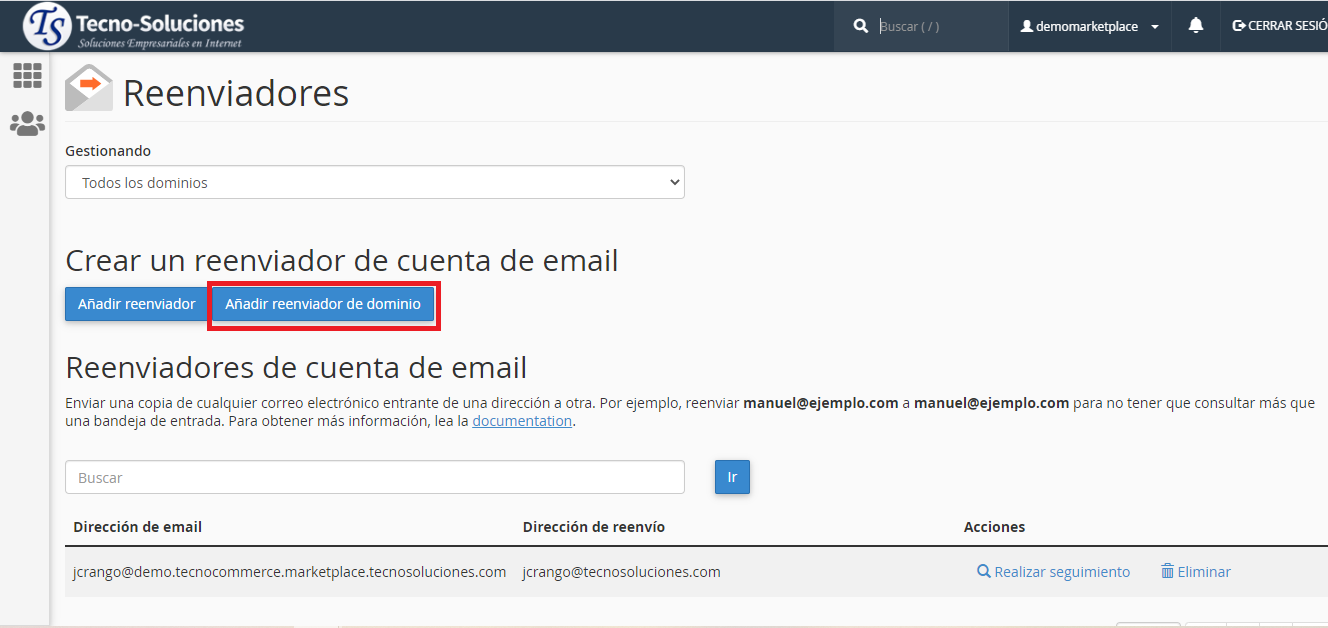
Para agregar un reenviador de dominio, realice los siguientes pasos:
- Haga clic en Agregar reenviador de dominio .
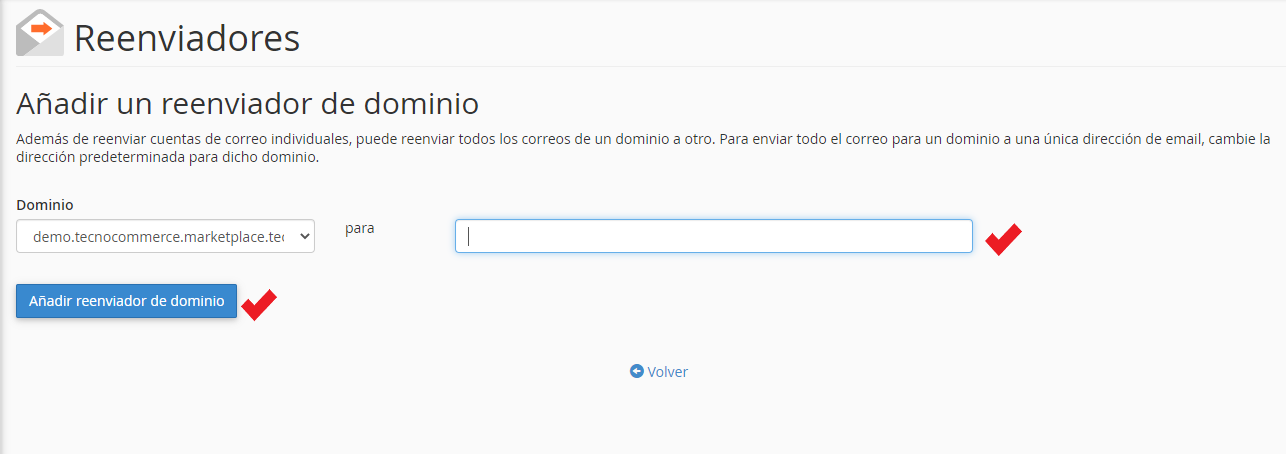
2. Ingrese el dominio al que desea reenviar el correo electrónico.
3. Haga clic en Agregar reenviador de dominio .
1.2.5 Eliminar un reenviador de dominio
Para eliminar un reenviador de dominio, haga clic en Eliminar junto al reenviador de dominio que desea eliminar y luego haga clic en Eliminar reenviador de dominio para confirmar.