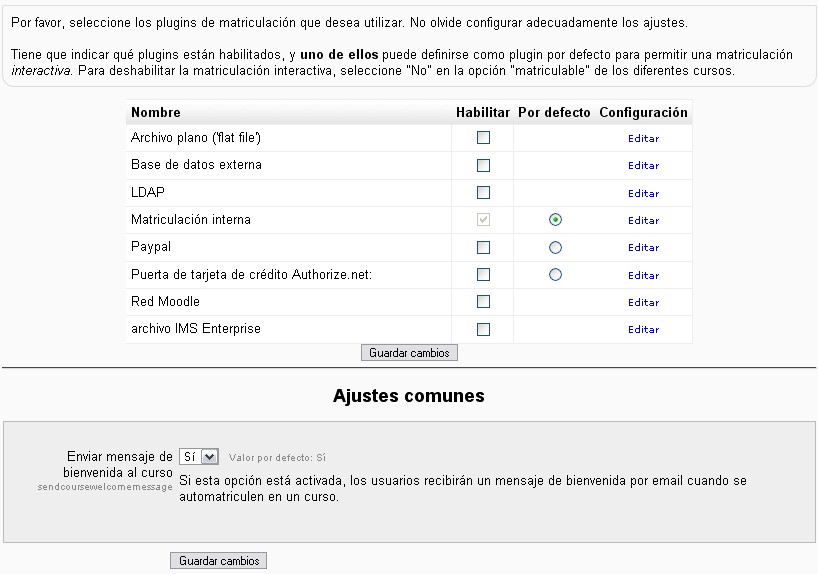
Esta configuración le permite elegir un plugin de matriculación interactiva, como la inscripción interna o Paypal. Si utiliza un módulo de matriculación no interactivo, este ajuste no tiene efecto.
- Rol por defecto: En TecnoLearning se establece un papel o rol por defecto como estudiante.
- Curso enrollable: Este ajuste sólo afecta a los plugins de matriculación interactiva, como la inscripción interna y Paypal. No tiene ningún efecto en absoluto sobre los plugins no interactivos (por ejemplo, bases de datos externas o LDAP). Si lo establece en “no” o si se encuentra fuera de las fechas especificadas se enviará una notificación al estudiante y que dicho curso es “No enrollable” y lo enviarán de vuelta a la primera página. (De igual modo sucederá si hay personas que estén tratando de matricularse utilizando un plugin interactivo).
Nota: Si está utilizando matriculación interna y no ha configurado una contraseña de acceso, usted debe considerar seriamente establecer esta con un “No”, de otro modo cualquier usuario puede inscribirse en el curso.
- Duración de la Inscripción: Este ajuste especifica el número de días que un estudiante puede estar inscrito en este curso (a partir del momento de inscribirse). Establezca este valor con atención a la creación de que cuando no se requiere, es causa común la denuncia: “mis alumnos siguen desapareciendo después de n días”.
Notas:
- Esto es útil para desarrollar cursos sin un principio o final especificados. Los estudiantes son automáticamente dados de baja, después de que el número de días ha expirado en este contexto.
- Esta configuración se puede utilizar como una alternativa en un manual para los estudiantes, que se utilizará la función desmatricularse como función de limpieza, para eliminar a los estudiantes desaparecidos en algún momento futuro.
- Si este curso es un metacurso, el período de inscripción no será utilizado.
- Fecha límite de matriculación: Notifica la caducidad de la inscripción. Esta configuración determina que su inscripción está a punto de expirar por antelación mediante un aviso tanto a profesores como a estudiantes.
- Modo de ajuste de grupos: Aquí puede definir el modo de grupo a nivel de curso por un menú desplegable: “No” grupos ,”Grupos separados” y “grupos visibles” son las opciones. El ajuste seleccionado será el modo de grupo por defecto para todas las actividades definidas dentro del curso. El ambiente de grupo puede afectar a lo que ven los usuarios en la lista de participantes. Nota: Es posible que deje esto en “No hay grupos” y todavía tiene actividades específicas utilizar grupos. En este caso la fuerza de configuración a continuación deberá ser ajustado a “no”. Por ejemplo, el profesor puede utilizar un grupo para grupos diferentes de estudiantes de tal manera que cada grupo es consciente de las otras en el curso.
- Forzar: Si el modo grupo está “forzado” a un curso de nivel, entonces este modo de grupo en particular se aplicará a todas las actividades en ese curso. Esto anulará cualquier actividad que pueda tener un ambiente de grupo especial. Consejo: El ajuste de fuerzas es útil cuando el profesor quiere crear un curso y no tener que cambiar cada configuración de las actividades de grupo.
- Agrupación Predeterminada: TecnoLearning permite, una agrupación por defecto para el curso de las actividades y los recursos puede ser ajustados.
- Disponibilidad: Esta opción permite “esconder” su curso. No aparecerá en ninguna lista de cursos, excepto para los profesores del curso y los administradores. Incluso si los estudiantes tratan de acceder al curso la dirección URL directamente, no se les permitirá entrar. Sugerencia: La fecha de inicio del curso también puede afectar la visibilidad del curso.
- Clave de Inscripción: Es una contraseña de acceso al curso, que permite el acceso a los cursos de los usuarios registrados y limita a aquellos que no conocen la clave. Esta función se suele utilizar en los sitios que fomentan la matrícula por sí mismos o utilizan un proceso de base de datos externa para inscribir a los estudiantes en un curso. La idea es que los administradores del curso proporcionarán la clave para las personas autorizadas de acuerdo con otros medios como el correo electrónico privado, correo postal, por teléfono o incluso verbalmente en una clase cara a cara. Cuando la llave de acceso se deja en blanco y se permite la auto de inscripción, entonces cualquiera que tenga un nombre de usuario de TecnoLearning en el sitio podrá inscribirse en el curso.
Notas:
- Un estudiante puede ser manualmente matriculados en el curso y no tendrá que proporcionar la clave necesaria, solo hasta cuando entran en el curso por primera vez.
- Si esta contraseña “sale” y comienzan a entrar personas no autorizadas, usted puede utilizar un enrollable y cambiar esta clave. Cualquier estudiante legítimos que haya inscrito no se verá afectado, pero las personas no deseadas no podrán volver a entrar.
- Si está utilizando una matrícula no interactiva, (por ejemplo, bases de datos externos, LDAP) y no quiere que los estudiantes que no aprueban el examen inicial que se le soliciten una contraseña de acceso que pueden tener, debe hacer uso de un enrollable.
- Información de acceso: Permite a cualquier usuario autenticado (es decir, conectado) acceder al curso (como invitado), incluidos aquellos que hayan entrado “como invitado”. Usted puede elegir si necesitan una clave de acceso o pueden entrar sin una.
La gente puede acceder como invitados en el inicio de sesión “como invitado” haciendo clic en el botón en una pantalla de login, (éste elemento está activado para el sitio). Cuando el usuario intenta entrar en un curso, lo primero que verá será la pantalla de inicio de sesión. Si sólo se requiere el ingreso de las personas autenticadas a través de su método de autenticación a los cursos normales. Es conveniente desactivar el login “Entrar como invitado”, dando una ligera mejora en la seguridad del sitio. Consulte Gestión de autenticación.
Los huéspedes de un supuesto SIEMPRE tienen “sólo lectura” de acceso – lo que significa que no pueden salir de los puestos asignados o hacer desorden en los cursos en los que entren. No utilizan la información que se recopila para un invitado.
Notas:
- Esto puede ser útil cuando queremos que algún colega vea en torno a su trabajo, o dejar que los estudiantes a ver un curso antes de que hayan decidido inscribirse.
- Puede elegir entre dos tipos de acceso como invitado: con la clave de acceso o sin ella. Si usted decide permitir a los clientes que tengan la clave de acceso, entonces tendrá que proporcionarle al cliente una matrícula actual CADA VEZ que inicie una sesión (a diferencia de los estudiantes que sólo tendrá que hacerlo una vez). Esto le permite restringir sus invitados. Si usted decide permitir el ingreso a los clientes sin una clave, entonces cualquiera puede ingresar y obtener la información del curso
- Costo: Si Paypal o Authorize.net Pasarela de Pagos se establece como el módulo de matriculación, el precio de los cursos se pueden establecer en el campo de costo.
- Idioma: Si se fuerza un idioma en un curso, la interfaz de TecnoLearning en el curso será en ese idioma en particular, incluso si un estudiante ha seleccionado un idioma preferido diferente en su perfil personal.
- Cambio de roles en la configuración: TecnoLearning, permite cambiar el nombre de los roles utilizados en el curso. Por ejemplo, puede que desee cambiar el nombre de la función docente como “facilitador”, “Tutor” o “guía”. Estos nombres y su nueva función aparecerán dentro del curso. Por ejemplo, en las páginas de anular los permisos de los participantes.
Tenga en cuenta que el administrador del sitio o un administrador de cursos pueden haber cambiado los nombres o añadir nuevas funciones. Estos nombres aparecen y el profesor puede cambiarles el nombre.
Roles FAQ contiene información sobre cómo cambiar el nombre para el profesor.
Notas:
- No te preocupes por cambiar cada nombre de rol. Sólo cambian los papeles sitio que se utilizan en su curso. Por ejemplo, es posible que desee cambiar el nombre de ignorar funciones como la función de administrador o la función de usuario autenticado.
- Para incluir nuevos nombres en el papel una copia de seguridad por supuesto, los usuarios deben ser incluidos en la copia de seguridad.