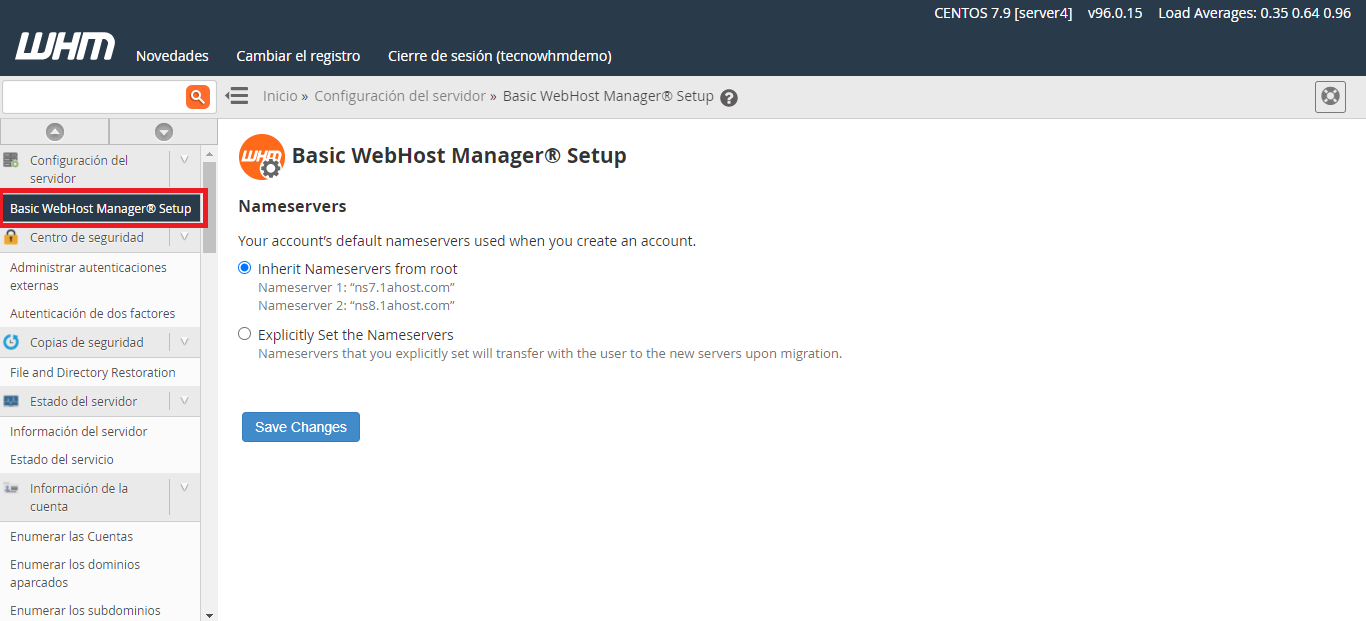
Esta interfaz le permite configurar ajustes básicos para cPanel y WHM, como información de contacto o servidores de nombres. El sistema muestra todos los ajustes de configuración disponibles de forma predeterminada.
Información del contacto
Esta sección le permite configurar los siguientes ajustes:
Ingrese una o más direcciones de correo electrónico para contactar en caso de que surja un problema con este servidor
Una dirección de correo electrónico que le servirá como dirección de contacto si surgen problemas. El sistema también utiliza esta dirección para crear el RNAMEcampo en el registro de inicio de autoridad (SOA) en la zona de registro de DNS . Por ejemplo:
user@example.com-
Utilice una lista de direcciones de correo electrónico separadas por comas para designar varios contactos.
-
Si no ingresa una dirección de correo electrónico, cPanel & WHM envía las siguientes notificaciones al
rootusuario:- Notificaciones del instalador.
upcpNotificaciones de actualización ( ).- Notificaciones de cuentas nuevas y canceladas.
- Errores del
check_cpanel_rpmsguión. - Notificaciones de servicio fallidas (por ejemplo,
IMAPo elhttpddemonio).
-
El sistema utilizará la dirección de correo electrónico del revendedor en los registros SOA para las cuentas de cPanel que crea el revendedor.
Ingrese una o más direcciones de correo electrónico de teléfonos celulares o buscapersonas para enviar mensajes por correo electrónico en caso de que surja un problema con este servidor
Una lista separada por comas de direcciones de correo electrónico de teléfonos celulares o buscapersonas que pueden recibir notificaciones si ocurren problemas. Por ejemplo:
user@sms.com, 8005551212@provider.comUn token de API para la API Pushbullet
Una lista separada por comas de tokens de acceso para las cuentas Pushbullet ™ de las que desea recibir notificaciones si ocurren problemas. Por ejemplo:
a1b2c3d4e5f6g7h8i9j0, z0y9x8w7v6u5t4s3r2q1El ID de ICQ que este servidor debe usar para iniciar sesión en ICQ al enviar alertas
Un número ICQ que su servidor puede usar para enviar notificaciones si ocurren problemas. Por ejemplo:
1234567- Para deshabilitar o ajustar las notificaciones ICQ, use la interfaz del Administrador de contactos ( WHM >> Inicio >> Contactos del servidor >> Administrador de contactos ).
- Para registrarse para obtener un número de ICQ, visite el sitio web de ICQ .
La contraseña de ID de ICQ para enviar alertas
La contraseña para el número ICQ de su servidor. Por ejemplo:
luggage123456Ingrese uno o más números de identificación de usuario de ICQ (delimitados por comas) a los que se le pueda localizar en caso de que surja un problema con este servidor
Una lista separada por comas de los números de ICQ en los que desea recibir notificaciones si ocurren problemas. Por ejemplo:
1234568, 11223344, 1020304Una lista separada por comas de http: // o https: // URL de un sistema al que desea enviar notificaciones POST como datos de formulario con las claves “nombre de host”, “asunto” y “cuerpo”.
La URL de un gestor de formularios o sistema de tickets al que desea enviar la información de alerta. El sistema envía automáticamente el nombre de host, el asunto y el cuerpo del parámetro con los datos relevantes de la alerta. Por ejemplo:
https:\//www.cpanel.net/events.cgi?apikey=XXXXX&state=Texas&status=CRITICAL-
Para enviar parámetros adicionales, incluya esas claves después de la URL. Por ejemplo, para enviar el
apikeyparámetro con un valor deXXXXX, añádalo?apikey=XXXXXa la URL. -
Para agregar parámetros y valores adicionales, separe esos valores adicionales con el carácter comercial (
&) en lugar del signo de interrogación (?). Por ejemplo, para incluir un parámetro de estado deTexasy un parámetro de estado deCRITICAL, añádalo?apikey=XXXXX&state=Texas&status=CRITICALa la URL. -
Si ingresa una URL segura (
https://), ese sitio debe poseer un certificado válido.
URL de Slack WebHook
La URL de un WebHook de Slack®. El sistema utilizará la configuración de WebHook para enviar el mensaje al espacio de trabajo y canal deseados.
Para especificar varios WebHooks de Slack, separe cada URL con una coma ( ,). Para obtener su propio WebHook de Slack, lea Enviar mensajes de Slack utilizando la documentación de Webhooks entrantes
Configuración básica
Esta sección le permite configurar los siguientes ajustes:
La dirección IPv4 (solo una dirección) que se utilizará para configurar hosts virtuales IPv4 compartidos
Una única dirección IPv4 para funcionar como la dirección IPv4 compartida del servidor. Todas las cuentas de su servidor que no requieran una dirección IPv4 dedicada pueden utilizar esta dirección IP. Por ejemplo:
10.11.133.14La dirección IPv6 (solo una dirección) que se utilizará para configurar hosts virtuales IPv6 compartidos
Una única dirección IPv6 para que funcione como la dirección IPv6 compartida del servidor. Todas las cuentas de su servidor que no requieran una dirección IPv6 dedicada pueden utilizar esta dirección IP. Por ejemplo:
0:0:0:0:0:ffff:c000:200-
Un rango de direcciones IPv6 no puede contener la dirección IP compartida de un servidor. El sistema no le permite establecer una dirección IP compartida que exista dentro de cualquier rango de direcciones IPv6 configurado.
-
Usted debe agregar la dirección IPv6 que agregó a la
IPV6ADDRlínea en el/etc/sysconfig/network-scripts/ifcfg-eth0archivo.- Después de hacer esto, reinicie la red. Para hacer esto, ejecute el
/usr/bin/systemctl restart networkcomando.
- Después de hacer esto, reinicie la red. Para hacer esto, ejecute el
-
Si cambia esta dirección IPv6, el cambio no afectará a las cuentas que usan el valor anterior. Para cambiar la dirección IPv6 de estas cuentas, utilice la interfaz Asignar dirección IPv6 de WHM ( WHM >> Inicio >> Funciones IP >> Asignar dirección IPv6 ).
-
Para que todas las características de cPanel & WHM funcionen correctamente en IPv6, el
cpsrvddemonio debe escuchar en direcciones IPv6. Para habilitar esta funcionalidad, seleccione Activado para la configuración Escuchar en direcciones IPv6 en la sección Sistema de la interfaz Tweak Settings de WHM ( WHM >> Inicio >> Configuración del servidor >> Tweak Settings ). -
No puede agregar esta dirección IPv6 a ningún rango de IPv6 que agregue a través de la interfaz de rangos de IPv6 de WHM ( WHM >> Inicio >> Funciones de IP >> Rangos de IPv6 ).
-
Cuando configura esta opción, BIND comienza a escuchar automáticamente las solicitudes de DNS a través de IPv6.
El dispositivo ethernet en el que se agregan nuevas direcciones IP
Seleccione el dispositivo Ethernet detectado para agregar nuevas direcciones IP para su servidor o ingrese un nuevo dispositivo en el cuadro de texto Otro . Por ejemplo:
eth0Ingrese la ubicación donde desea que se creen los directorios de inicio de los nuevos usuarios
Una ubicación en el sistema de archivos de su servidor para contener todos los directorios de inicio de sus usuarios de cPanel o ingrese uno en el cuadro de texto. Por ejemplo:
/homeEsta configuración está predeterminada en /home.
Los directorios de inicio adicionales que coincidan con el siguiente valor también se utilizarán para las nuevas creaciones de directorios de inicio.
Un directorio adicional que desea usar para almacenar los directorios de inicio de sus usuarios de cPanel o ingrese uno en el cuadro de texto. Usted debe introducir un punto para el valor de esta configuración de montaje. Esta configuración solo acepta un valor. Por ejemplo:
homeEsta configuración está predeterminada en home.
Seleccione un tema predeterminado para la interfaz de cPanel.
El tema predeterminado para la interfaz de cPanel. El menú muestra todos los temas de interfaz que ofrece su servidor. Por ejemplo:
paper_lantern-
El tema que seleccione se convierte en el tema predeterminado cada vez que crea una cuenta, crea un paquete, restaura una cuenta o transfiere una cuenta.
-
El sistema usa el tema predeterminado siempre que la configuración de una cuenta no especifica un tema o usa un tema que no existe en el servidor.
-
Si no selecciona un tema cPanel predeterminado, cPanel & WHM usa el tema predeterminado del sistema.
Esta configuración predeterminada es paper_lantern .
Seleccione el tema predeterminado de Webmail.
El tema predeterminado para la interfaz de Webmail de este menú. Este menú muestra todos los temas de Webmail que ofrece su servidor. Por ejemplo:
paper_lantern- El sistema usa el tema predeterminado siempre que la configuración de una cuenta no especifica un tema o usa un tema que no existe en el servidor.
- Si no selecciona un tema de Webmail predeterminado, cPanel & WHM usa el tema predeterminado del sistema.
Esta configuración predeterminada es paper_lantern .
Cree automáticamente un alias de script cgi-bin.
Si el software del servidor web Apache asigna automáticamente un alias a los scripts en el httpd.confarchivo. Para obtener más información, lea la documentación del servidor web Apache sobre la directiva ScriptAlias . Por ejemplo:
YesEsta configuración está predeterminada en Sí .
Este valor define el tiempo de almacenamiento en caché para las búsquedas de nombres de host para los dominios alojados en este servidor.
Un valor de tiempo de vida (TTL), en segundos, para los registros DNS. Por ejemplo:
14400- Los valores TTL más cortos pueden causar cargas más pesadas en el servidor de nombres, pero devuelven información más precisa para las zonas que contienen registros que cambian con frecuencia.
- Especifique un valor en segundos RFC 2181 entre
0y2147483647. - los usuarios de cPanel que tienen el editor de zonas (AAAA, CAA, SRV, TXT) característica puede anular este valor cuando creen o editar un registro de zona DNS.
- los usuarios de cPanel que solamente tienen el editor de zonas (A, CNAME) función o la entrada MX función puede anular este valor cuando creen o editar un registro de zona DNS a través de UAPI
DNS::mass_zone_editfunción.
Esta configuración está predeterminada en 14400.
Este valor es similar a la configuración anterior, pero es específicamente el valor utilizado para las entradas autorizadas del servidor de nombres del archivo de zona recién creado.
Un valor TTL, en segundos, para las entradas autorizadas del servidor de nombres de un archivo de zona recién creado. Por ejemplo:
86400Esta configuración está predeterminada en 86400.
Ingrese el estilo en el que desea recibir sus registros de Apache.
El estilo en el que desea ver los archivos de registro de Apache. Puede seleccionar cualquiera de las siguientes configuraciones:
- combinado : esta configuración muestra los archivos de registro de Apache con toda la información de una solicitud. Esto incluye referencias, agentes de usuario y archivos solicitados.
- common : esta configuración solo muestra los archivos de registro de Apache con información sobre los archivos solicitados.
Esta configuración está predeterminada en combined.
Servidores de nombres
Esta sección le permite especificar los servidores de nombres de su servidor. Introduzca los servidores de nombres que desee utilizar como servidores de nombres primarios, secundarios, terciarios y cuaternarios en los cuadros de texto correspondientes.
ALas entradas permiten que su servidor de nombres se resuelva en una dirección IP.- Sus servidores de nombres requieren que las
Aentradas funcionen correctamente a través de IPv4. - Sus servidores de nombres requieren que las
AAAAentradas funcionen correctamente a través de IPv6.
Para agregar una Aentrada o una AAAAentrada para un servidor de nombres, realice los siguientes pasos:
-
Haga clic en Configurar registros de direcciones . Una ventana nueva aparecerá.
-
El sistema realizará una búsqueda de DNS en el servidor de nombres que ingresó y enumerará los resultados en la tabla de direcciones IP.
- Para ingresar una dirección IPv4 diferente, cambie la entrada en el cuadro de texto Ingrese una dirección IPv4 para crear un registro A.
- Para ingresar una dirección IPv6 diferente, cambie la entrada en el cuadro de texto Ingrese una dirección IPv6 para crear un registro AAAA (opcional) .
Nota: Su sistema utilizará los resolutores de DNS que configuró en la interfaz de configuración del resolutor de WHM ( WHM >> Inicio >> Configuración de red >> Configuración del resolutor ). Debe verificar la configuración si tiene problemas con la resolución de la IP del servidor de nombres.
-
El sistema mostrará los resultados de sus cambios. Haga clic en Cerrar .
Guarda tus cambios
Para guardar sus cambios en la configuración del servidor, haga clic en Guardar cambios .