
Advertencia: Debido a que cPanel, LLC no desarrolla ni envía estas aplicaciones, el soporte técnico de cPanel no puede ayudarlo a configurar esto.
https) para su conexión.- Si su servidor utiliza un certificado autofirmado, su aplicación le mostrará el mensaje No se puede verificar la identidad del servidor . Toque Continuar para completar el proceso de configuración.
- No , no utilizar el navegador web para navegar a la URL que cPanel de calendarios y contactos interfaz de pantallas. No contienen información legible por humanos.
Este artículo describe cómo configurar calendarios y contactos de cPanel en computadoras de escritorio de Apple®, sistemas operativos de dispositivos móviles y en Roundcube 1.4 usando CalDAV y CardDAV.
En dispositivos Android ™, recomendamos usar Exchange ActiveSync para configurar calendarios, contactos y correo electrónico. Para obtener más información, lea nuestra documentación Cómo sincronizar calendarios, contactos y correo electrónico en dispositivos Android .
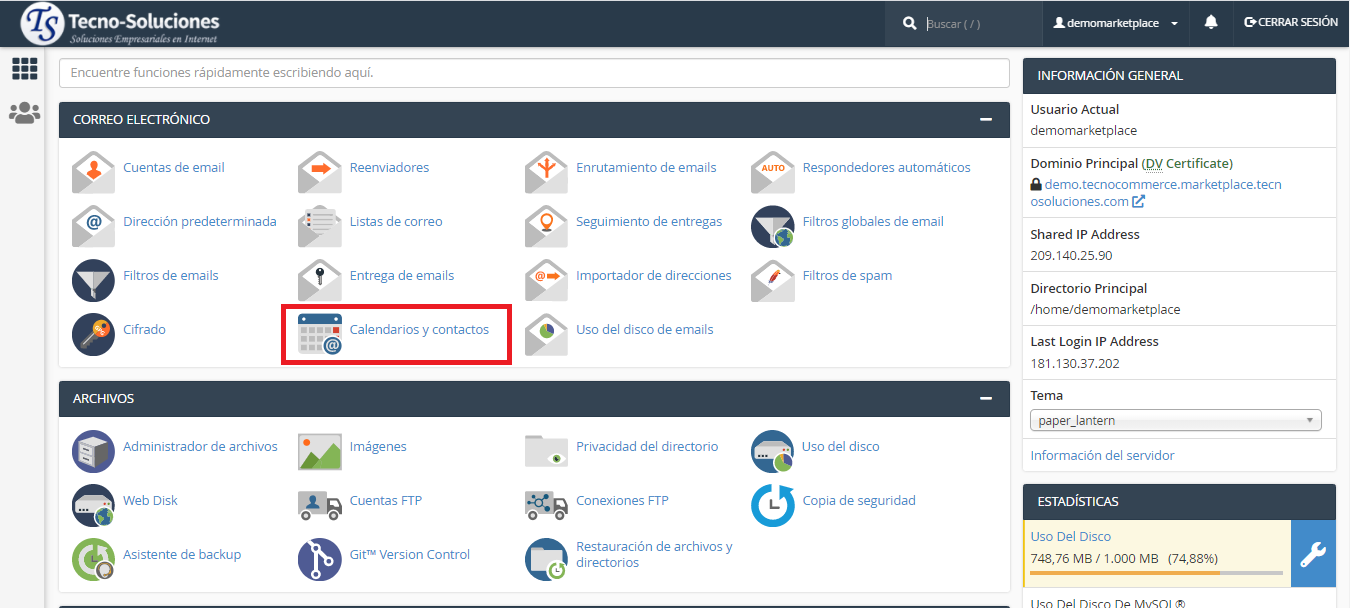
Información de configuración
Puede encontrar la información de configuración de su calendario (CalDAV) y contactos (CardDAV) en la interfaz de Calendarios y contactos de cPanel ( cPanel >> Inicio >> Correo electrónico >> Calendarios y contactos ). Por ejemplo:
- Servidor –
example.com:2080 - Nombre de usuario –
exampleouser@example.com - Contraseña –
123456luggage - Descripción –
My Calendars
Delegación de calendario
Puede administrar las delegaciones de calendario a través de la interfaz de delegación de calendario de cPanel ( cPanel >> Inicio >> Correo electrónico >> Delegación de calendario ). Esta función es útil por las siguientes razones:
- Cree una cuenta para un recurso (por ejemplo, una sala de conferencias) y permita que otros la reserven.
- Permita que un gerente vea los calendarios de sus subordinados.
- Permita que un asistente administre el calendario de un gerente por ellos.
Consulte la documentación de su aplicación de correo para obtener instrucciones sobre cómo los delegados del calendario pueden ver el calendario delegado. Los usuarios de Roundcube pueden ver nuestra documentación Cómo ver un calendario delegado en Roundcube .
Configurar aplicaciones de contactos y calendario
iOS®
Realice los siguientes pasos para acceder al menú de configuración de la cuenta de calendarios (CalDav) y contactos (CardDav) en su dispositivo iOS:
Accede al menú de configuración de la cuenta
Para acceder al menú de configuración de la cuenta, realice los siguientes pasos:
-
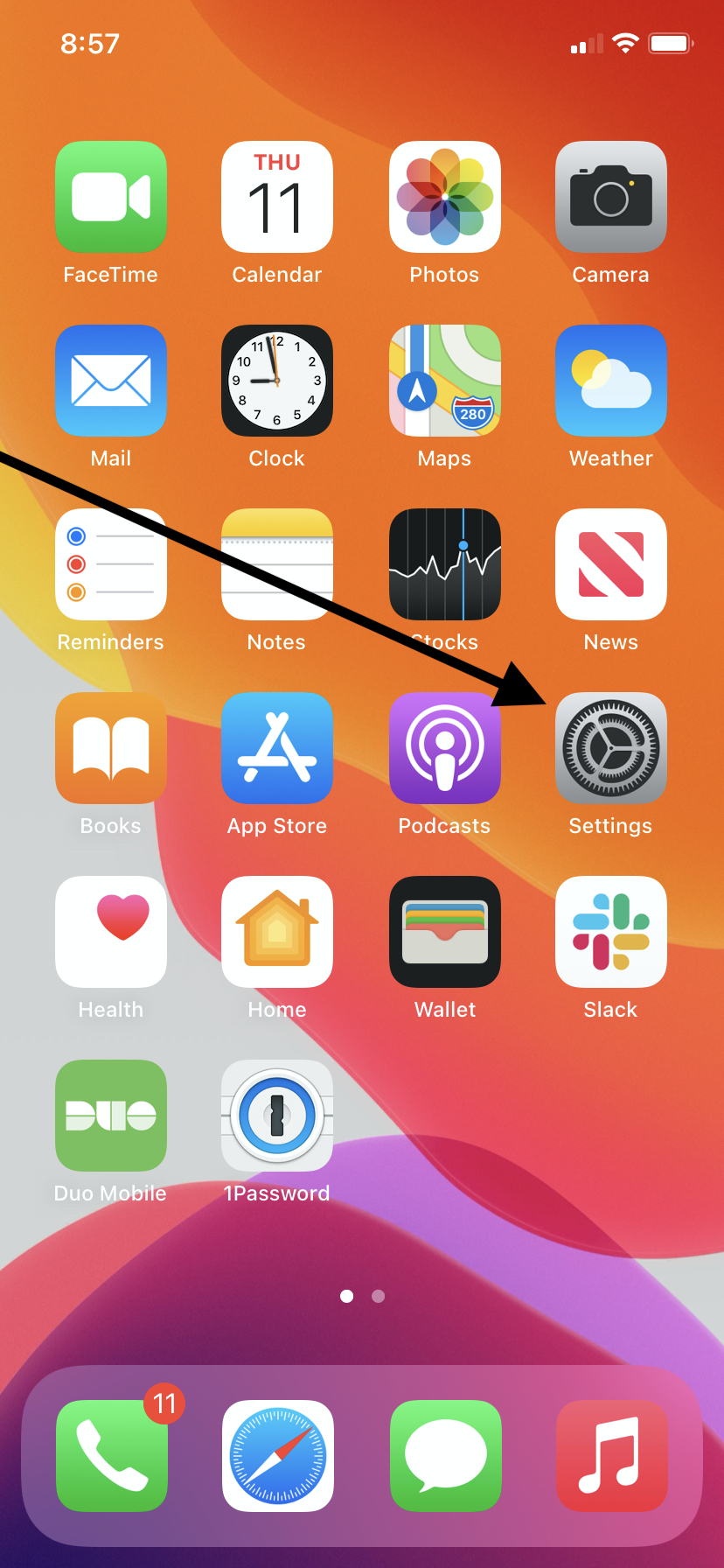
Presiona Configuraciones .
-
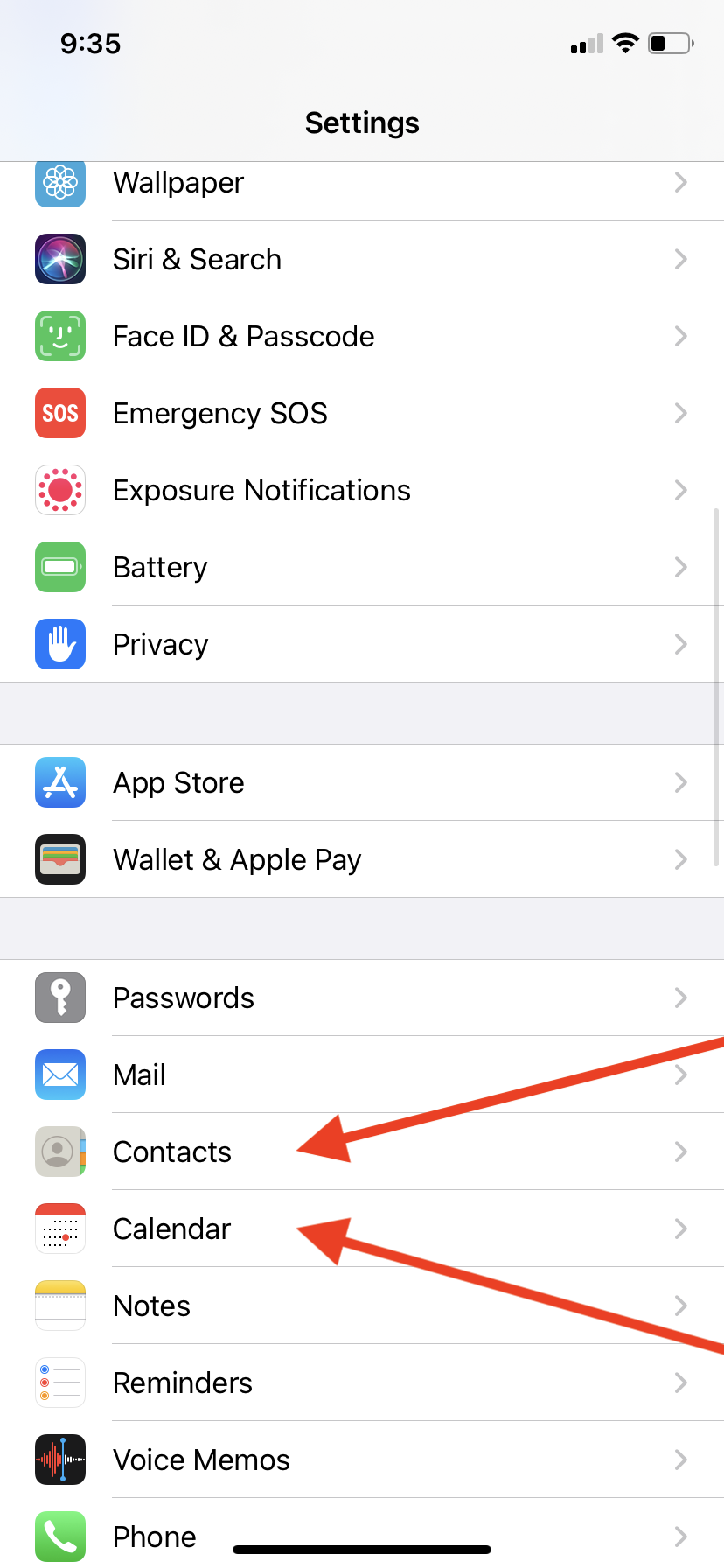
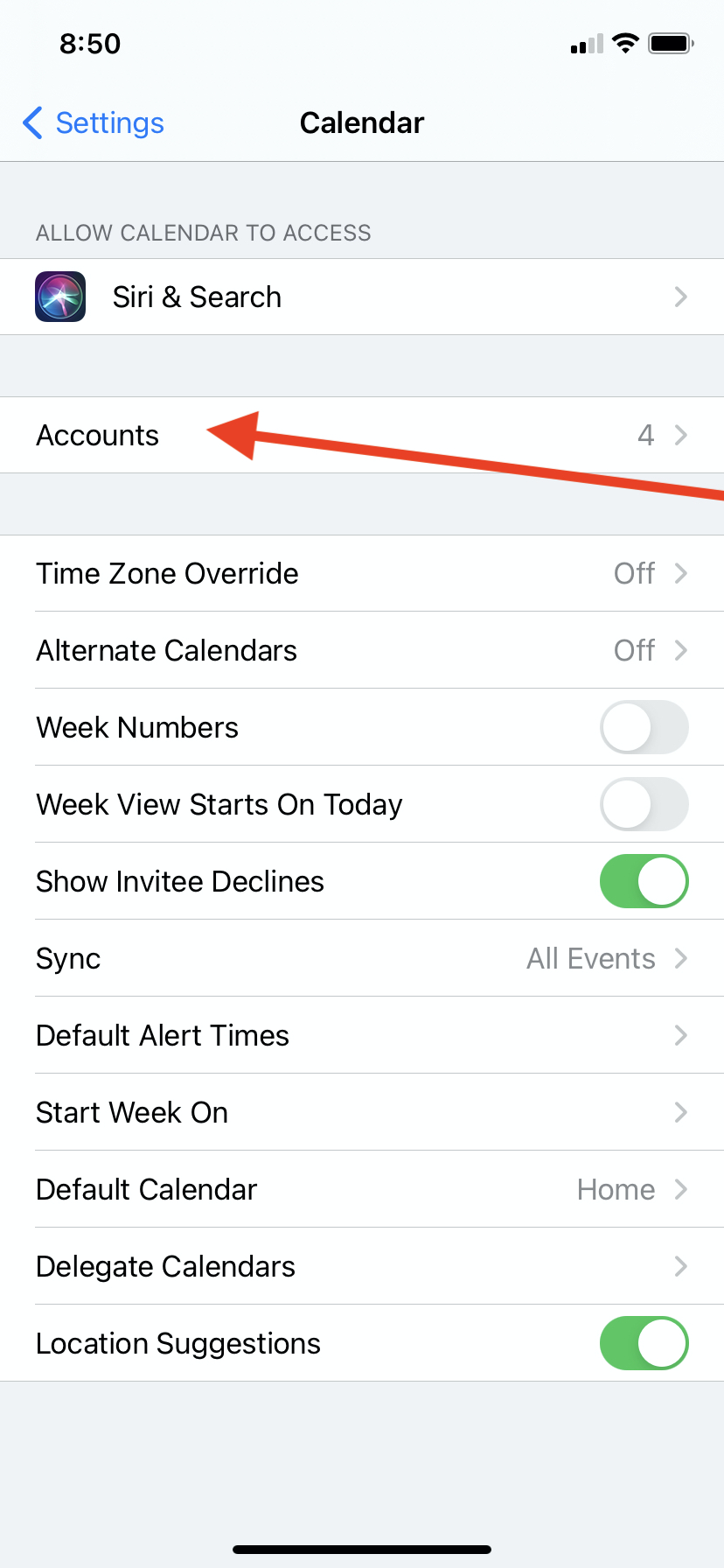
Toque Contactos o Calendario para agregar una cuenta de contactos o una cuenta de calendario.
-
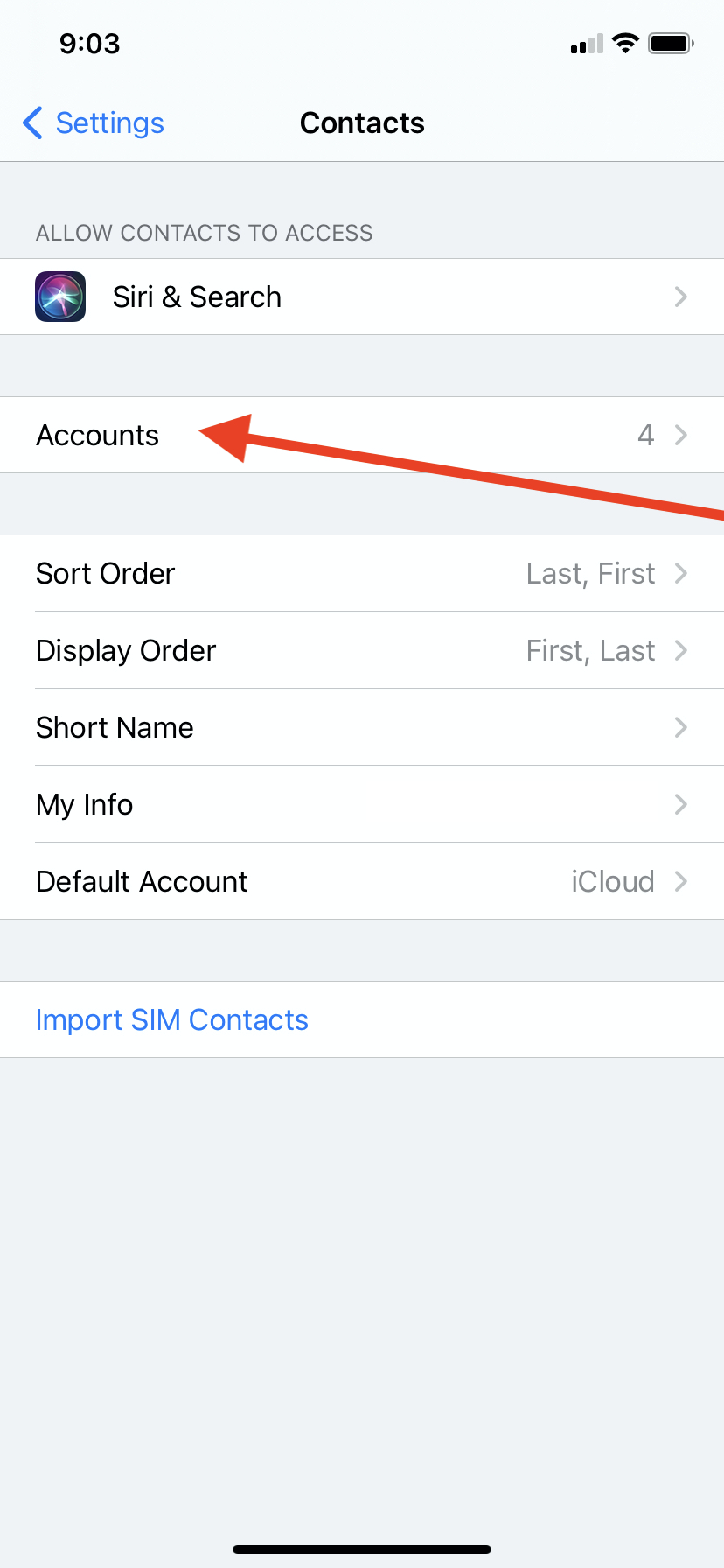
Toque Cuentas .
-
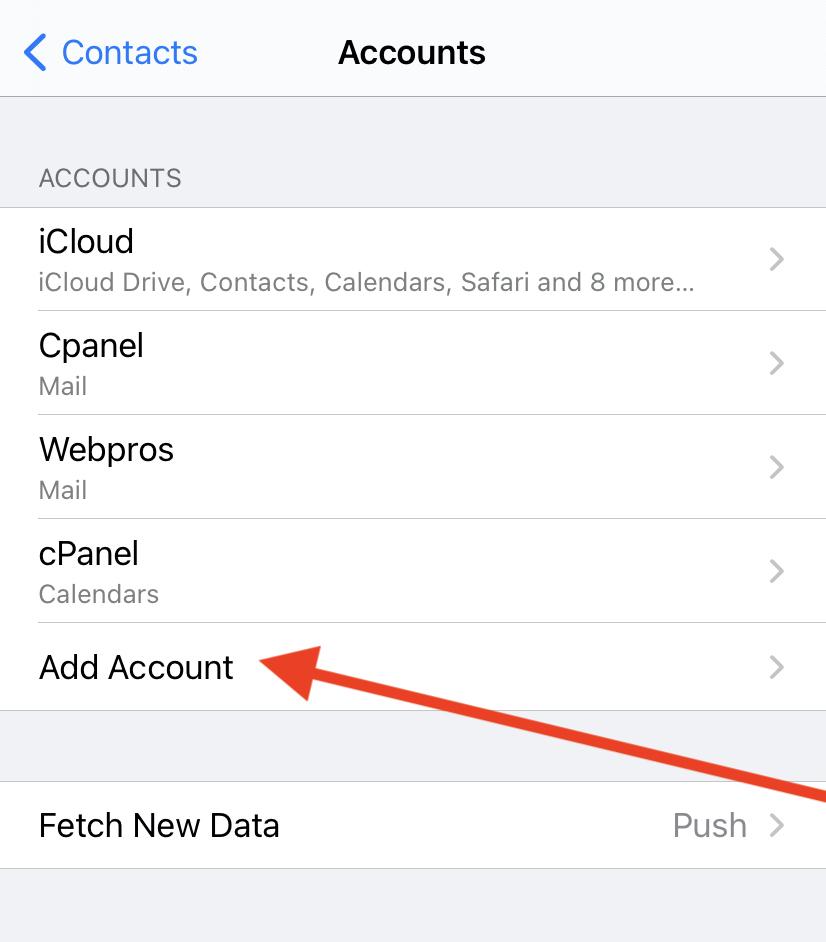
En CUENTAS , toca Agregar cuenta .
-
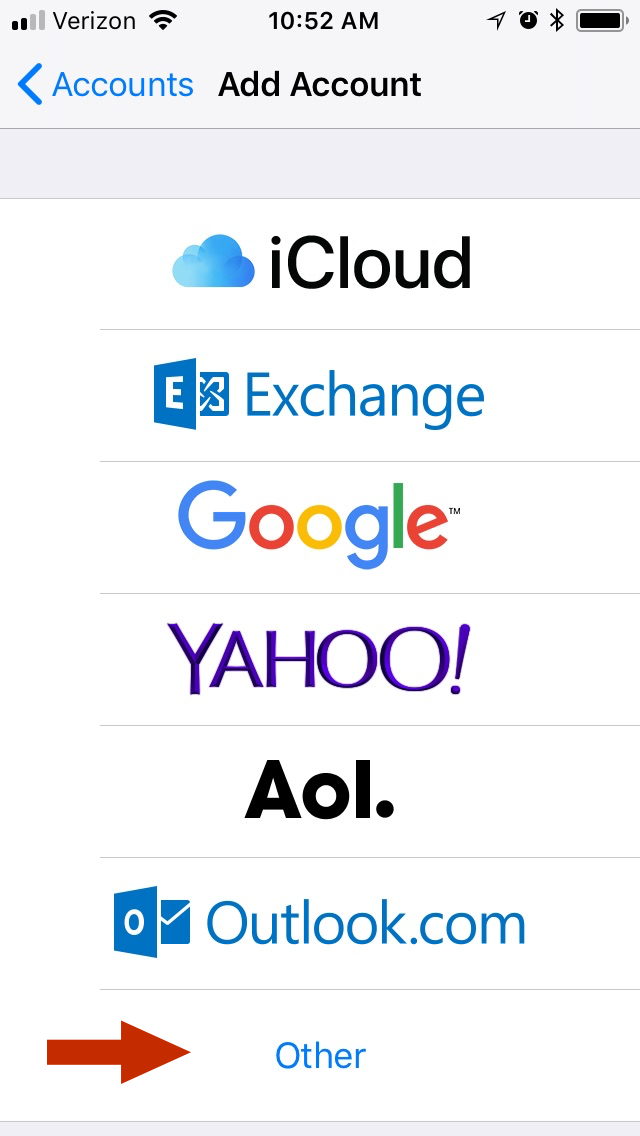
Toque Otro .
Agregue el tipo de cuenta apropiado
Realice cualquiera de las siguientes acciones:
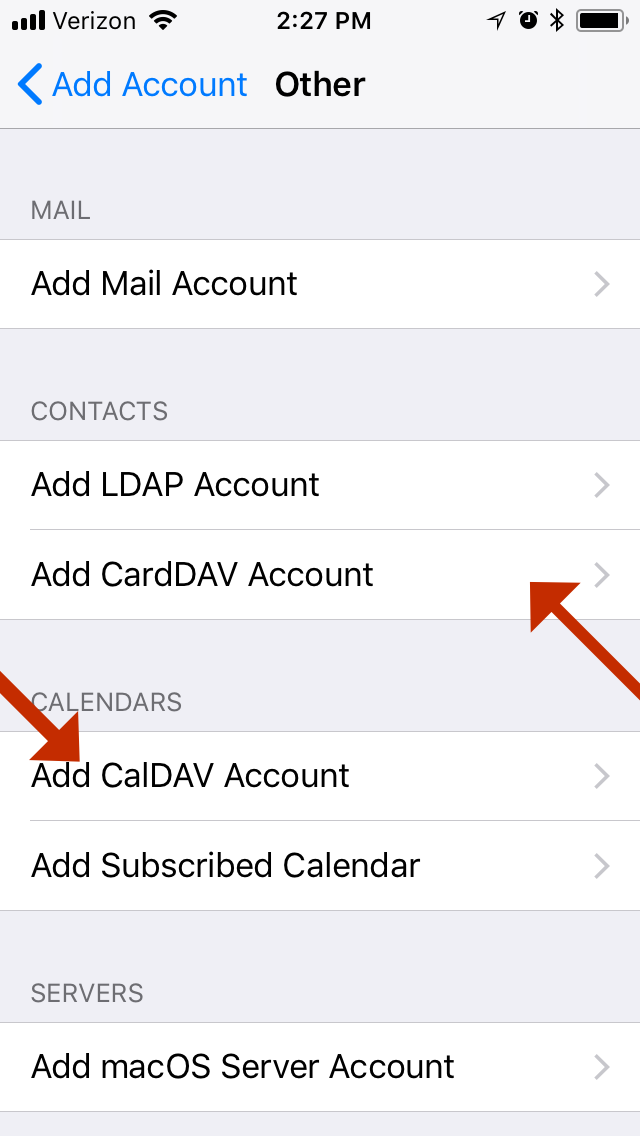
- En CONTACTOS , toque Agregar cuenta CardDav para agregar una cuenta de calendario.
- En CALENDARIOS , toque Agregar cuenta CalDav para agregar una cuenta de contactos.
Ingrese la información de su cuenta
Para completar la configuración de su cuenta, ingrese su información en los cuadros de texto correspondientes.
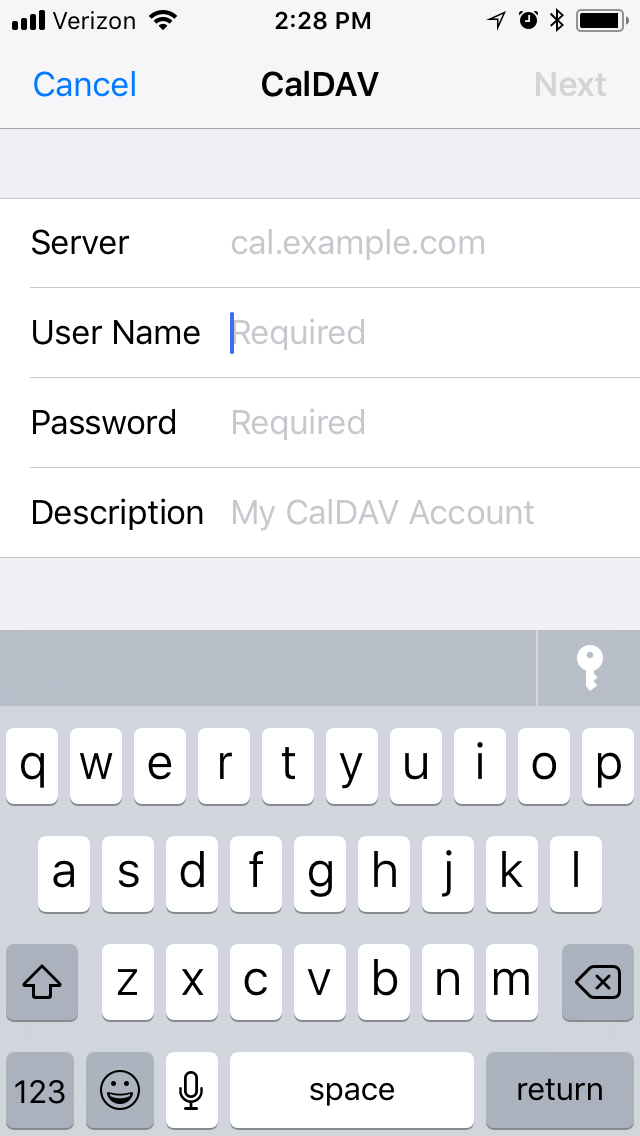
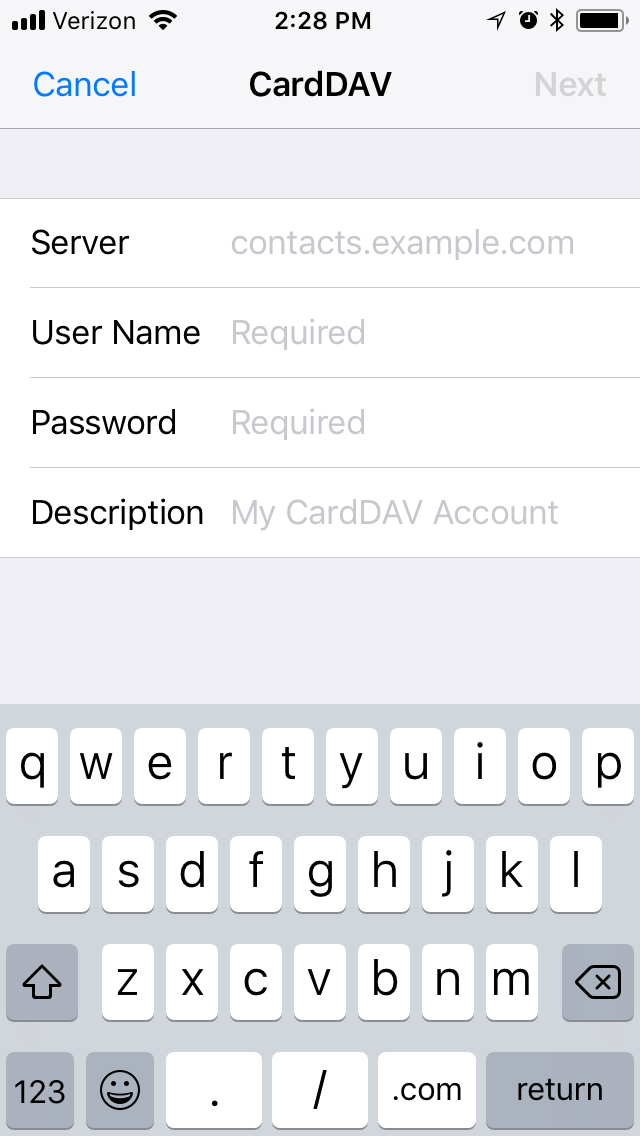
Usted debe agregar el puerto 2080al final del nombre del servidor para la instalación funcione correctamente. Por ejemplo example.com:2080,.
macOS®
Los atributos específicos de este tutorial pueden variar con futuras versiones de productos de Apple.
Realice los siguientes pasos para acceder al menú de configuración de cuentas de calendarios (CalDav) y contactos (CardDav) en su computadora Apple:
Accede al menú de configuración de la cuenta
-
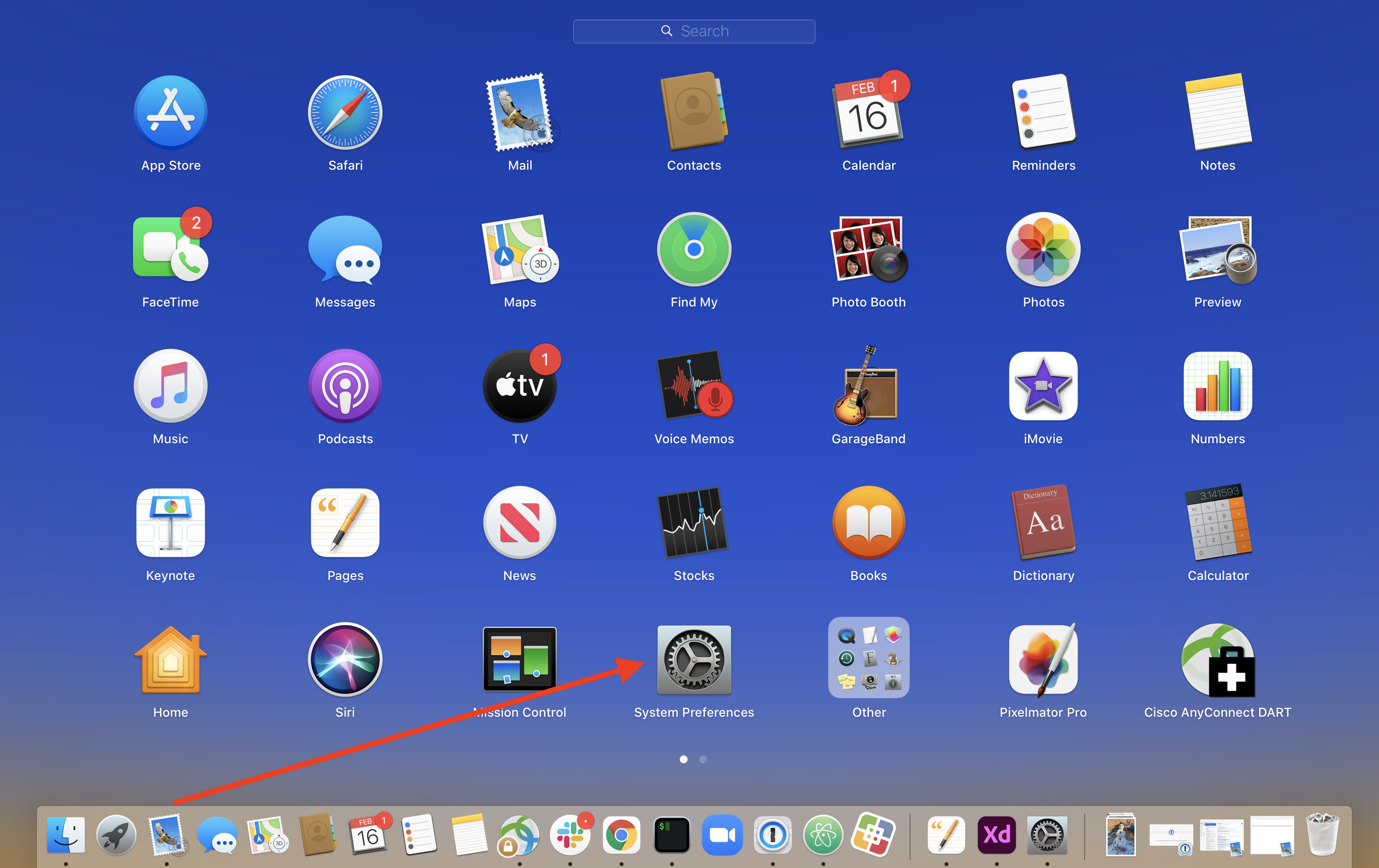
Haga clic en Launchpad y luego en Preferencias del sistema .
-
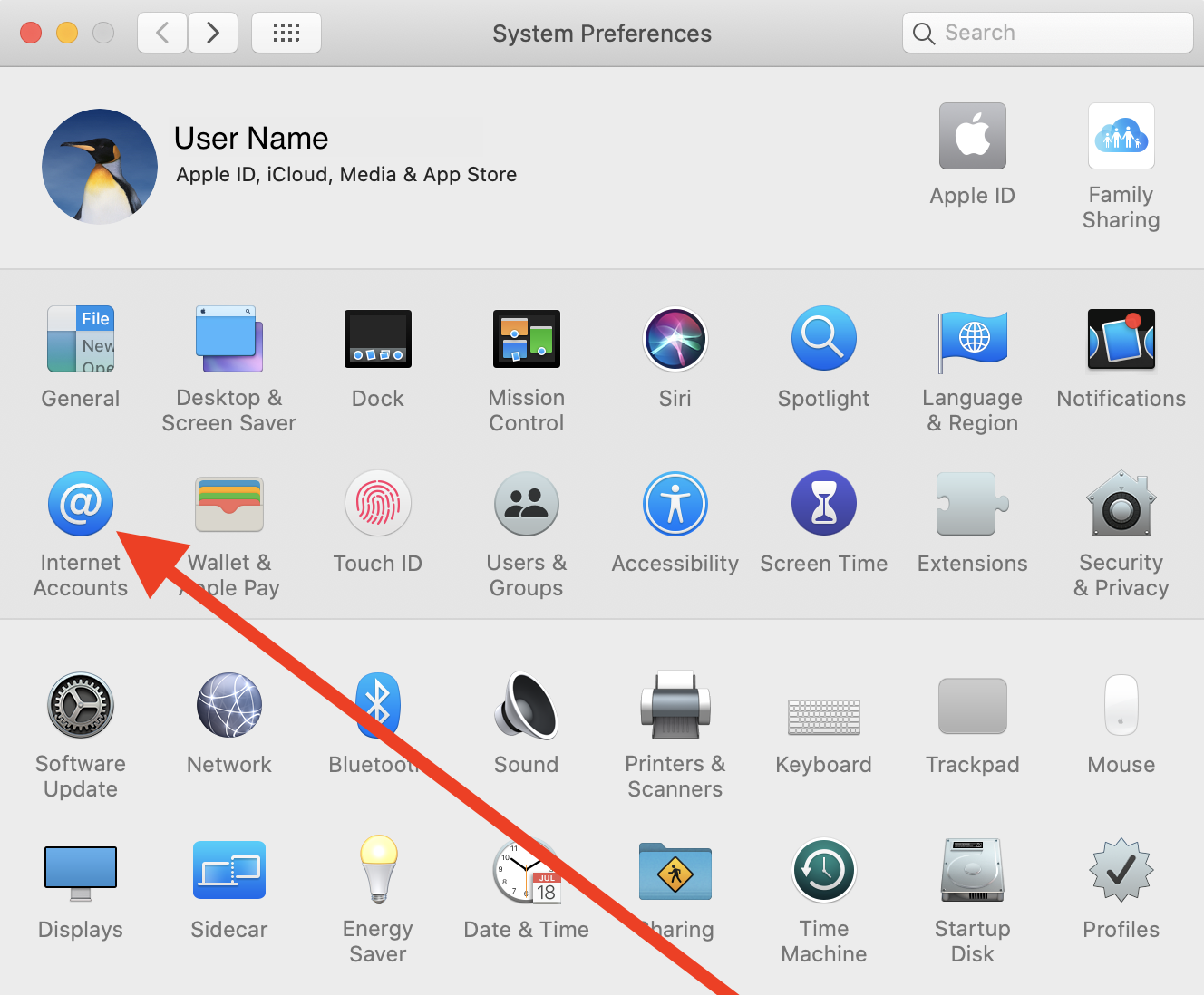
Haga clic en Cuentas de Internet .
-
Haga clic en Agregar otra cuenta… .
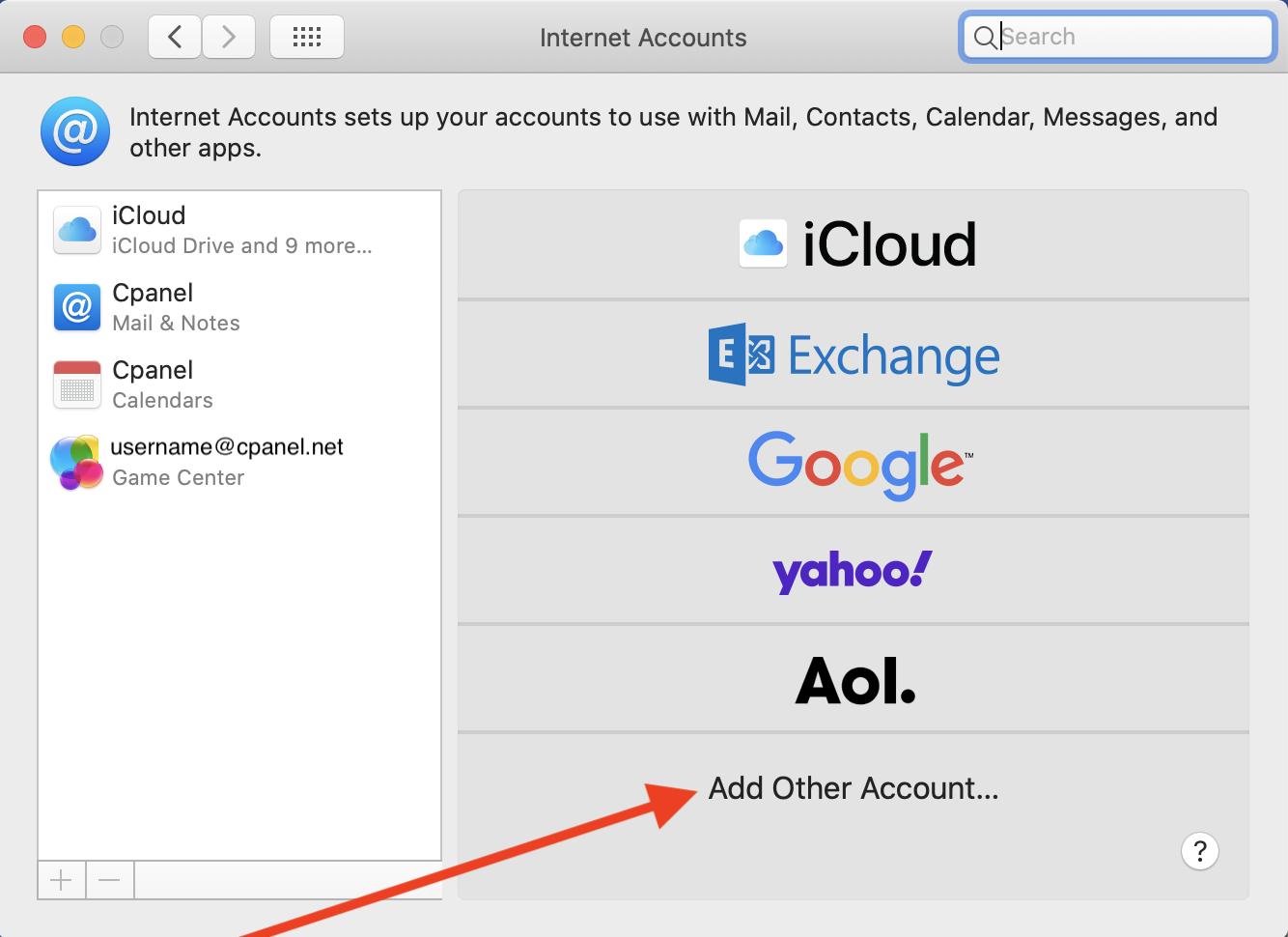
Agregue el tipo de cuenta apropiado
Haga clic en Cuenta CalDAV para agregar una cuenta de calendario, o Cuenta CardDAV para agregar una cuenta de contactos. Luego, haz clic en Crear .
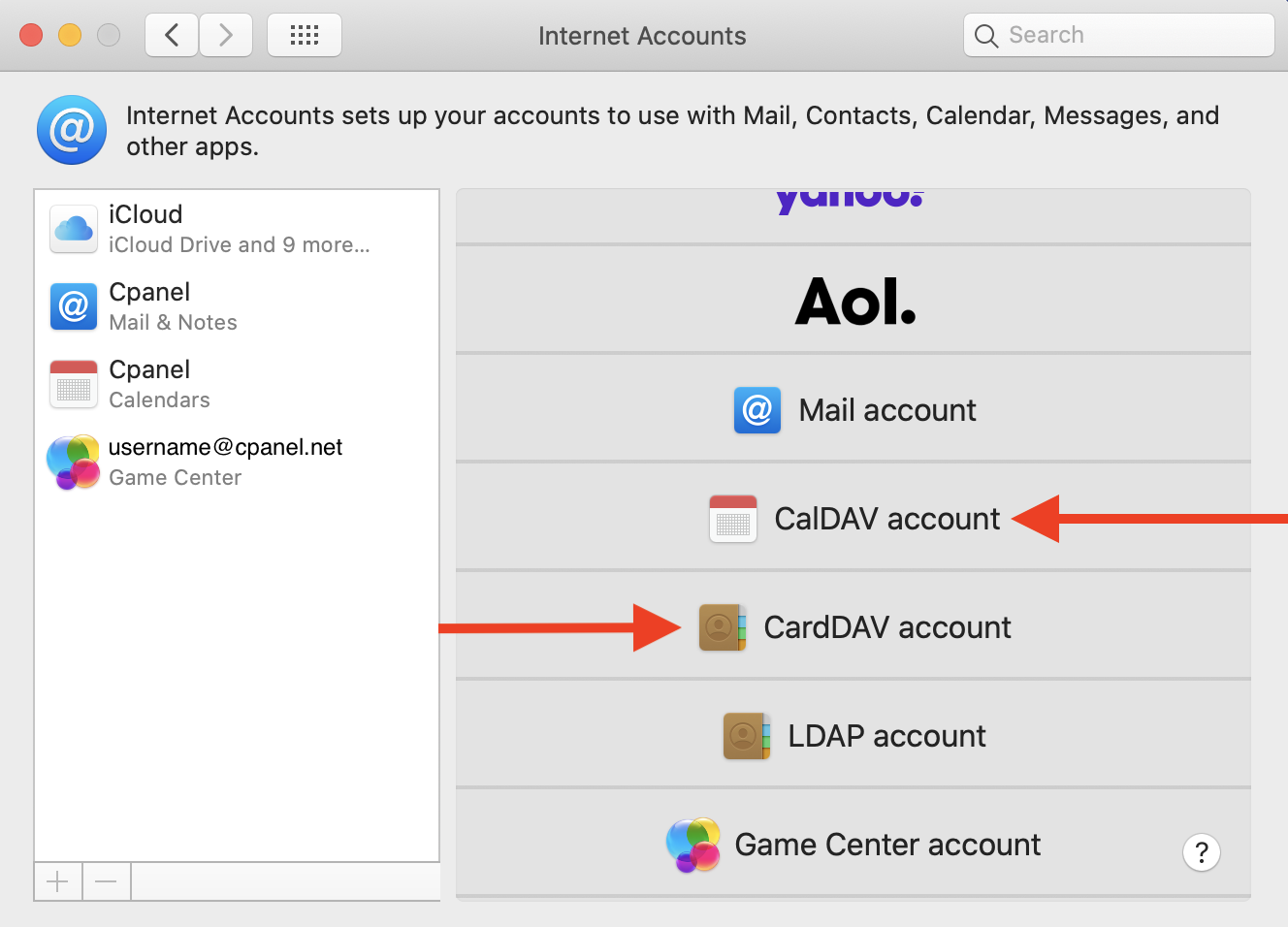
Ingrese la información de su cuenta
Para completar la configuración de su cuenta CalDAV o CardDAV, utilice uno de los siguientes métodos:
Automático
Para completar automáticamente la configuración de su cuenta, ingrese su información en los cuadros de texto correspondientes. Haga clic en Iniciar sesión para guardar sus cambios.
- Para cuentas de calendario (CalDAV), debe seleccionar Automático en el menú Tipo de cuenta .
- Para utilizar el tipo de cuenta Automática , su proveedor de alojamiento debe habilitar la configuración de detección automática y configuración automática de Thunderbird y Outlook (habilita la creación de registros SRV y subdominio de servicio) en la sección Dominios de la interfaz de configuración de ajustes de WHM ( WHM >> Inicio >> Configuración del servidor >> Ajustar la configuración ).
Manual
Para completar la configuración de su cuenta manualmente, realice los siguientes pasos:
- En el menú Tipo de cuenta , seleccione Manual .
- Ingrese la información de la cuenta en los cuadros de texto.
- Haga clic en Iniciar sesión para guardar sus cambios.
Avanzado
Para completar la configuración de su cuenta usando la opción Avanzada , realice los siguientes pasos:
- En el menú Tipo de cuenta , seleccione Avanzado .
- Ingrese la información de la cuenta en los cuadros de texto.
Nota:
- Puede ubicar la información de la ruta del servidor CardDAV y CalDAV en la interfaz del cliente Configurar calendario y contactos de Webmail . Utilice la URL proporcionada en las filas de la libreta de direcciones y el calendario de la tabla URL de SSL / TLS seguras , respectivamente.
- El cuadro de texto Ruta del servidor solo requiere la información proporcionada después de la dirección del puerto del servidor. Por ejemplo, para agregar una ruta de servidor CalDAV , use el
/calendars/username/calendar:RANDOMUIDformato, dondeusernamees el nombre de la cuenta ycalendar:RANDOMUIDes el UID proporcionado.
- Haga clic en Iniciar sesión para guardar sus cambios.
Otros sistemas operativos
- Solo hemos probado estos pasos en productos distribuidos por Apple®. Estos clientes admiten de forma nativa CalDAV y CardDAV. Si usa otras aplicaciones de calendario o contactos que admitan estos protocolos, es posible que pueda acceder a sus calendarios y contactos desde esas aplicaciones. Su aplicación debe admitir los protocolos CalDAV y CardDAV.
- En dispositivos Android, recomendamos usar Exchange ActiveSync para configurar calendarios, contactos y correo electrónico. Para obtener más información, lea nuestra documentación Cómo sincronizar calendarios, contactos y correo electrónico en dispositivos Android .
Accede a la interfaz de configuración de tu aplicación
Realice los pasos necesarios para acceder a la interfaz de configuración de cuentas de calendarios (CalDav) y contactos (CardDav) para su aplicación. Estos pasos varían entre aplicaciones. Para obtener más información, lea la documentación de su aplicación.
Ingrese la información de su cuenta
Ingrese la siguiente informacion:
- Nombre de usuario : el usuario de su cuenta de cPanel o usuario de correo web.
- Usuario de la cuenta de cPanel –
example - Usuario de Webmail –
user@example.com
- Usuario de la cuenta de cPanel –
- Servidor : la URL completa del calendario o los contactos del usuario.
- Descubrimiento automático –
example.com - Usuario de cuenta de cPanel sin detección automática:
https://example.com:2080/rpc/principals/example - Usuario de correo web sin detección automática –
https://example.com:2080/rpc/principals/user@example.comNota:Si su aplicación no es compatible con el descubrimiento automático, utilice la URL de no descubrimiento automático.
- Descubrimiento automático –
- Contraseña : la cuenta de cPanel o la contraseña del usuario del correo web. Por ejemplo:
12345password
Puede acceder a esta información en la interfaz Calendarios y contactos de cPanel ( cPanel >> Inicio >> Correo electrónico >> Calendarios y contactos ).
Roundcube 1.4 para escritorio
La base de datos de Roundcube almacena los datos del calendario interno. También puede agregar un calendario CalDAV a Roundcube. Esta versión de Roundcube incluye un tema adaptable a dispositivos móviles. Puede encontrar instrucciones para configurar un calendario de Horda en Roundcube en dispositivos móviles en la sección Roundcube 1.4 para dispositivos móviles de este documento.
Acceda a la interfaz de configuración de su aplicación de calendario
Realice los pasos necesarios para acceder a la interfaz de configuración de cuentas de calendarios (CalDav) y contactos (CardDav) para su aplicación de calendario. Estos pasos varían entre las aplicaciones de calendario. Para obtener más información, lea la documentación de su aplicación de calendario.
Para conectar el calendario de Horde a Roundcube, realice los siguientes pasos para obtener la URL de CalDAV de Horde:
- En la interfaz Calendarios y contactos ( cPanel >> Inicio >> Correo electrónico >> Calendarios y contactos ), desplácese hasta la sección URL directas para calendarios y contactos .
- Resalte y copie la URL del tipo de calendario que desea utilizar de la lista.
Nota:
Le recomendamos que utilice las URL de la lista de URL seguras de SSL / TLS .
La URL de Horde CalDAV debería parecerse a uno de los ejemplos siguientes:
- Usuario de cuenta de cPanel sin detección automática:
https://example.com:2080/rpc/calendars/example/calendar:5aa73f09-6871-ed1c-ff63-1b93c5d1238b - Usuario de correo web sin detección automática –
https://example.com:2080/rpc/calendars/user@example.com/calendar:5aa73f09-6871-ed1c-ff63-1b93c5d1238b
Inicie sesión en Webmail y luego en Roundcube
Para iniciar sesión en Webmail, puede utilizar cualquiera de los siguientes métodos:
-
Navega a
https://example.com:2096en tu navegador. En este ejemplo, reempláceloexample.comcon el dominio de su dirección de correo electrónico. Para obtener más información, lea nuestra documentación Cómo iniciar sesión en su servidor o cuenta . -
Vaya a la interfaz de cuentas de correo electrónico de cPanel ( cPanel >> Inicio >> Correo electrónico >> Cuentas de correo electrónico ). Luego, ubique la cuenta de correo electrónico en la tabla y haga clic en Verificar correo electrónico . La interfaz de Webmail se abrirá en una nueva pestaña del navegador.
Después de iniciar sesión por primera vez, aparecerá la interfaz de Webmail.
cPanel & WHM se envía con los clientes de correo web Roundcube y Horde . Roundcube es el cliente de correo web predeterminado de cPanel & WHM.
Si Roundcube no es su cliente de correo web actual, haga clic en el logotipo o la descripción de texto de Roundcube. Lo verá en la sección Abra su bandeja de entrada de la interfaz de Webmail.
Navegue a la interfaz del calendario de Roundcube
En la interfaz de Roundcube, haga clic en Calendario en el menú de la izquierda. Aparecerá la interfaz del calendario.
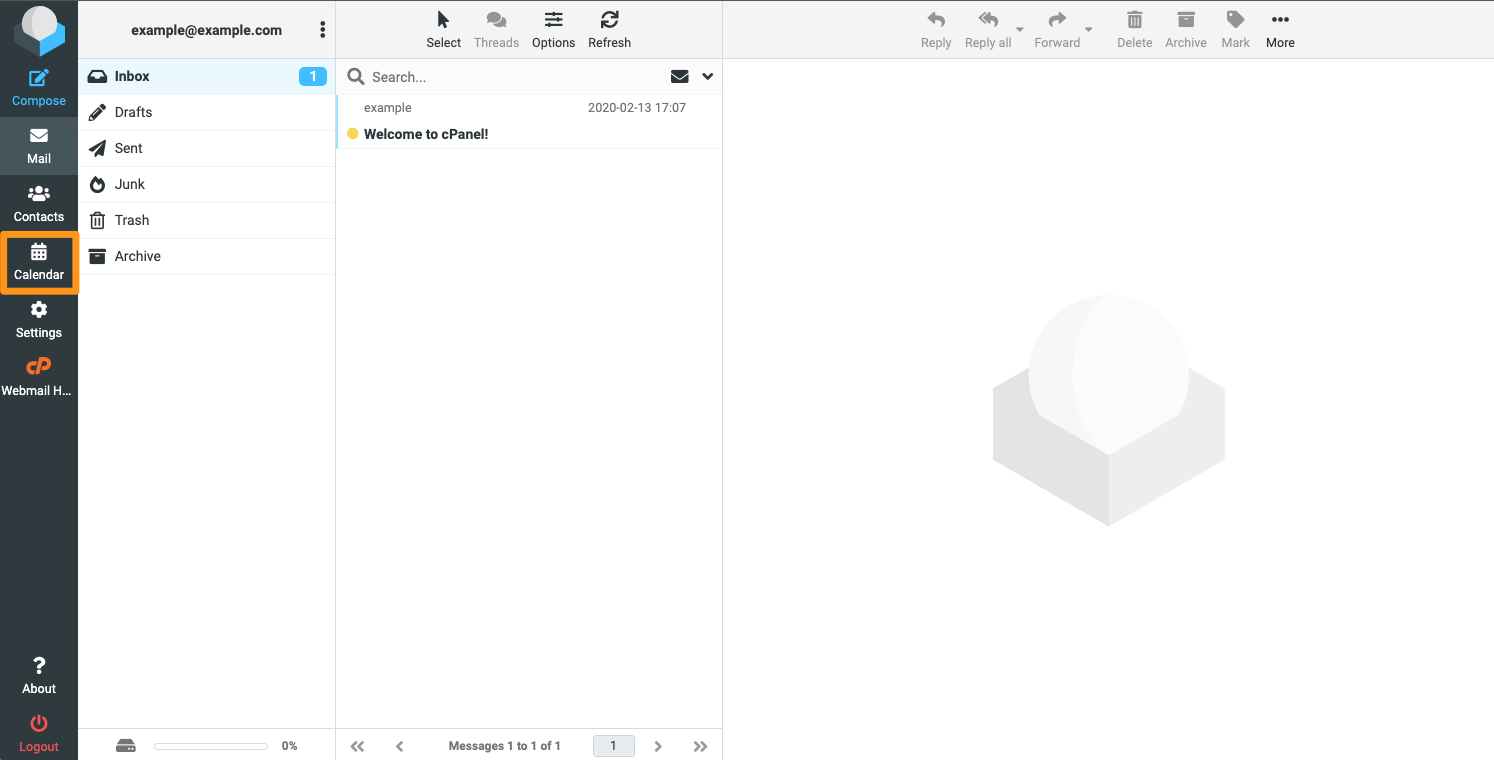
Agregue el calendario Horde CalDAV a Roundcube
- En la interfaz del Calendario de Roundcube , navegue hasta Calendarios en la parte superior de la interfaz. Haga clic en el
 icono de menú ( ). Aparecerá un menú.
 -
Seleccione
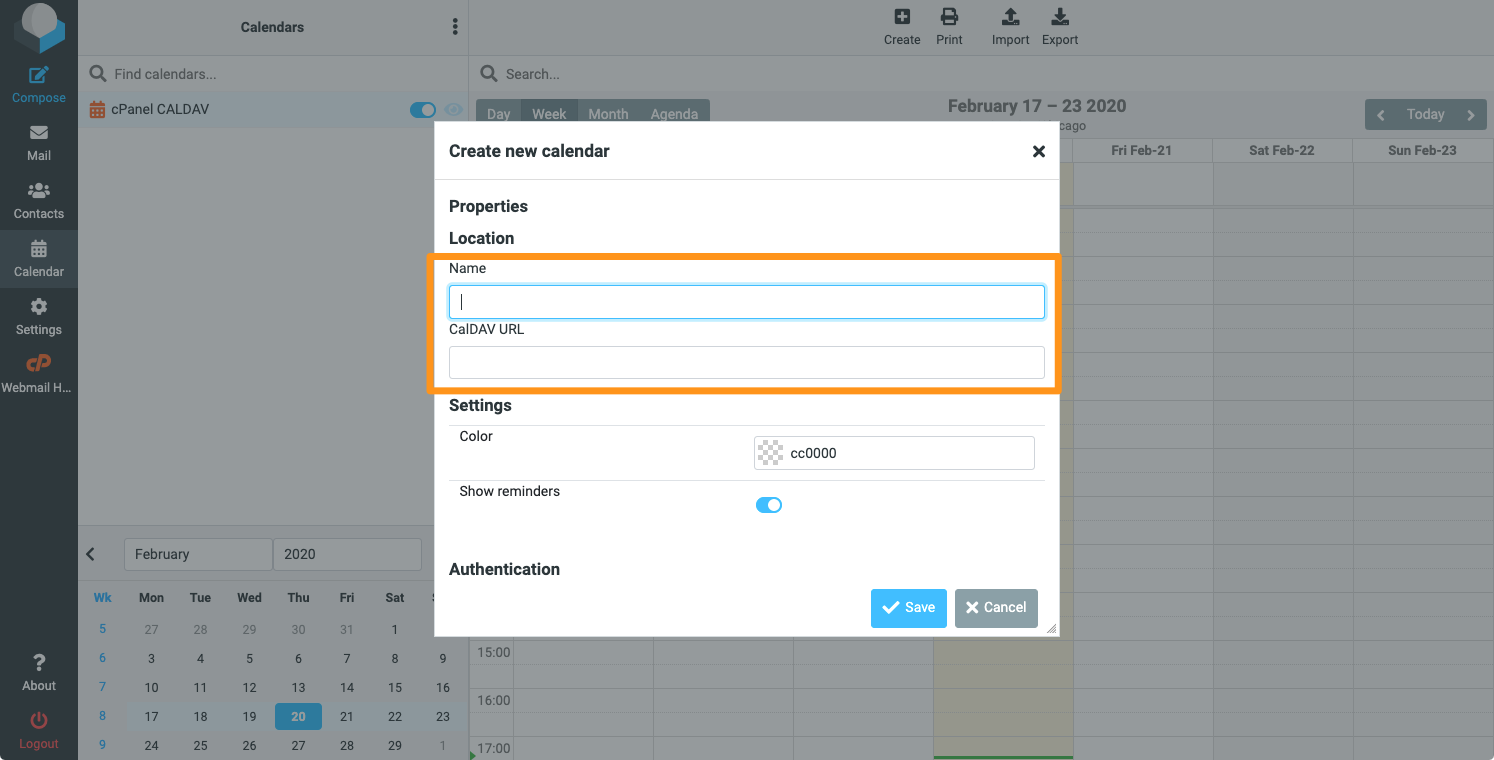
 Agregar calendario en el menú. La nueva Crear calendario aparecerá interfaz.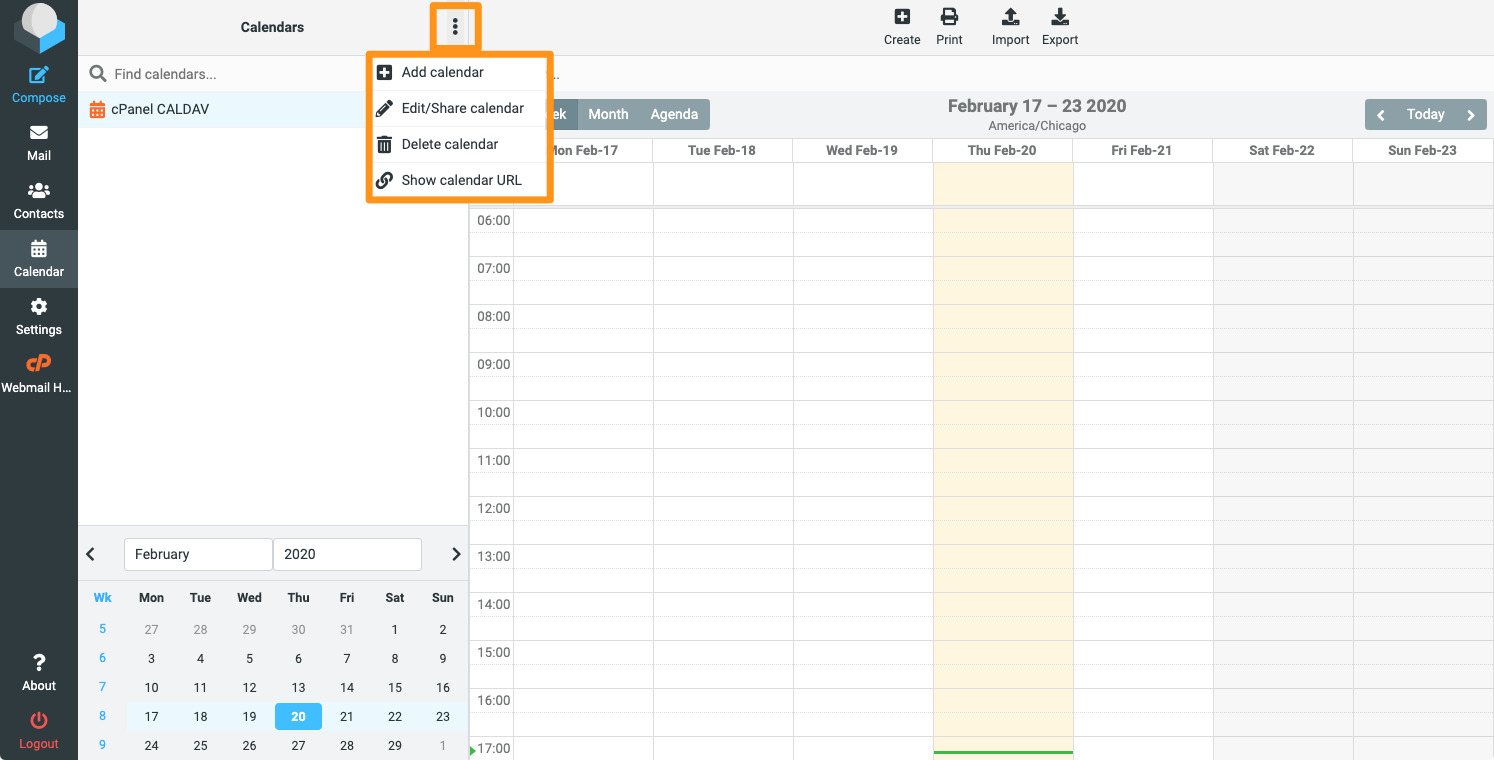
-
En la sección Propiedades , ingrese un nombre de calendario en el cuadro de texto Nombre .
-
Pegue la URL del calendario que copió en el paso 1 en el cuadro de texto URL de CalDAV .
-
Ajuste el color del calendario y si desea mostrar recordatorios en la sección Configuración .
-
En Autenticación , ingrese el nombre de usuario y la contraseña de su resumen de CalDAV.
-
Haga clic en Guardar . La interfaz del Calendario de Roundcube cargará automáticamente el calendario.
Nota:Verá los eventos del calendario de la semana actual.
Para agregar un evento al calendario, haga doble clic en cualquier lugar del calendario. Aparecerá una nueva interfaz de eventos .
Roundcube 1.4 para dispositivos móviles
Para agregar un calendario Horde a Roundcube 1.4 para dispositivos móviles, realice los siguientes pasos:
Acceda a la interfaz de configuración de su aplicación de calendario
Realice los pasos necesarios para acceder a la interfaz de configuración de cuentas de calendarios (CalDav) y contactos (CardDav) para su aplicación de calendario. Estos pasos varían entre las aplicaciones de calendario. Para obtener más información, lea la documentación de su aplicación de calendario.
Para conectar el calendario de Horde a Roundcube, realice los siguientes pasos para obtener la URL de CalDAV de Horde:
- En la interfaz de calendarios y contactos de cPanel ( cPanel >> Inicio >> Correo electrónico >> Calendarios y contactos ), desplácese hasta la sección URL directas para calendarios y contactos .
- Resalte y copie la URL del tipo de calendario que desea utilizar de la lista.
Nota:
Le recomendamos que utilice las URL de la lista de URL seguras de SSL / TLS .
La URL de Horde CalDAV debería parecerse a uno de los ejemplos siguientes:
- Usuario de cuenta de cPanel sin detección automática:
https://example.com:2080/rpc/calendars/example/calendar:5aa73f09-6871-ed1c-ff63-1b93c5d1238b - Usuario de correo web sin detección automática –
https://example.com:2080/rpc/calendars/user@example.com/calendar:5aa73f09-6871-ed1c-ff63-1b93c5d1238b
Inicie sesión en Webmail y luego en Roundcube
Para iniciar sesión en Webmail, puede utilizar cualquiera de los siguientes métodos:
-
Navega a
https://example.com:2096en el navegador de tu móvil. En este ejemplo, reempláceloexample.comcon el dominio de su dirección de correo electrónico. Para obtener más información, lea nuestra documentación Cómo iniciar sesión en su servidor o cuenta . -
Vaya a la interfaz de cuentas de correo electrónico de cPanel ( cPanel >> Inicio >> Correo electrónico >> Cuentas de correo electrónico ). Luego, ubique la cuenta de correo electrónico en la tabla y haga clic en Verificar correo electrónico . La interfaz de Webmail se abrirá en una nueva pestaña del navegador.
Después de iniciar sesión por primera vez, aparecerá la interfaz de Webmail. cPanel & WHM se envía con los clientes de correo web Roundcube y Horde . Roundcube es el cliente de correo web predeterminado de cPanel & WHM.
Si Roundcube no es su cliente de correo web actual, haga clic en el logotipo o la descripción de texto de Roundcube. Lo verá en la sección Abra su bandeja de entrada de la interfaz de Webmail.
Navegue a la interfaz del calendario de Roundcube
-
En la parte superior de la interfaz de Roundcube, haga clic en el
 icono de menú ( ) para abrir el menú principal.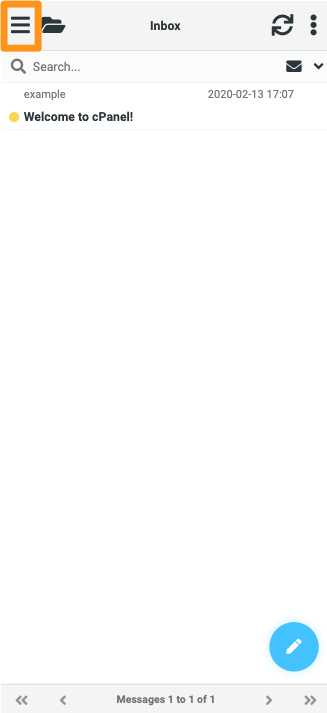
-
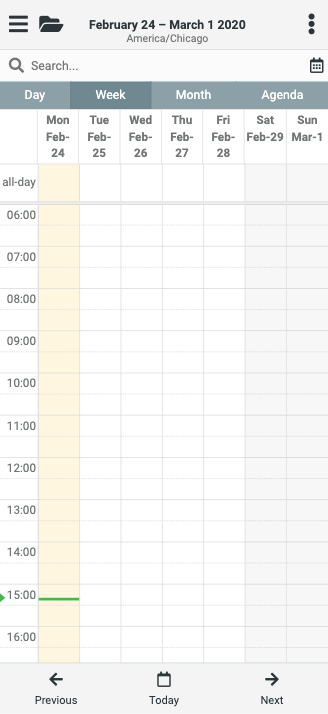
Seleccione Calendario . Aparecerá la interfaz del calendario.
Agregue el calendario Horde CalDAV a Roundcube
- En la interfaz del Calendario de Roundcube , navegue hasta Calendarios en la parte superior de la interfaz. Haga clic en el icono de menú ( ). Aparecerá un menú.
-
Seleccione
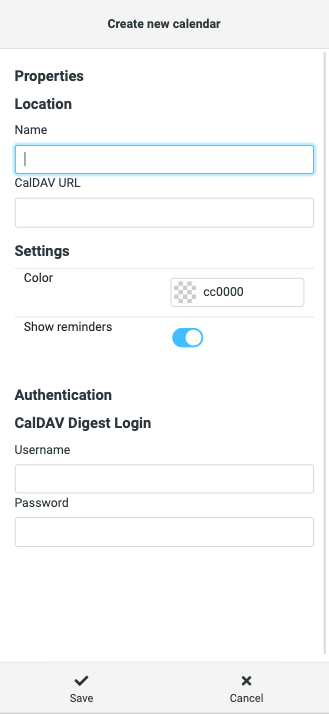
Agregar calendario en el menú. La nueva Crear calendario aparecerá interfaz.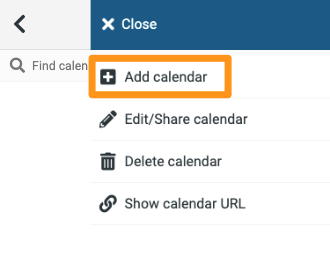
-
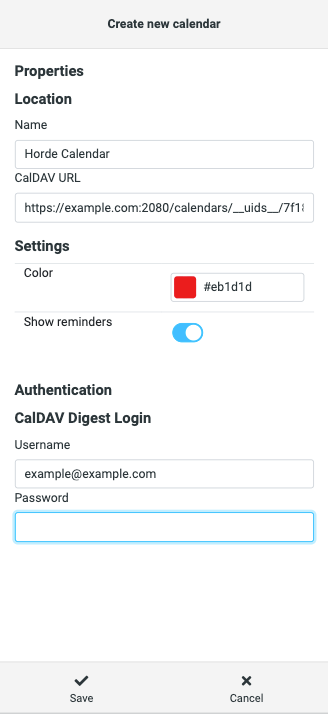
En la sección Propiedades , ingrese un nombre de calendario en el cuadro de texto Nombre .
-
Pegue la URL del calendario que copió en el paso 1 en el cuadro de texto URL de CalDAV .
-
Ajuste el color del calendario y si desea mostrar recordatorios en la sección Configuración .
-
En Autenticación , ingrese el nombre de usuario y la contraseña de su resumen de CalDAV.
-
Haga clic en Guardar . La interfaz del Calendario de Roundcube cargará automáticamente el calendario.
Nota:Verá los eventos del calendario de la semana actual.
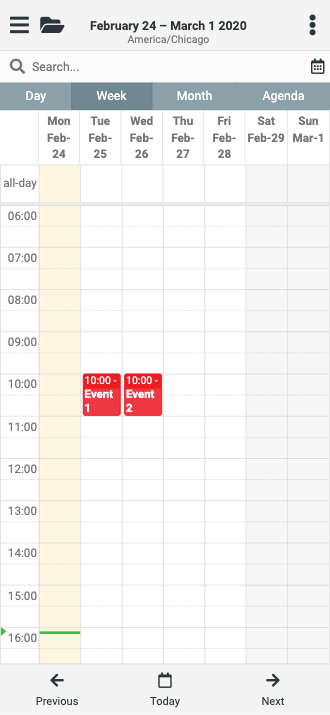
Para agregar un evento al calendario, haga doble clic en cualquier lugar del calendario. Aparecerá una nueva interfaz de eventos .
