
Esta interfaz le permite configurar los ajustes del filtro de correo no deseado (impulsado por Apache SpamAssassin ™) para su cuenta. Los filtros de spam identifican y clasifican o eliminan el correo electrónico no solicitado, comúnmente conocido como spam. También puede utilizar esta interfaz para configurar su lista blanca y su lista negra .
Para obtener más información, lea la documentación general de Apache SpamAssassin .
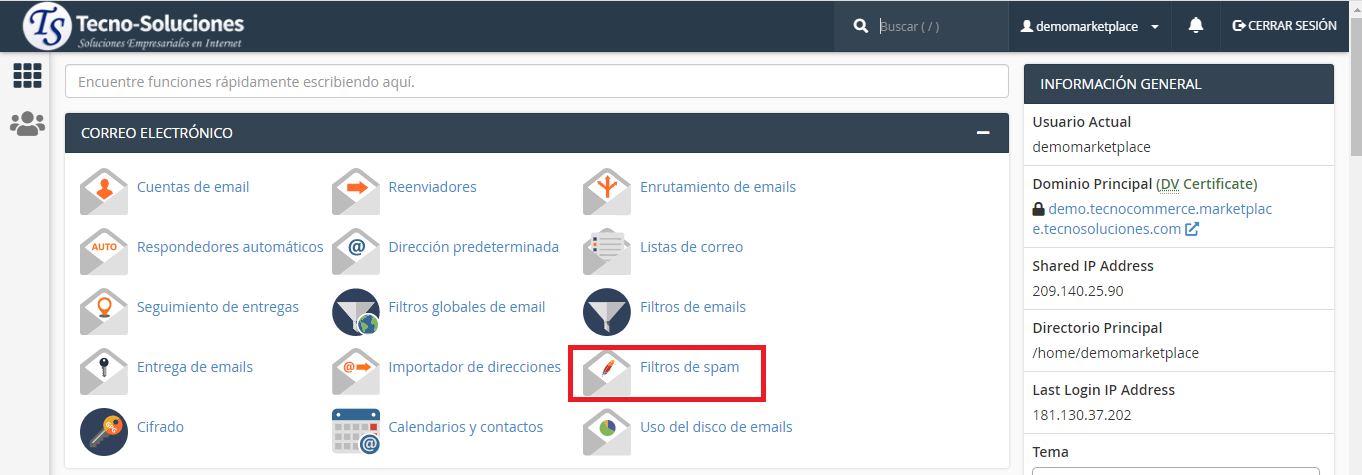
Procesar nuevos correos electrónicos y marcarlos como spam
Establezca este interruptor en habilitado para identificar spam potencial. Apache SpamAssassin examina cada mensaje en busca de características de spam y les asigna una puntuación de spam calculada. Esta puntuación de spam calculada ayuda a determinar la probabilidad de que un mensaje contenga spam. Las funciones Spam Box y Auto-Delete requieren que primero habilite Apache SpamAssassin.
Puntuación de umbral de spam
Si el sistema calcula una puntuación de correo no deseado para un mensaje que cumple o supera la configuración de Puntuación de umbral de correo no deseado , el sistema marca el mensaje como correo no deseado. Una puntuación de umbral de spam más baja, como una, es agresiva y etiqueta muchos mensajes como spam, incluidos los mensajes que pueden no ser spam. Sin embargo, un valor más alto, como diez, es pasivo y solo etiqueta los mensajes que obviamente son spam.
Para establecer el valor del umbral de correo no deseado, realice los siguientes pasos:
-
Haga clic en Puntuación de umbral de spam . El sistema le dirige a la interfaz Ajustar la puntuación del umbral de spam .
-
Seleccione el valor deseado en el menú.
Nota: Seleccione Personalizado en el menú para ingresar un valor personalizado. -
Haga clic en Actualizar opciones de puntuación para guardar sus cambios.
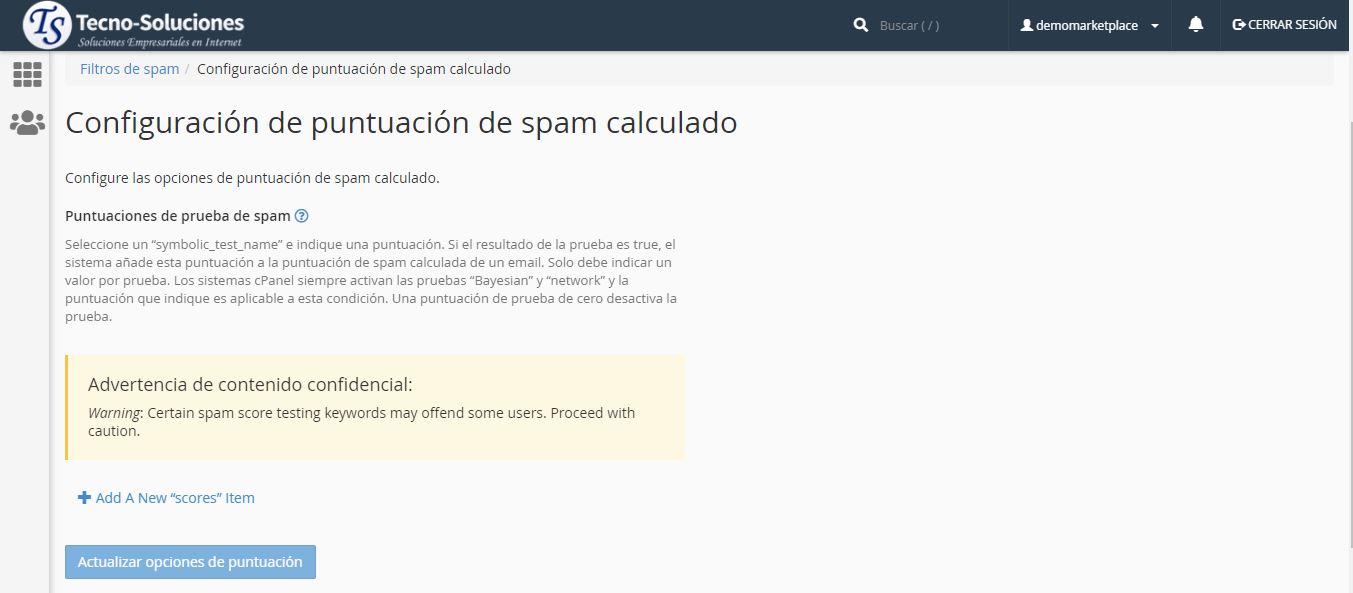
Mover correo no deseado nuevo a una carpeta separada (buzón de correo no deseado)
Establezca este interruptor en habilitado para configurar el servicio Exim para crear una spamcarpeta la próxima vez que reciba correo no deseado. Spam Box envía a esta carpeta cualquier mensaje con una puntuación de spam calculada que supere la puntuación del umbral de spam. Esta función conserva el correo electrónico que Apache SpamAssassin puede clasificar erróneamente como correo no deseado.
Vaciar la carpeta Spam Box
Para vaciar la carpeta de correo no deseado o eliminar los mensajes seleccionados, haga clic en Configurar los ajustes del buzón de correo no deseado . El sistema lo dirige a la interfaz de Spam Box con la siguiente configuración:
-
Habilitar el buzón de correo no deseado está habilitado. alternar en esta interfaz para activar la función Buzón de correo no deseado si no lo hizo en la interfaz de Filtros de correo no deseado .
-
Haga clic en Vaciar la carpeta del buzón de correo no deseado para “nombre de usuario” para eliminar todos los mensajes en la
spamcarpeta de la cuenta de correo electrónico del usuario del sistema, donde nombre de usuario representa el nombre de la cuenta de correo electrónico del usuario del sistema. -
Haga clic en Vaciar todas las carpetas del buzón de correo no deseado para eliminar todos los mensajes del buzón de correo no deseado de cada dirección de correo electrónico de esta cuenta, incluida la cuenta de correo electrónico del usuario del sistema.
Importante: Esta configuración elimina elspamcontenido de la carpeta para todas las direcciones de correo electrónico de la cuenta. -
Haga clic en Administrar uso de disco para seleccionar qué mensajes desea eliminar. El sistema lo dirige a la interfaz de uso de disco de correo electrónico ( cPanel >> Inicio >> Correo electrónico >> Uso de disco de correo electrónico ).
Usuarios de cliente POP3
Si revisa su correo electrónico a través de un cliente POP3, acceda y vacíe su spamcarpeta con el youraddress@example.com/spamnombre de usuario y la contraseña de su cuenta de correo electrónico. Si no elimina los mensajes de esta carpeta con frecuencia, el spam puede acumularse y hacer que alcance la cuota de su cuenta de correo electrónico.
- No puede utilizar este método para acceder a otras carpetas de su cuenta. Algunos clientes de correo web pueden requerir pasos adicionales. Para obtener más información, lea nuestra documentación Cómo configurar carpetas de correo web .
- Si no está seguro de si utiliza POP3 o IMAP para recibir correo, busque esta información en la interfaz de Preferencias de su aplicación de correo electrónico .
La función Spam Box no está disponible
Para que aparezca la función Buzón de correo no deseado, su proveedor de alojamiento debe habilitar la opción Habilitar la entrega del Buzón de correo no deseado de Apache SpamAssassin ™ para mensajes marcados como spam en la interfaz de configuración de ajustes de WHM ( WHM >> Inicio >> Configuración del servidor >> Configuración de ajustes ).
Eliminar automáticamente spam nuevo (eliminación automática)
Establezca este interruptor en habilitado para eliminar automáticamente los mensajes que cumplen o superan el valor de Puntuación de umbral de eliminación automática .
Configurar los ajustes de eliminación automática
Haga clic en Configurar ajustes de eliminación automática para configurar el valor de Puntuación de umbral de eliminación automática . El sistema lo dirige a la interfaz de eliminación automática con la siguiente configuración:
-
Habilitar la eliminación automática de correo no deseado está habilitado. alternar en esta interfaz para activar la función de eliminación automática si no lo hizo en la interfaz de filtro de correo no deseado .
-
Seleccione el valor de Puntuación de umbral de eliminación automática deseado . Haga clic en Actualizar puntuación de eliminación automática para guardar los cambios.
Nota: La eliminación automática umbral de puntuación de valor no no afecta a la puntuación mínima de spam valor.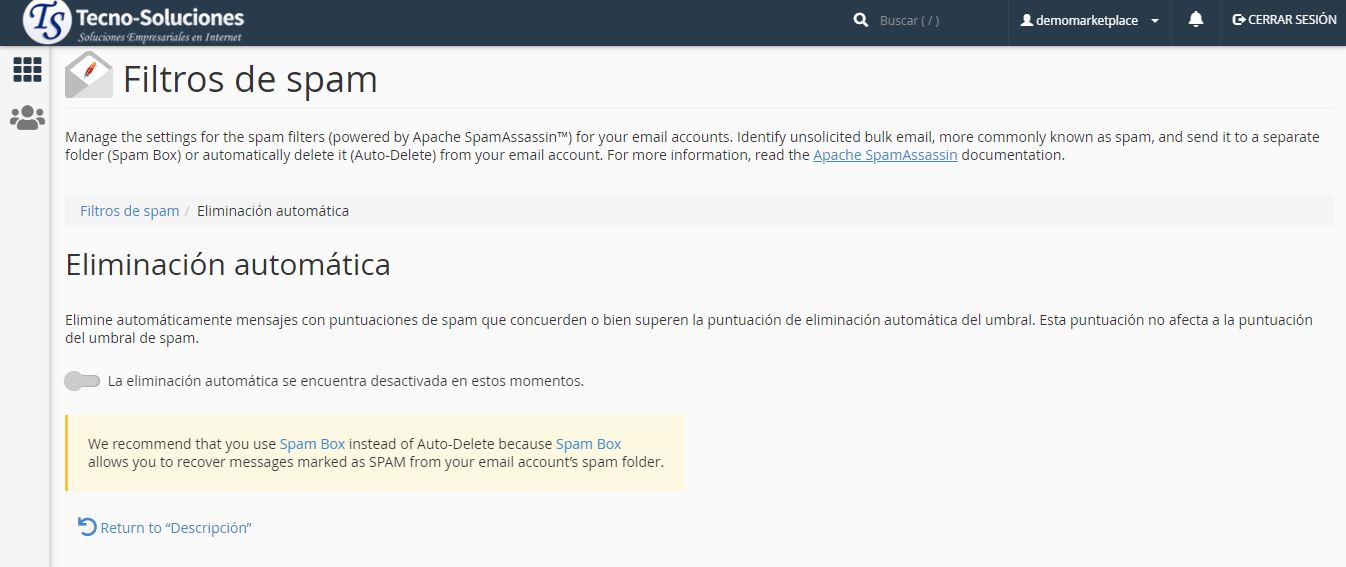
Configuraciones adicionales (para usuarios avanzados)
Esta sección le permite personalizar la lista blanca, la lista negra y las puntuaciones de las pruebas individuales.
Haga clic en Mostrar configuraciones adicionales para mostrar los ajustes de configuración adicionales.
Lista blanca (correos electrónicos siempre permitidos)
Esta sección muestra el número actual de elementos incluidos en la lista blanca de la cuenta. Las listas blancas le permiten recibir correo electrónico de una dirección de correo electrónico que Apache SpamAssassin marca falsamente como spam.
Haga clic en Editar configuración de la lista blanca de correo no deseado para configurar los filtros de correo no deseado en la lista blanca. El sistema lo dirige a la interfaz de la lista blanca .
*como comodín para representar varios caracteres y ?para representar un comodín de un solo carácter. Los siguientes ejemplos demuestran cómo utilizar correctamente los comodines en la lista blanca:user@example.com– Incluye una sola dirección de correo electrónico en la lista blanca.*@example.com– Incluye todas las direcciones en la lista blancaexample.com.?ser@example.com– Incluye en la lista blanca un solo carácter en una dirección enexample.com(por ejemplouser@example.com, pero noAuser@example.com).
Para agregar una dirección de correo electrónico a la lista blanca, realice los siguientes pasos:
- Haga clic en Agregar un nuevo elemento “whitelist_from” para agregar una dirección de correo electrónico.
- Introduzca la dirección de correo electrónico en el whitelist_from cuadro de texto.
- Haga clic en el icono de cancelar (
 ) para eliminar una lista blanca_de la entrada.
- Haga clic en el icono de cancelar (
- Haga clic en Actualizar lista blanca (whitelist_from) para guardar los cambios.
Lista negra (correos electrónicos nunca permitidos)
Esta sección muestra el número actual de elementos de la lista negra de la cuenta. Las listas negras le permiten marcar los correos electrónicos que Apache SpamAssassin marca falsamente como correo no deseado como correo no deseado.
Haga clic en Editar configuración de la lista negra de correo no deseado para configurar los ajustes de la lista negra de filtros de correo no deseado . El sistema lo dirige a la interfaz Blacklist .
*como comodín para representar varios caracteres y ?para representar un comodín de un solo carácter. Los siguientes ejemplos demuestran cómo utilizar correctamente los comodines en la lista negra:user@example.com– Incluye una sola dirección de correo electrónico en la lista negra.*@example.com– Incluye todas las direcciones en la lista negraexample.com.?ser@example.com– Incluye en la lista negra un solo carácter en una dirección enexample.com(por ejemplouser@example.com, pero noAuser@example.com).
Para agregar una dirección de correo electrónico a la lista negra, realice los siguientes pasos:
- Haga clic en Agregar un nuevo elemento “blacklist_from” para agregar una dirección de correo electrónico.
- Ingrese la dirección de correo electrónico en el cuadro de texto blacklist_from .
- Haga clic en el icono de cancelar ( ) para eliminar una lista negra_de la entrada.
- Haga clic en el icono de cancelar (
- Haga clic en Actualizar lista negra (blacklist_from) para guardar sus cambios.
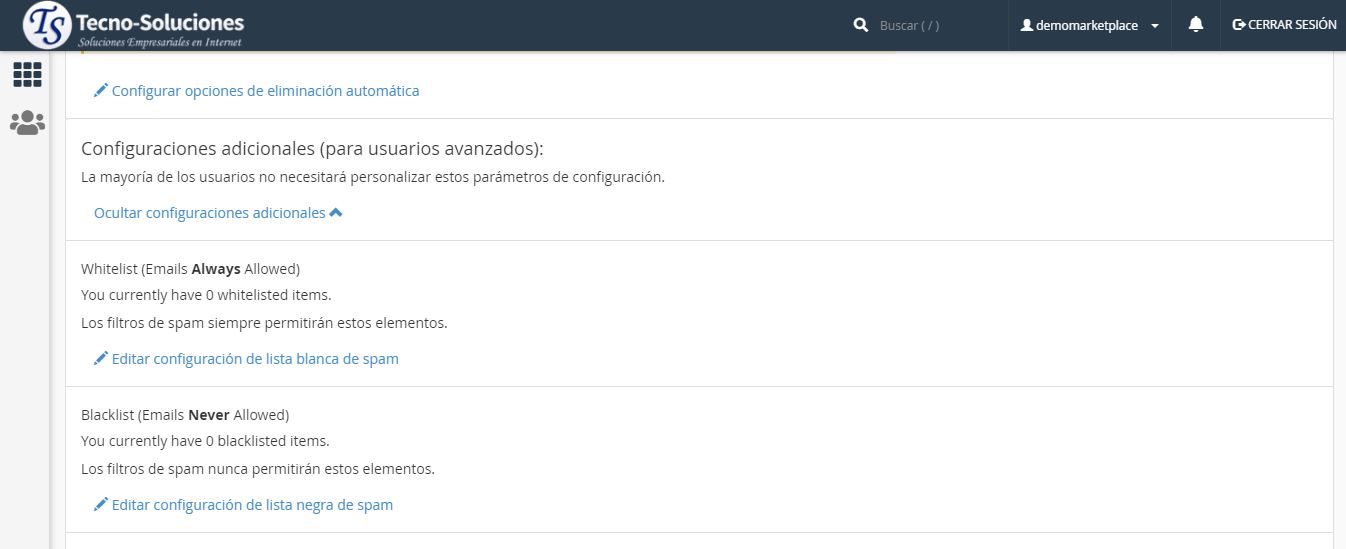
Configuración de puntuación de spam calculada
Haga clic en Configurar puntuación de spam calculada para configurar las puntuaciones de las pruebas individuales. El sistema le dirige a la interfaz de Configuración de puntuación de spam calculada .
Apache SpamAssassin utiliza cientos de pruebas y puede asignar puntuaciones a pruebas individuales para configurar Apache SpamAssassin para su servidor. Utilice esta interfaz para modificar las puntuaciones de las pruebas individuales que Apache SpamAssassin utiliza para marcar un mensaje como spam. Puede aumentar la puntuación de una prueba que permite el paso de mensajes de spam de forma incorrecta. Por el contrario, puede deshabilitar o reducir la puntuación de una prueba que marca falsamente mensajes como spam. Por ejemplo, deshabilite las pruebas que marcan los correos electrónicos de quiebras como spam para un usuario que es un abogado de quiebras.
Para actualizar la puntuación de una prueba individual, realice los siguientes pasos:
- Haga clic en Agregar un nuevo elemento de “puntuaciones” para ingresar una nueva puntuación de prueba personalizada.
- Seleccione una prueba del menú de puntuaciones .
- Ingrese un nuevo valor en el cuadro de texto que contenga hasta tres decimales.
Nota:
Establezca el valor de la puntuación en
0para deshabilitar una prueba. - Haga clic en Actualizar opciones de puntuación para guardar sus cambios.
grep -R score /var/lib/spamassassin/* | less