
Esta interfaz le permite utilizar dos tipos de archivos para crear múltiples direcciones de correo electrónico o reenviadores para su cuenta simultáneamente. Puede utilizar archivos de hoja de cálculo de Microsoft® Excel® ( .xls) o archivos de hoja de valores separados por comas (CSV) ( .csv) para importar datos.
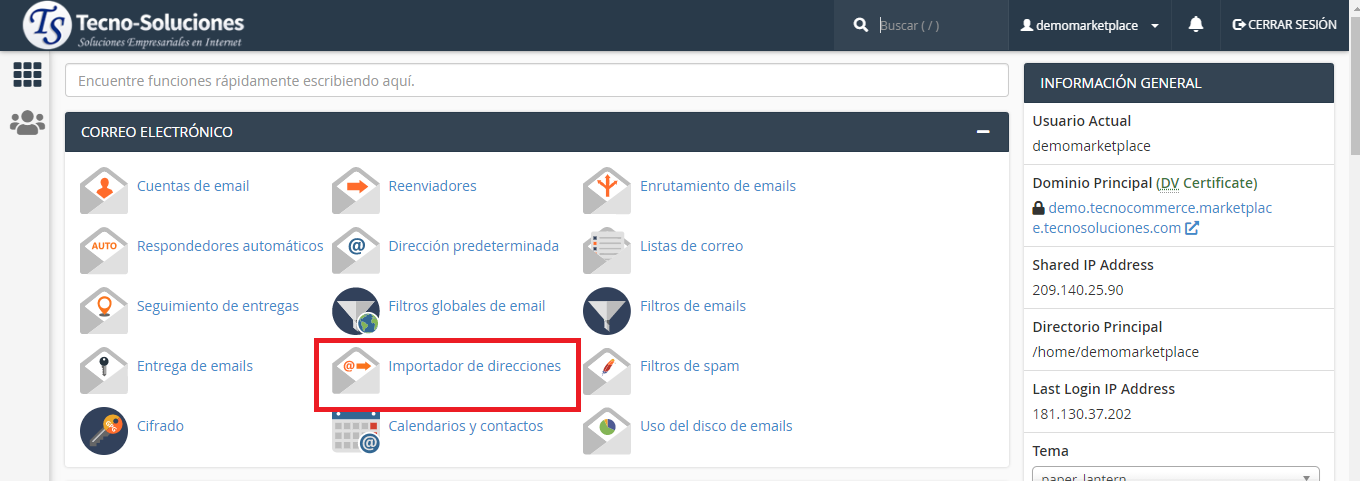
1.11.1 Crea el archivo de importación
Para crear el archivo de importación, agregue una serie de direcciones de correo electrónico y contraseñas a su hoja de cálculo o archivo de texto sin formato. Para cada reenviador de cuenta, use una fila separada en la hoja de cálculo o una nueva línea en el archivo de texto sin formato para separar la información de cada cuenta o reenviador.
Importe la siguiente información para cada dirección o reenviador:
-
Nombres de usuario (por ejemplo,
user1ouser@example.com).Nota: La interfaz no requiere la parte de dominio de la dirección (por ejemplo,@example.com). -
Contraseñas (para importar direcciones de correo electrónico).
-
Cuotas (por ejemplo,
10indica 10 megabytes).
Un .csvarchivo es un archivo de texto sin formato con la .csvextensión. Cuando utilice un archivo .csv, separe sus direcciones de correo electrónico y contraseñas de forma coherente. Use comas ( ,), puntos ( .) o cualquier otro carácter (delimitador) para separar la información que desea importar para cada cuenta.
Su .csvarchivo se parecerá al siguiente ejemplo:
|
|
11.1.2 Importar el archivo
Importe el archivo para crear las cuentas. cPanel utiliza la información del archivo para crear todas las cuentas automáticamente.
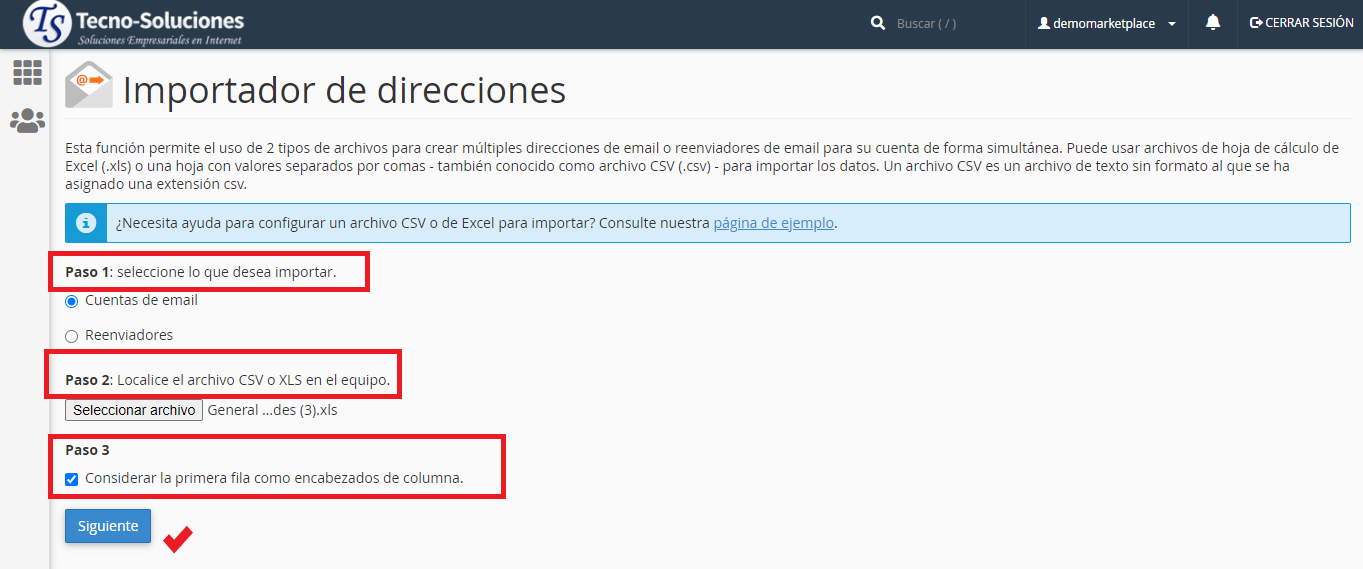
Para importar el archivo, realice los siguientes pasos:
- En el Paso 1 , seleccione Cuentas de correo electrónico o Reenviadores .
- En el Paso 2 , haga clic en Elegir archivo para seleccionar el archivo que desee importar.
- En el Paso 3 , seleccione el carácter que utilizó como delimitador. Si usó un delimitador que no aparece en la lista, seleccione Otro e ingrese ese carácter en el cuadro de texto Otro .
- Seleccione Tratar la primera fila como encabezados de columna si colocó los encabezados de columna en la primera fila del archivo.
- Haga clic en Siguiente .
6- Utilice los menús sobre cada columna de valores para asignar las propiedades de cada valor delimitado.
-
- Por ejemplo, si se eligió utilizar una coma como delimitador, y la entrada de la línea
account,password,domain, utilizar los menús por encima de cada valor para asignaraccountal correo electrónico ,passworda la contraseña , ydomainal dominio . - Seleccione Ignorar para las columnas que contienen datos innecesarios.
- Por ejemplo, si se eligió utilizar una coma como delimitador, y la entrada de la línea
7- En el menú Dominio en la parte inferior de la interfaz, seleccione el dominio que se usará para estas cuentas.
8- Haga clic en Siguiente .
9 – Haga clic en Finalizar .
Haga clic en Importar más para volver a la primera pantalla de esta interfaz e importar direcciones adicionales.
