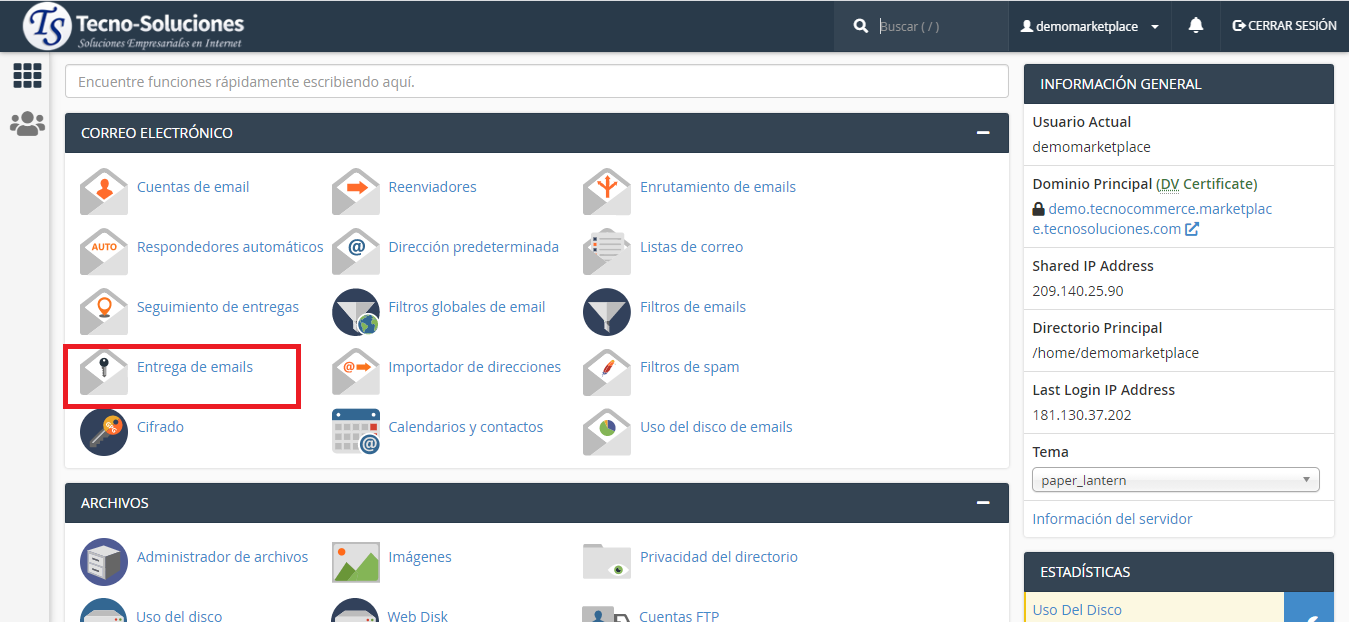
Utilice esta interfaz para identificar problemas con sus registros DNS relacionados con el correo para uno o más de sus dominios. El sistema utiliza estos registros para verificar que otros servidores puedan confiar en él como remitente.
- Tanto la autenticación DKIM (DomainKeys Identified Mail) como la SPF (Sender Policy Framework) requieren que utilice un servidor DNS para el nombre de dominio. Para obtener más información sobre sus servidores DNS, comuníquese con su proveedor de alojamiento.
- Si utiliza un servicio de correo electrónico de terceros, como Gmail ™ o Microsoft Outlook 365® , consulte su documentación para obtener instrucciones sobre cómo configurar DKIM y SPF.
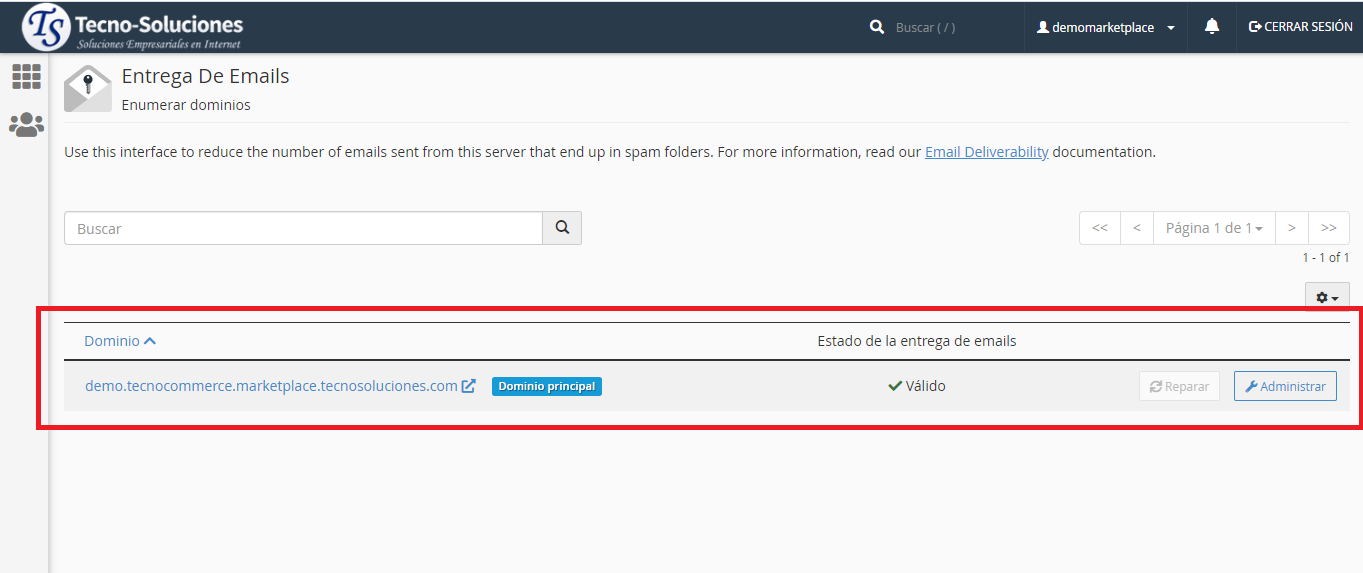
10.1 Tabla de capacidad de entrega de correo electrónico
La tabla Capacidad de entrega de correo electrónico enumera sus dominios, proporciona el estado de los registros DNS de los dominios y le permite administrar esos registros DNS relacionados con el correo:
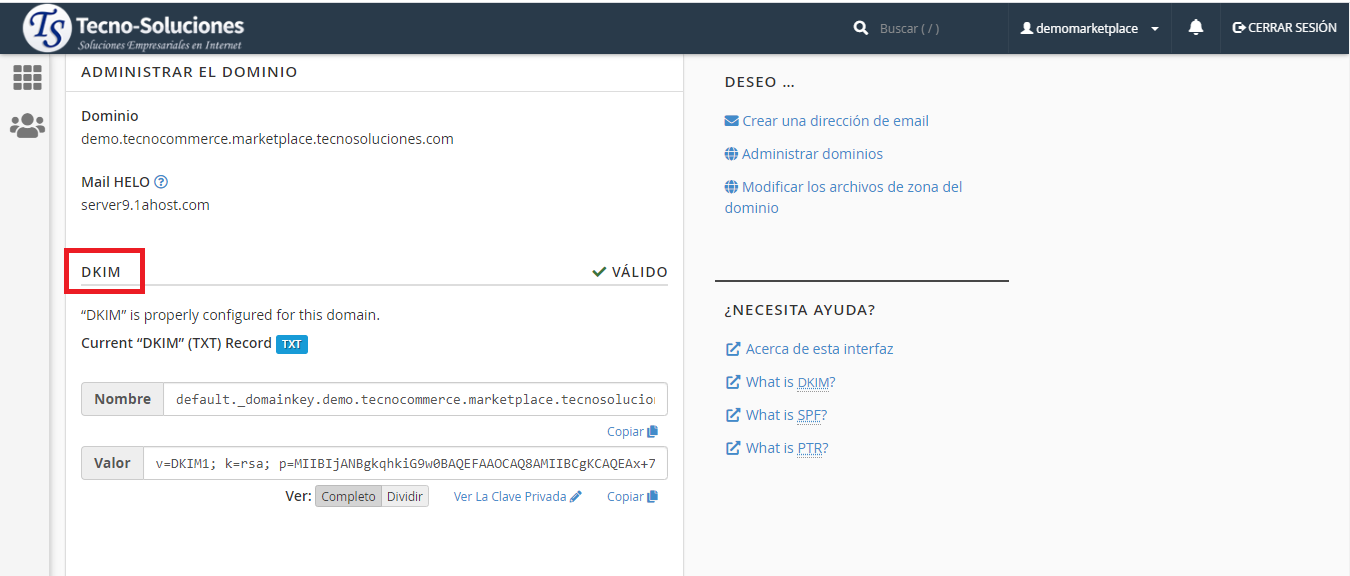
10.2 Administrar el dominio
Para acceder a esta interfaz, haga clic en Administrar para el dominio que desea configurar. La interfaz Administrar el dominio le permite configurar manualmente los registros DNS relacionados con el correo de un dominio. Utilice esta interfaz para resolver cualquier problema pendiente con los registros de un dominio.
La parte superior de esta interfaz muestra la siguiente información:
-
Dominio : el nombre de dominio.
-
Correo HELO : la configuración HELO del dominio .
Nota:Esta información aparece si la configuración de HELO y el dominio no coinciden. También aparecerá un mensaje sobre la configuración de HELO para la sección Reverse DNS (PTR).
Característica Descripción Dominio Haga clic en la opción Dominio para ordenar su dominio alfabéticamente. 
Haga clic en el ícono de ajustes para seleccionar el número de entradas que desea mostrar por página o actualizar los resultados de la tabla. 
La etiqueta de dominio principal identifica el dominio que su proveedor de alojamiento utilizó para crear esta cuenta. Estado de capacidad de entrega del correo electrónico Esta fila muestra el estado de los registros DNS relacionados con el correo de cada dominio. Reparar Esta función permite que el sistema repare los registros no válidos de un dominio. Aparece una ventana en la interfaz que le permite revisar y confirmar las recomendaciones del sistema para cualquier registro no válido. Puede copiar o personalizar un registro sugerido antes de aprobar las reparaciones del sistema. El sistema volverá a comprobar los registros reparados. Este proceso puede tardar hasta cinco minutos, según el servidor. Nota:- Esta opción no está disponible si el sistema no controla los registros DNS del dominio.
- No puede actualizar simultáneamente dos o más dominios cuyos registros existen en la misma zona. Sin embargo, si existen dos o más registros de dominio en zonas separadas, puede actualizarlos simultáneamente.
- Recargar la interfaz no interrumpe el proceso de reparación.

Haga clic en la opción Administrar el dominio para resolver manualmente los problemas con los registros DNS relacionados con el correo de su dominio. Aparecerá una nueva interfaz.
DKIM
Esta sección le permite administrar el registro DKIM de un dominio. DKIM verifica el remitente y la integridad de un mensaje. Además, permite que un sistema de correo electrónico demuestre que los spammers no alteraron un mensaje entrante mientras estaba en tránsito. DKIM también verifica que los mensajes que reciben sus dominios provienen del dominio especificado.
| Característica | Descripción |
|---|---|
| Generar clave DKIM local | Genere un registro DKIM, si no existe. |
| Dupdo | Copie los registros de Nombre y Valor que proporciona el sistema en la sección Registro sugerido “DKIM” (TXT) . Puede proporcionar estos registros al proveedor del servidor de nombres para que los servidores de nombres enumerados los arreglen. |
| Vista | Modifique el registro mostrado del campo Valor :
|
| Ver la clave privada | Recupere la clave privada sugerida. El sistema lo dirige a la interfaz Ver la clave DKIM privada .
Importante:
|
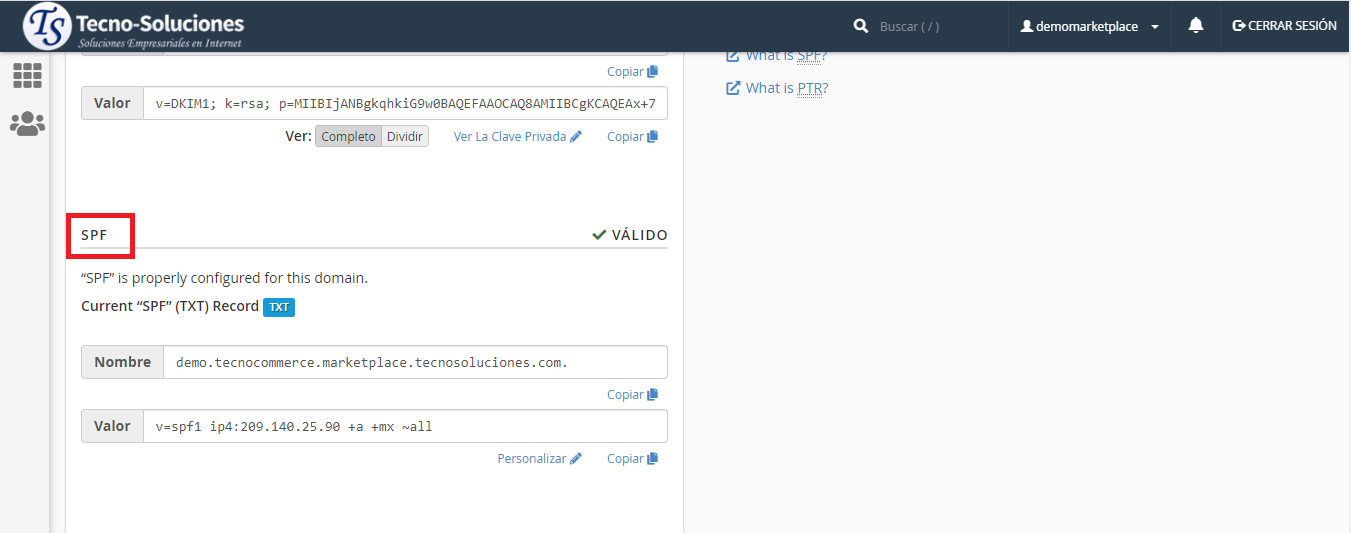
SPF
Esta sección le permite administrar el registro SPF de un dominio. SPF verifica que los mensajes que envían sus dominios se hayan originado en un servidor listado. Además, proporciona una lista de servidores aprobados para enviar correo desde sus dominios.
Si existe algún problema con el registro actual, aparecerá una configuración de registro SPF correcta en la sección Registro “SPF” (TXT) sugerido . Esta sección también le permite realizar las siguientes acciones:
| Característica | Descripción |
|---|---|
| Dupdo | Copie los registros de nombre y valor que proporciona el sistema en la sección Registro sugerido “SPF” (TXT) . Puede proporcionar estos registros al proveedor del servidor de nombres para que los servidores de nombres enumerados los arreglen. |
| Vista | Modifique el registro mostrado del campo Valor :
|
| Personalizar | Modifique el registro SPF sugerido. Esto lo dirige a la interfaz Personalizar un registro SPF . |
Personalizar un registro SPF
Utilice esta interfaz para personalizar el registro SPF recomendado por el sistema para un dominio. La interfaz muestra el nombre y el valor del SPF actual del dominio en la sección Registro “SPF” (TXT) actual , si existe, y las recomendaciones del sistema en la sección Registro “SPF” (TXT) sugerido .
Puede configurar los siguientes ajustes:
| Característica | Descripción |
|---|---|
| Configuración de dominio | Esta sección le permite definir los hosts o servidores MX autorizados para enviar correo desde su dominio:
|
| Configuración de dirección IP | Esta sección le permite agregar bloques de direcciones IP adicionales al registro SPF del dominio. El sistema incluye automáticamente las direcciones IPv4 o IPv6 principales de su servidor en estas listas.
Nota:
Puede utilizar la notación CIDR (por ejemplo,
10.0.0.0/8para IPv4 o 2001:db8:1a34:56cf::/64para IPv6). |
| Ajustes adicionales | Esta sección le permite modificar configuraciones de registro SPF adicionales:
Nota:
|
| Vista previa del registro actualizado | Esta sección muestra cómo se verá el registro SPF actualizado, según sus modificaciones actuales. Haga clic en Instalar un registro SPF personalizado para instalar el nuevo registro.
Importante:
Para instalar correctamente un registro SPF, su servidor debe ser el servidor de nombres autorizado. Si no es así, puede instalar este registro localmente. También debe comunicarse con su proveedor de servidor de nombres para actualizar el servidor de nombres autorizado.
|
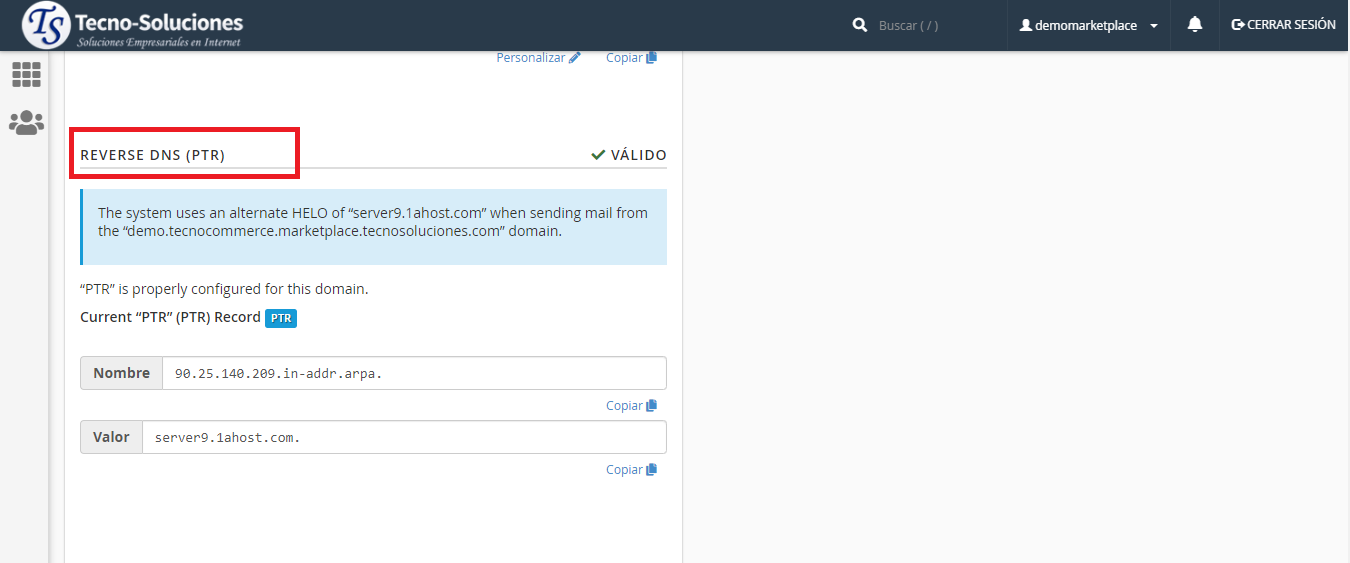
DNS inverso (PTR)
Esta sección le permite ver y verificar el registro de puntero actual (PTR) de un dominio. Un registro PTR es un registro DNS que resuelve una dirección IP en un dominio o nombre de host. El sistema utiliza este registro para realizar una búsqueda DNS inversa (rDNS) para recuperar el dominio o nombre de host asociado. Un registro PTR requiere un registro A asociado.
Esta interfaz proporciona información cuando existe un problema con este registro. También proporciona instrucciones sobre cómo arreglar su registro PTR.
- Usted debe tener la autoridad para actualizar el registro PTR de un dominio. Si no es así, comuníquese con el propietario de la dirección IP. Por ejemplo, el centro de datos de la dirección IP o su proveedor de servicios.
- Si existe smarthosting en el servidor, no mostrará esta sección.