
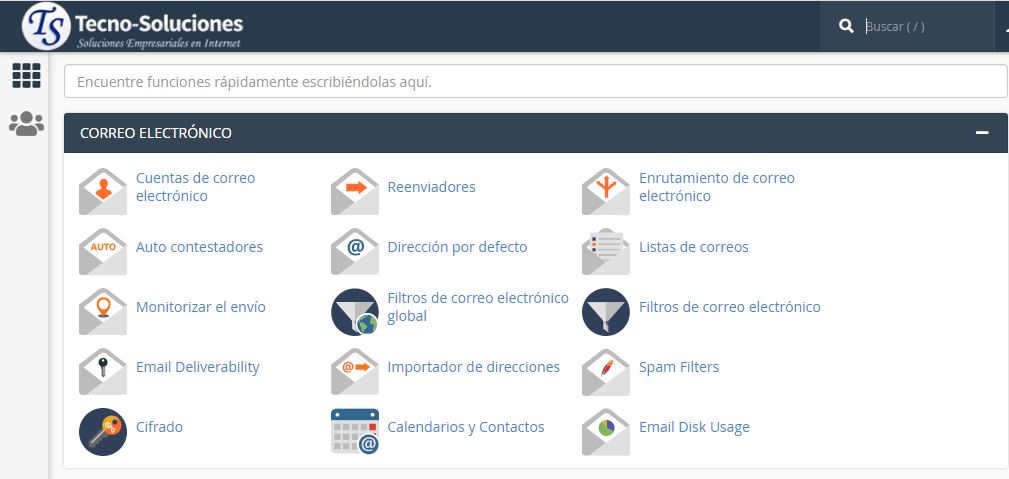
Utilice esta interfaz para agregar, administrar y eliminar cuentas de correo electrónico. Administre sus cuenta de correo electrónico y siga la información de este capitulo para administrarlo.
1.1.1 Estado de la cuota de la cuenta de correo electrónico
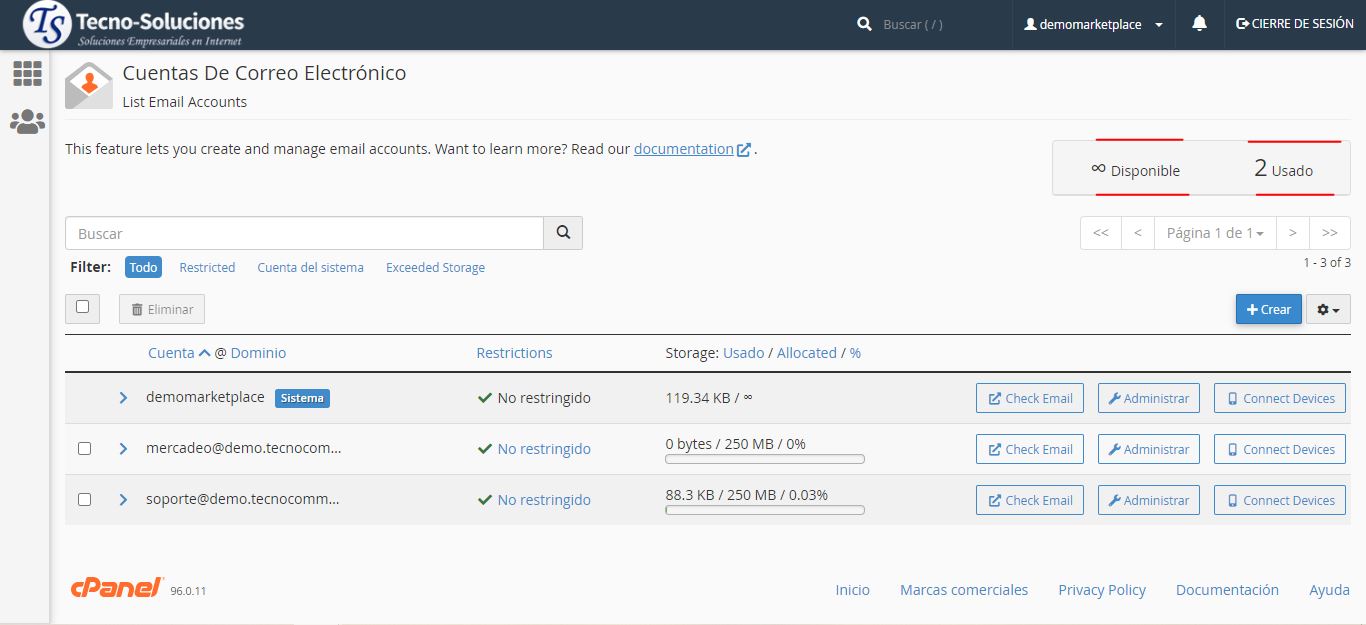
Esta área de la interfaz proporciona detalles sobre las cuotas de su cuenta de correo electrónico. Muestra el número total de cuentas de correo electrónico que puede crear. También enumera el número actual de cuentas de correo electrónico creadas.
- El icono de infinito (∞) indica que su cuenta tiene una cuota ilimitada .
- El número total de cuentas no incluye la cuenta de correo electrónico del usuario del sistema de la cuenta de cPanel.
- Algunos proveedores de alojamiento permiten a sus usuarios comprar aumentos de cuota. Cuando esté disponible, la interfaz mostrará Comprar más en esta sección.
1.1.2 La barra de búsqueda y sus filtros
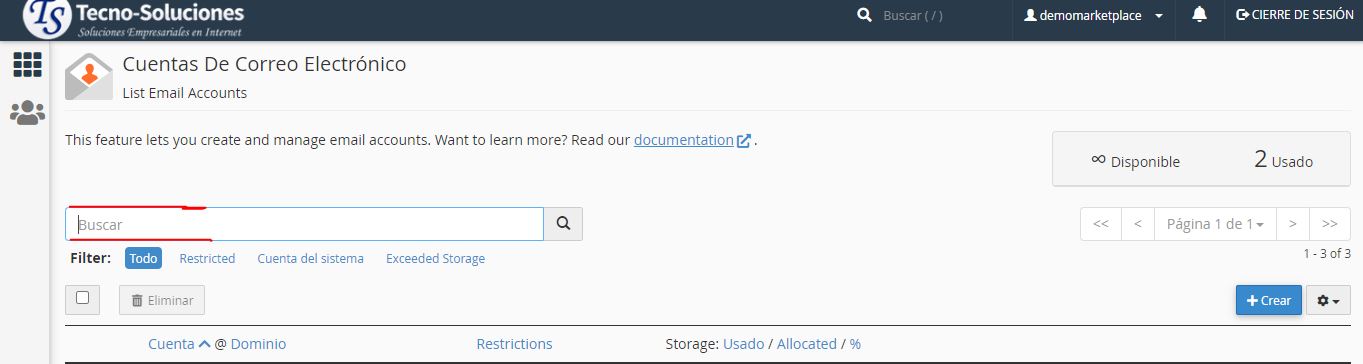
En la siguiente barra puede visualizar y filtrar la información de los correos electrónicos que se administran dentro de su cPanel.
1.1.3 Crear una cuenta de correo electrónico
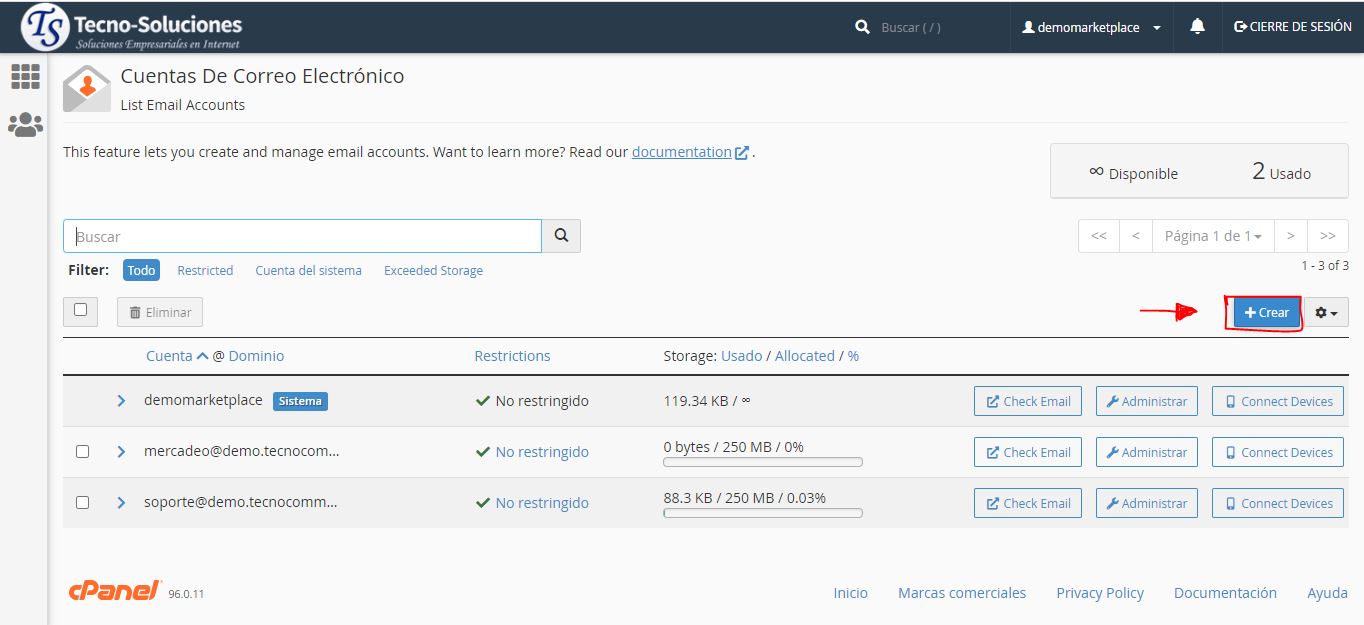
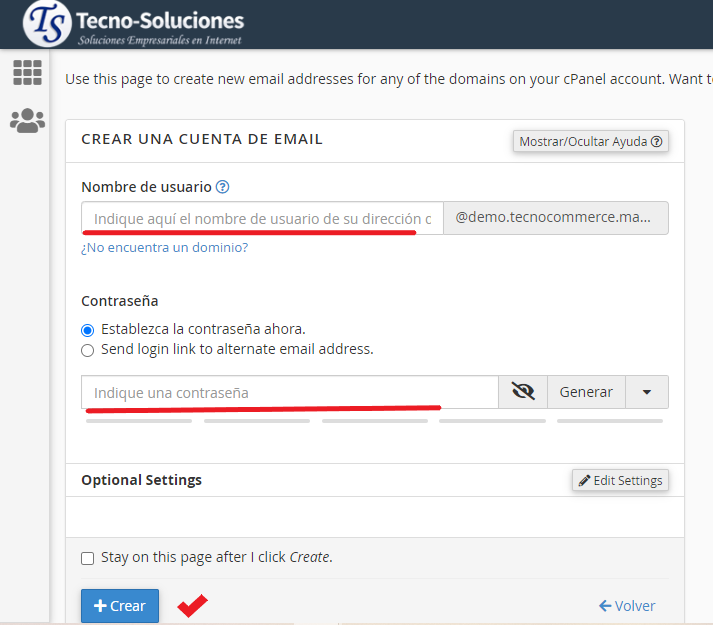
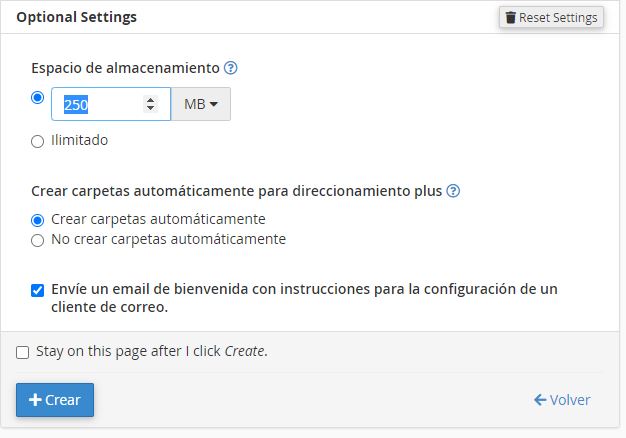
Para crear una nueva cuenta de correo electrónico, haga clic en Crear . Aparecerá una nueva interfaz. Muestra la configuración de creación de la cuenta, así como el estado de la cuota de su cuenta.
1.1.4 La tabla de cuentas de correo electrónico
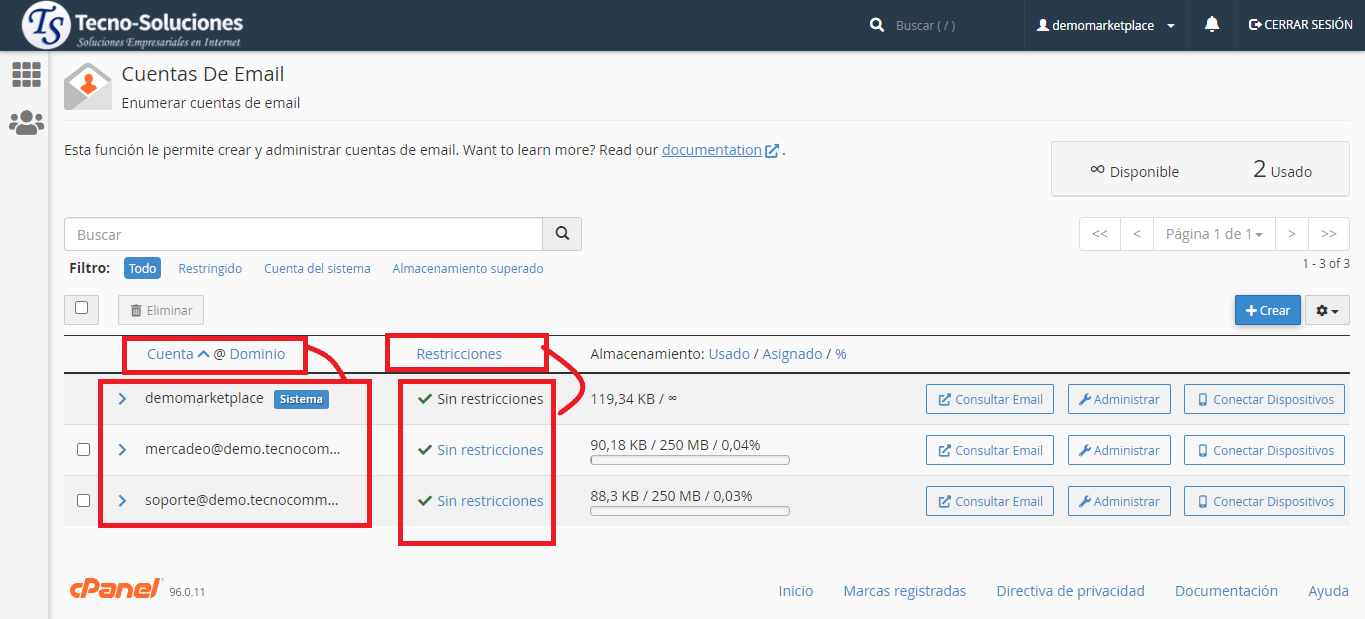
Esta tabla enumera todas las cuentas de correo electrónico en su cuenta de cPanel y le permite realizar varias acciones.
Esta tabla muestra la siguiente información:
-
Seleccione la casilla de verificación () para seleccionar una cuenta de correo electrónico para acciones masivas. También puede seleccionar todas las cuentas de correo electrónico usando la casilla de verificación en la parte superior de esta tabla. Por ejemplo, use esto para seleccionar varias cuentas de correo electrónico y luego haga clic en Eliminar para eliminarlas.
Nota: No puede utilizar esta acción para seleccionar la cuenta de correo electrónico del usuario del sistema de la cuenta de cPanel.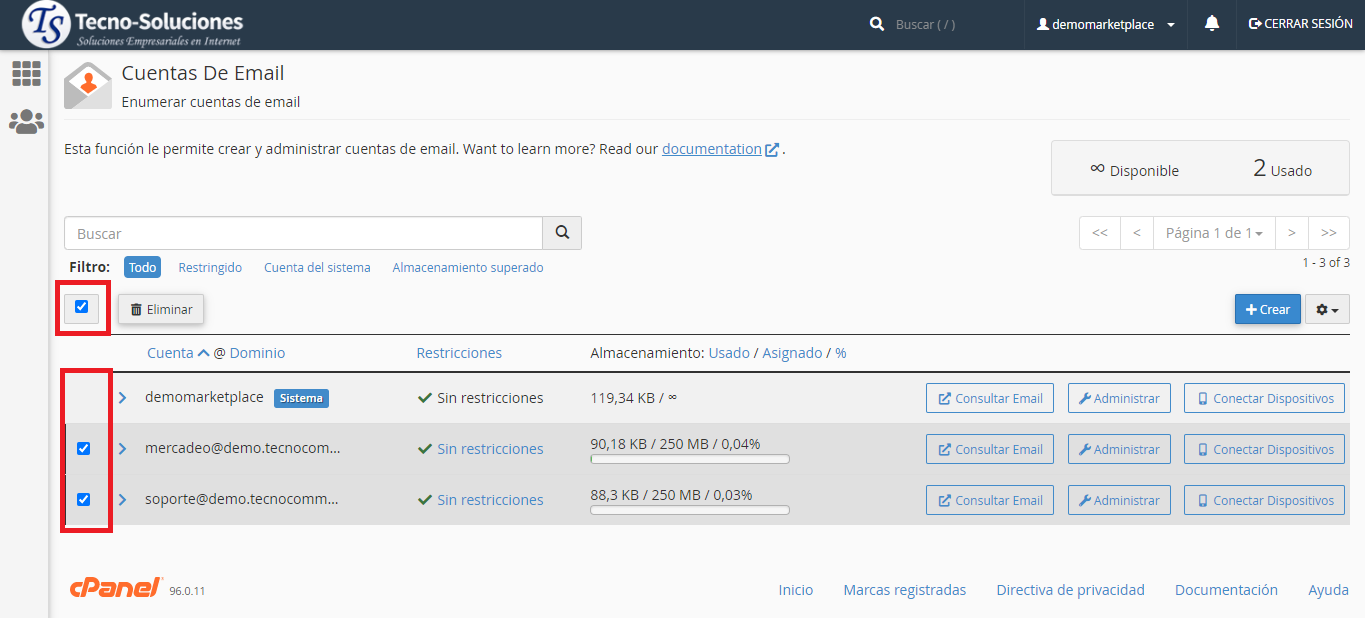
-
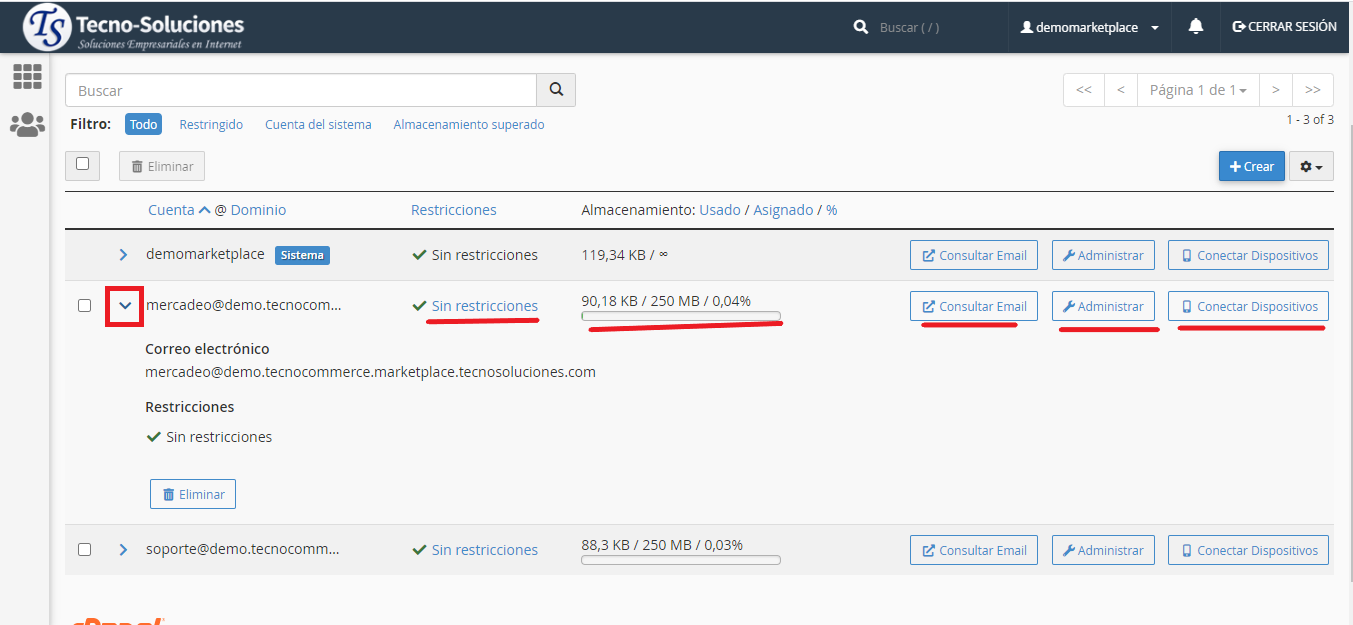
Haga clic en el icono más ( ) para mostrar más información sobre una cuenta de correo electrónico. Esto mostrará la siguiente información y acciones:
- Restricciones : las restricciones de la cuenta, si existen.
- Eliminar : haga clic para eliminar permanentemente todo el correo y los datos de la cuenta. Después de hacer clic en Eliminar , aparecerá un mensaje de confirmación. Haga clic en Eliminar para eliminar la cuenta.
Advertencia: No puede deshacer esta acción.Nota: Esta acción no aparece para la cuenta de correo electrónico del usuario del sistema de la cuenta de cPanel.
-
Cuenta @ dominio: haga clic para realizar las siguientes acciones:
- Haga clic en Cuenta para ordenar la lista alfabéticamente por nombre de cuenta.
- Haga clic en Dominio para ordenar la lista alfabéticamente por nombre de dominio.
-
Restricciones : si existe una restricción para la cuenta.
-
Almacenamiento: Usado / Asignado /% : haga clic en Usado , Asignado o en el símbolo de porcentaje ( % ) para ordenar la tabla por ese elemento. Estas etiquetas son la cantidad, el límite y el porcentaje de uso de la cuota de datos de espacio en disco.
-
La columna de acciones: Haga clic para realizar las siguientes acciones:
- Verificar correo electrónico: haga clic para verificar el correo de una cuenta de correo electrónico. Aparecerá una nueva interfaz que muestra la cuenta en Webmail .
- Administrar : haga clic para editar la cuota, la contraseña y otras propiedades de una cuenta de correo electrónico existente en la interfaz Administrar cuentas de correo electrónico de cPanel ( cPanel >> Inicio >> Correo electrónico >> Administrar cuentas de correo electrónico ). Aparecerá una nueva interfaz.
- Hay dos tipos de cuentas de correo electrónico: La cuenta de correo electrónico del usuario del sistema predeterminado y todas las demás cuentas de correo electrónico.
- Hay interfaces independientes para ambos tipos de cuentas de correo electrónico.
- Conectar dispositivos : haga clic para configurar el acceso del cliente de correo en la interfaz Configurar cliente de correo de cPanel ( cPanel >> Inicio >> Correo electrónico >> Configurar cliente de correo ). Aparecerá una nueva interfaz.
1.1.5 Acciones adicionales
Puede realizar varias acciones adicionales mientras usa la tabla de cuentas de correo electrónico:
-
Utilice la barra de búsqueda para encontrar una cuenta de correo electrónico específica. También puede filtrar los resultados de la tabla por una de las siguientes configuraciones:
- Restringido : muestra solo las cuentas con restricciones.
- Cuenta de correo electrónico del usuario del sistema : muestra solo la cuenta de correo electrónico del usuario del sistema cPanel. El sistema identifica esta cuenta con el icono Predeterminado
 El nombre de esta cuenta es el mismo que el nombre de usuario que su proveedor de alojamiento utilizó para crear su cuenta.
- Para obtener más información acerca de la cuenta de correo electrónico del usuario del sistema de cuentas de cPanel, lea nuestra documentación Administrar cuentas de correo electrónico
- Almacenamiento excedido: muestra solo las cuentas que superan sus cuotas de almacenamiento.
-
Haga clic en el encabezado de una columna para ordenar los resultados de la tabla por ese encabezado. La tabla ordenará la lista en orden ascendente o descendente.
-
Haga clic en el icono de engranaje para seleccionar el número de entradas que desea mostrar por página. También puede actualizar los resultados de la tabla.
