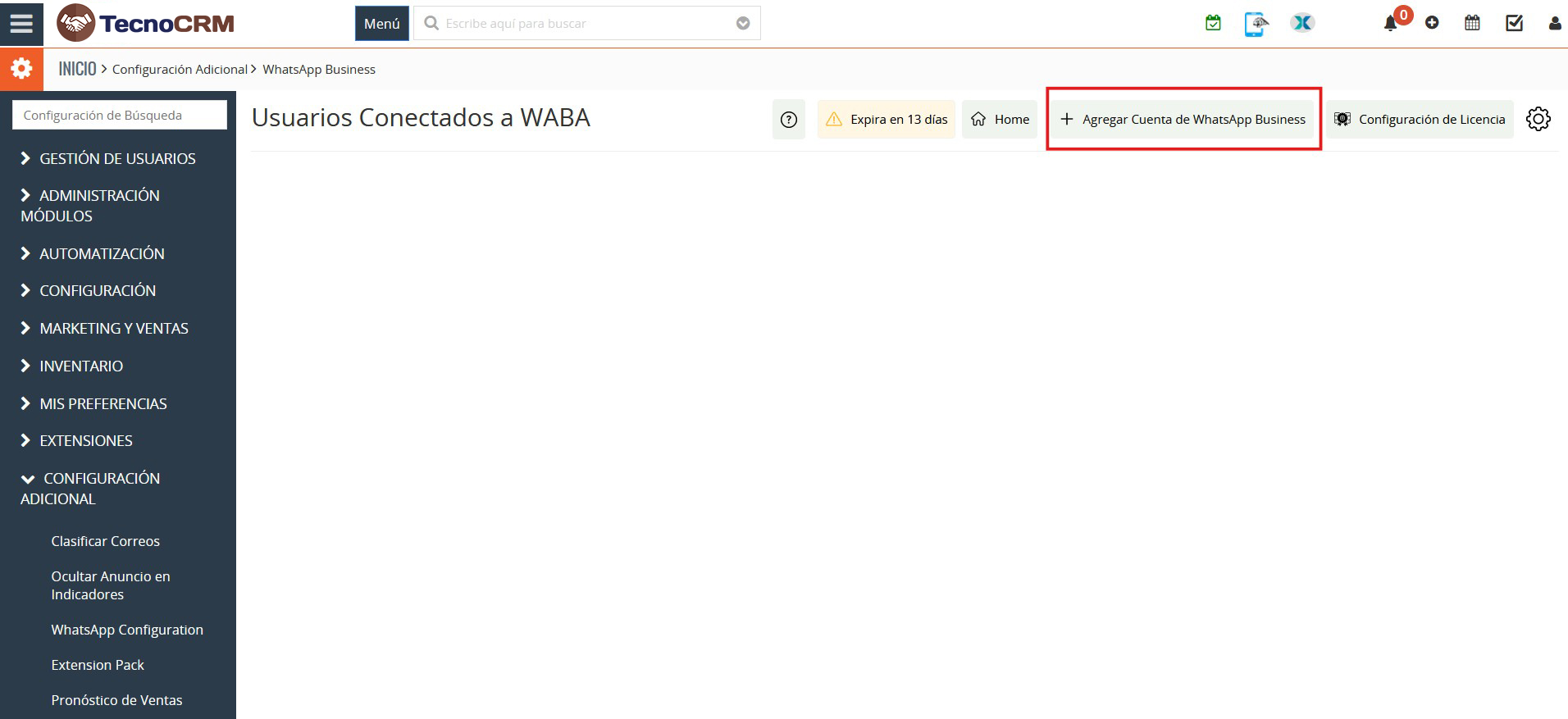
Para empezar, haz clic en “Configuración Adicional”/ “Otros ajustes” > “Configuración de WhatsApp Business” > “Añadir cuenta de WhatsApp Business” para configurar una cuenta.
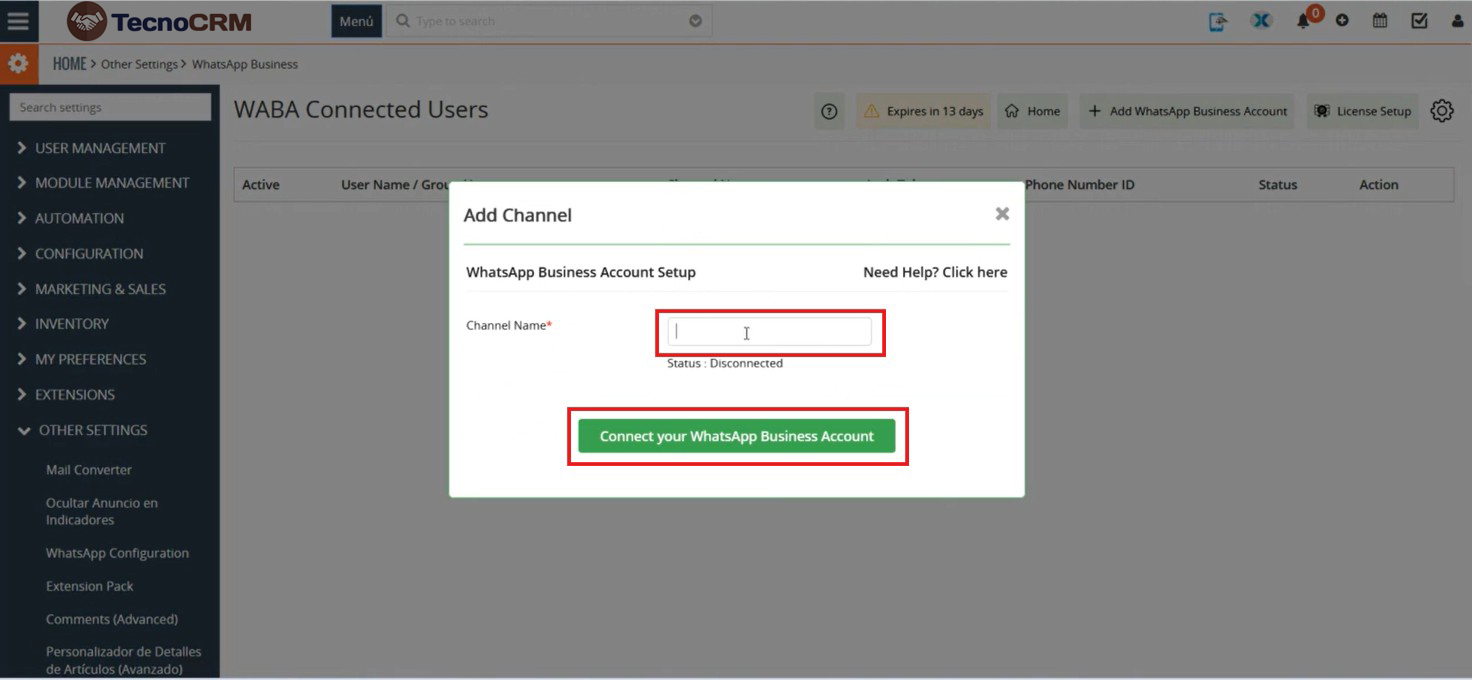
Al hacer clic en el botón “Añadir cuenta de WhatsApp Business”, se abrirá la ventana emergente donde el usuario debe ingresar el nombre del canal deseado y hacer clic en “Conectar su cuenta de WhatsApp Business”.
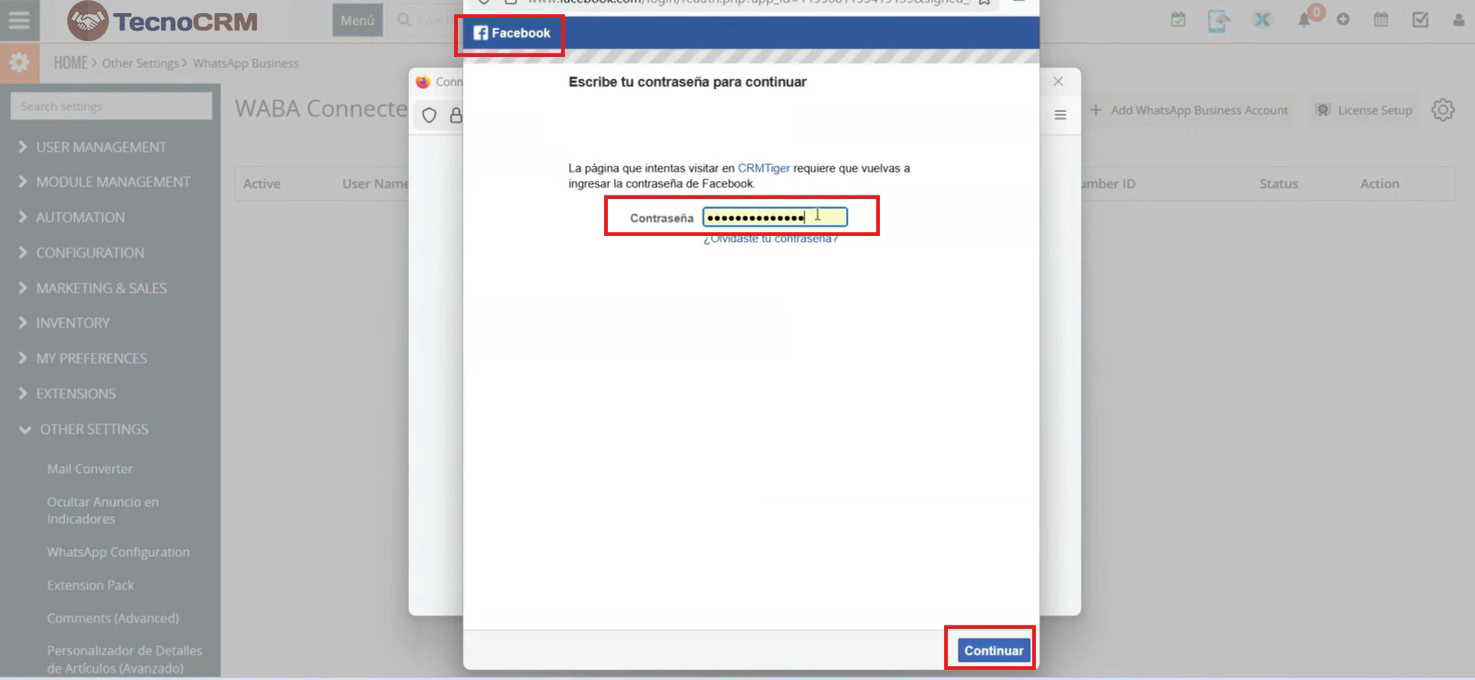
Como se muestra en la siguiente captura de pantalla Después de hacer clic en el botón ‘Conectar su cuenta de WhatsApp Business’, navega a la página de la cuenta de Facebook, donde el usuario debe ingresar su contraseña y hacer clic en el botón continuar para iniciar sesión en Facebook.
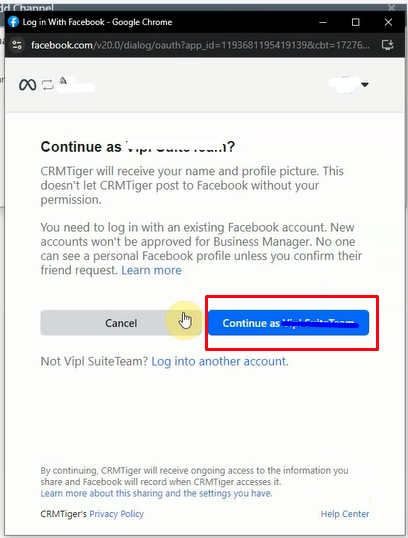
Al hacer clic en el botón ‘Continuar’, el usuario es dirigido a la página siguiente, donde se le solicita que otorgue permiso para continuar con el mismo nombre de cuenta, como se muestra en la siguiente captura de pantalla.
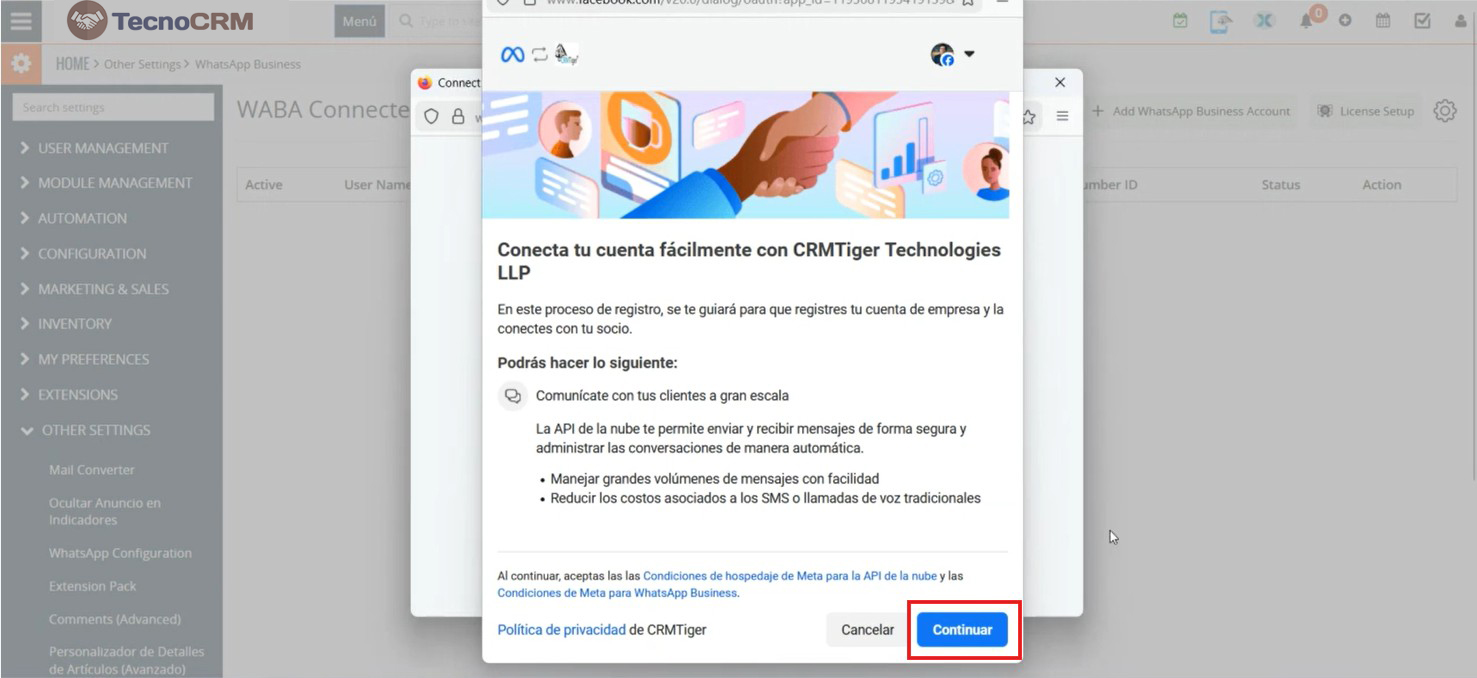
Después de seleccionar ‘Continuar como [mismo nombre de usuario]’, el usuario es redirigido a una página para conectar su cuenta con la estructura fuente de TecnoCRM. En este punto, el usuario debe hacer clic en el botón ‘Comenzar’, como se ilustra a continuación.
Al hacer clic en ‘Comenzar’, el usuario es llevado a la página ‘Información comercial’, donde se le solicita que ingrese los detalles necesarios y continúe haciendo clic en ‘Siguiente’, como se muestra a continuación.
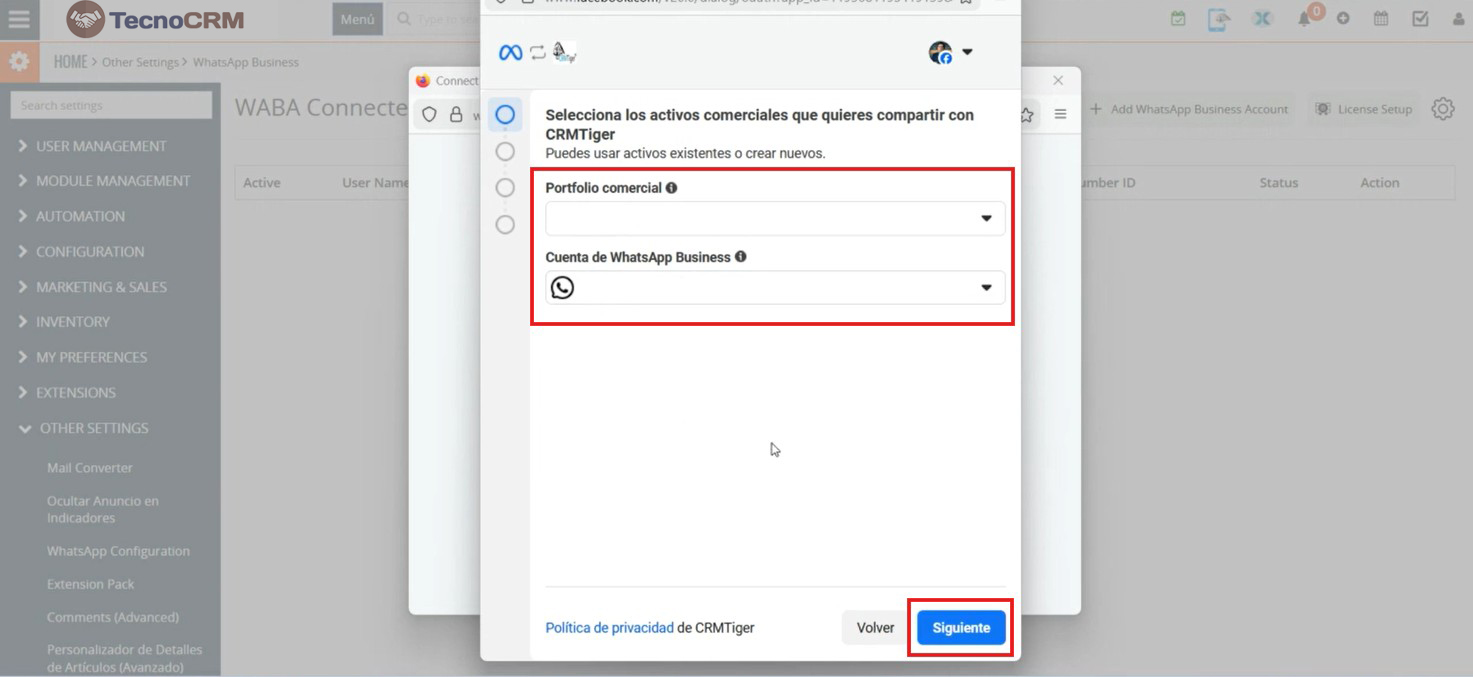
En la página siguiente, el usuario debe crear o seleccionar una cuenta de WhatsApp Business, como se muestra en la captura de pantalla, y luego hacer clic en el botón ‘Siguiente’.
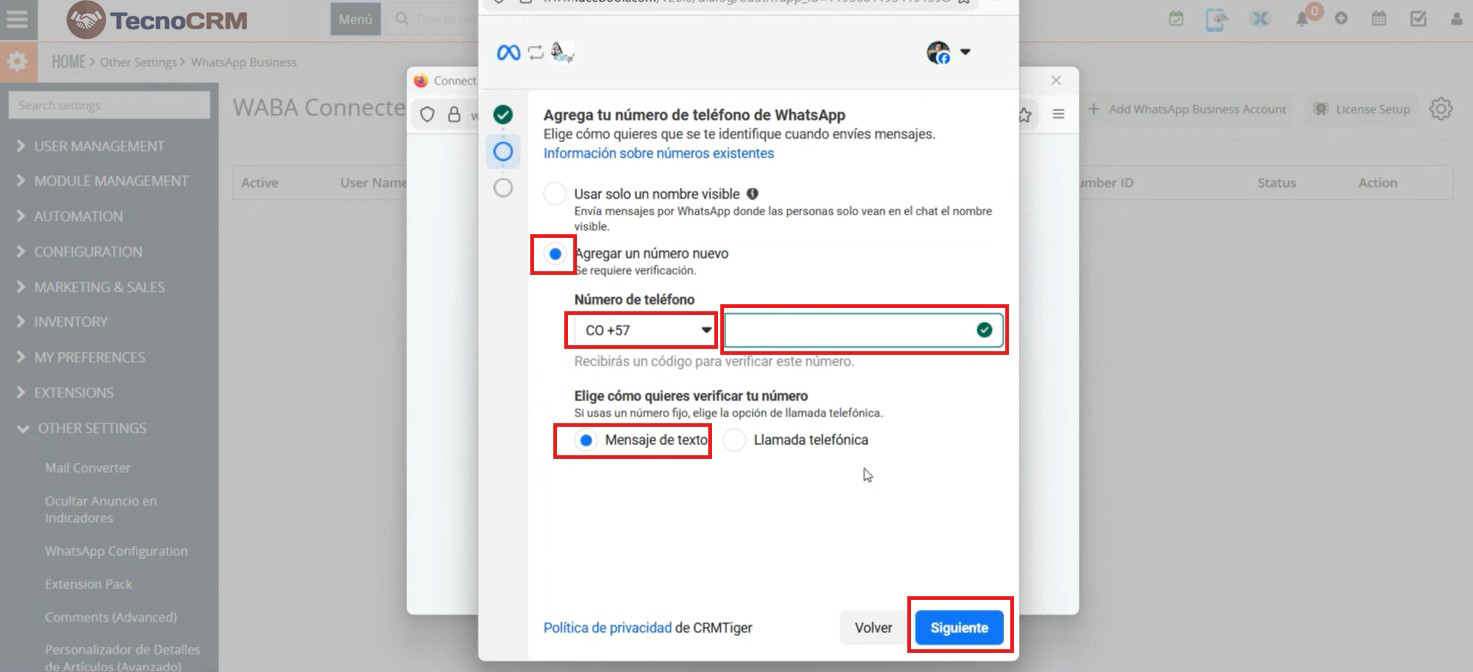
Nota: Solo se pueden agregar o conectar números de Cuentas de WhatsApp Business.
Después de completar la configuración, recibirás un mensaje o llamada de Facebook Business en tu aplicación WhatsApp Business según lo que hayas seleccionado. Coloque el código de verificación enviado al número registrado en su cuenta para finalizar el proceso de vinculación. Esta acción completa la autenticación y conecta de forma segura tu Cuenta de WhatsApp Business con TecnoCRM.
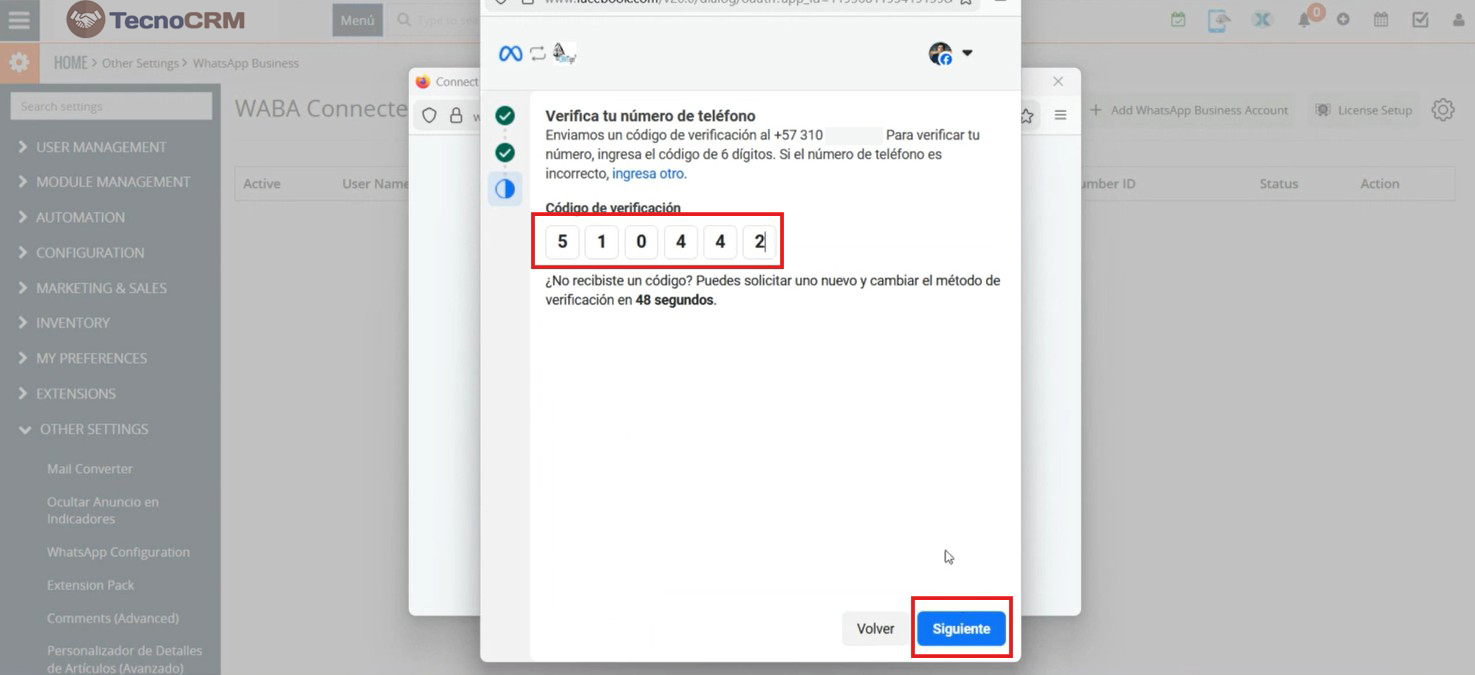
El usuario será redirigido a una página de permisos, donde deberá hacer clic en el botón “Continuar”, como se muestra a continuación.
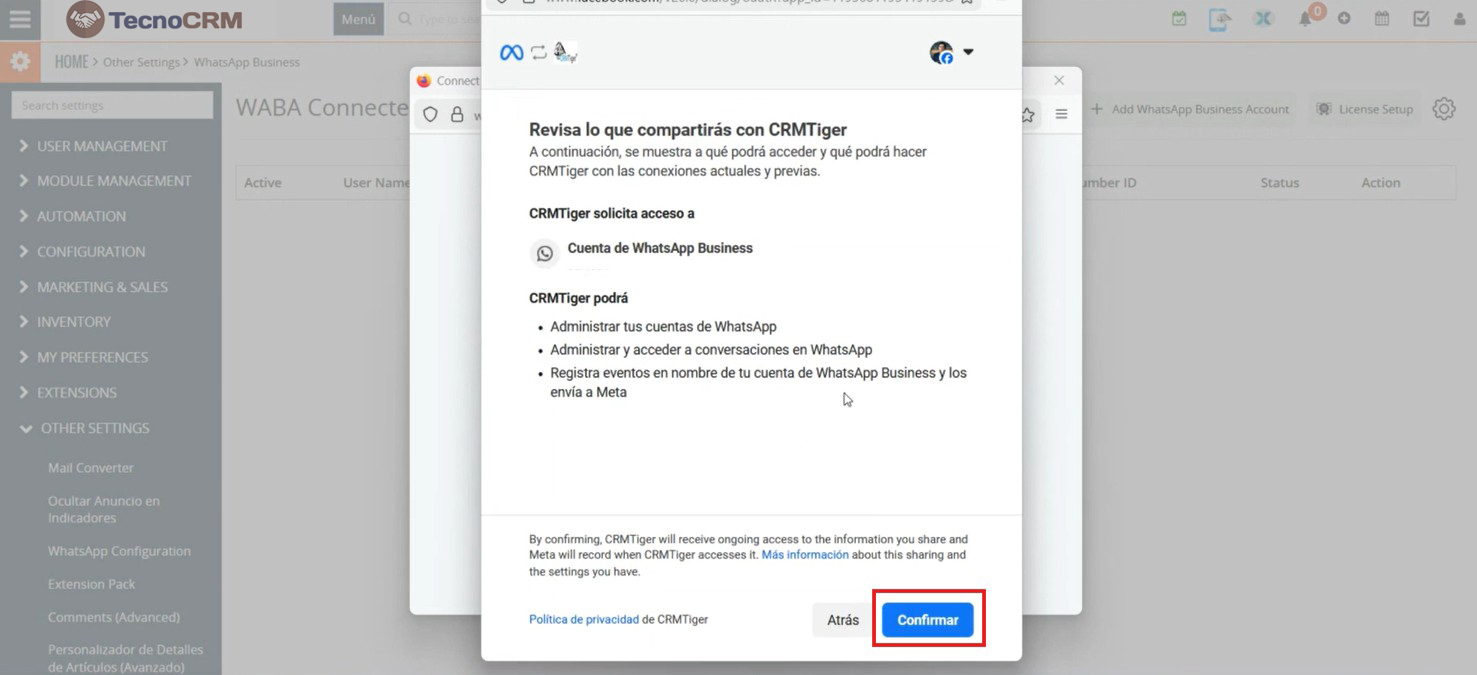
Tras verificar la información, accederá a la página final. Para completar el proceso, deberá hacer clic en el botón “Finalizar”, como se muestra.
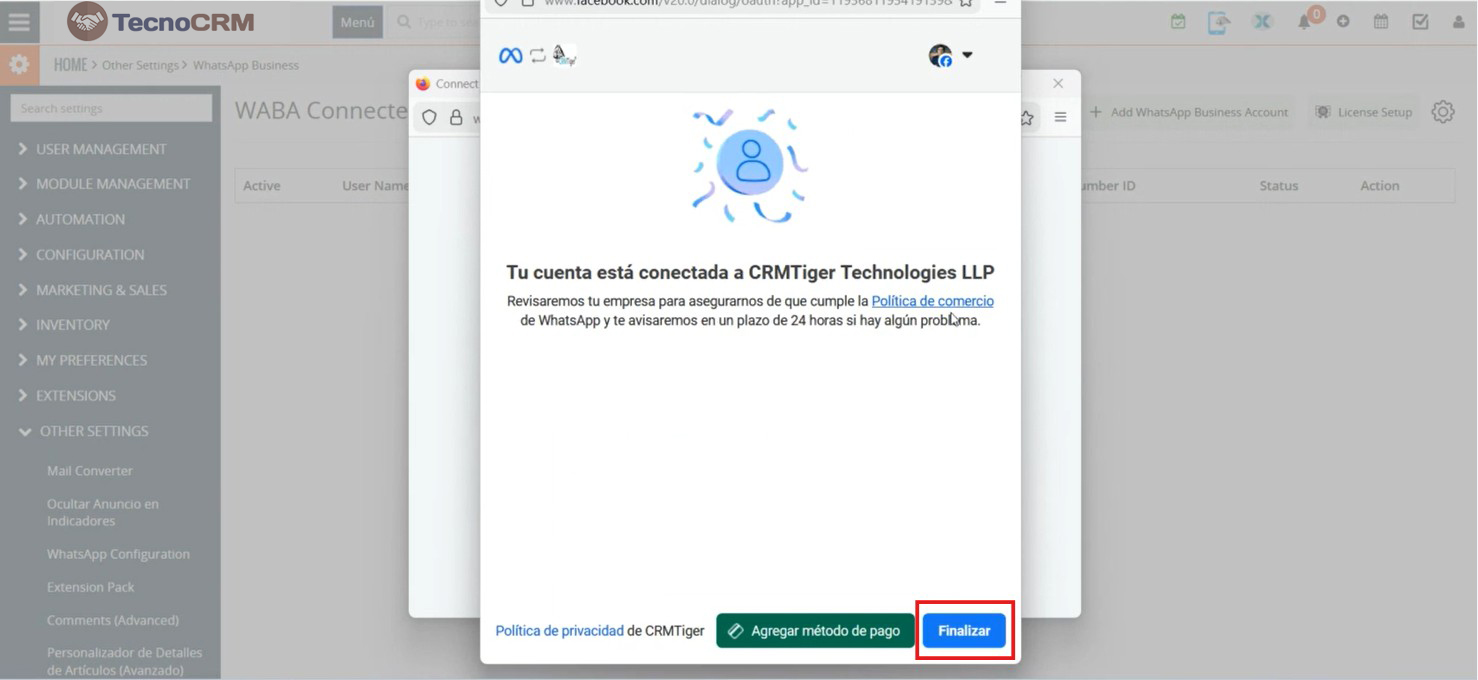
Una vez finalizado, se mostrará el estado conectado al número de teléfono.
Una vez creada la cuenta, los usuarios deben seleccionar quién usa WhatsApp Business y hacer clic en el botón “Guardar”.
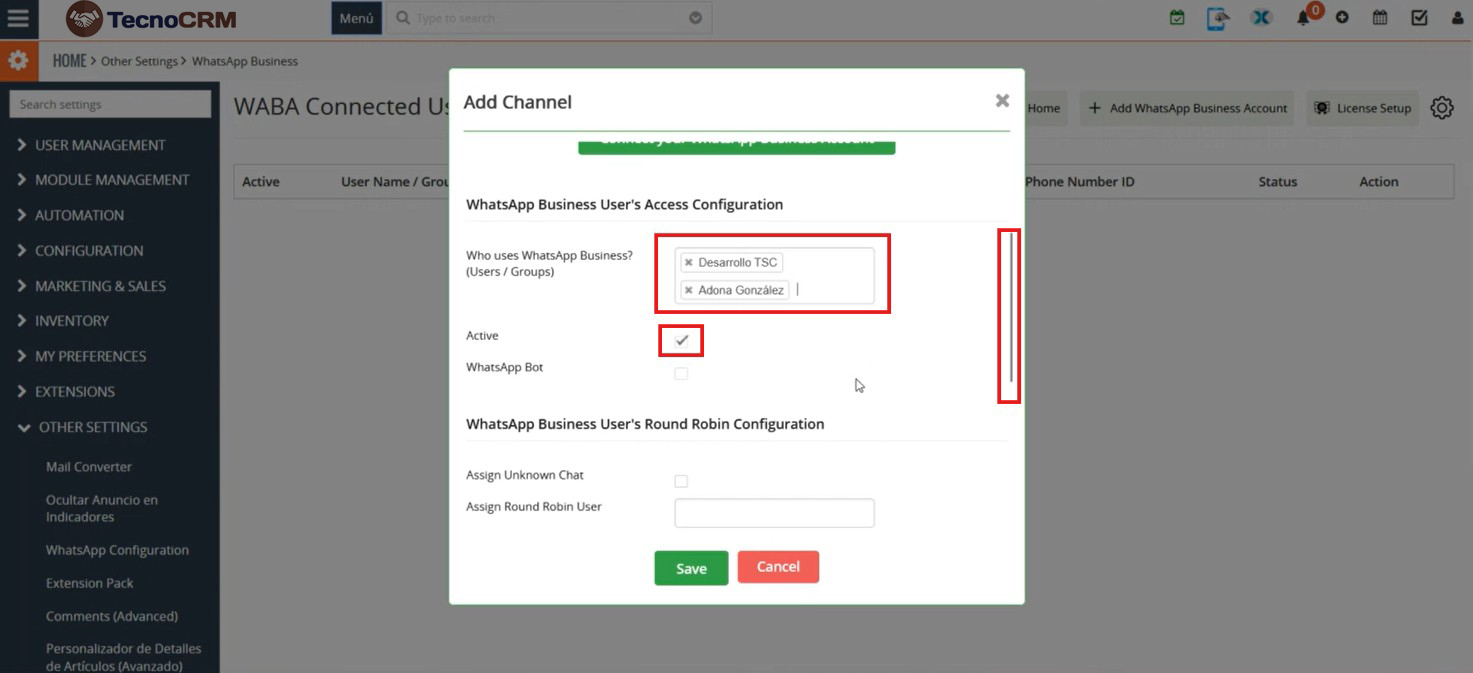
Después de guardar, la cuenta se mostrará como conectada como se muestra en la siguiente captura de pantalla.
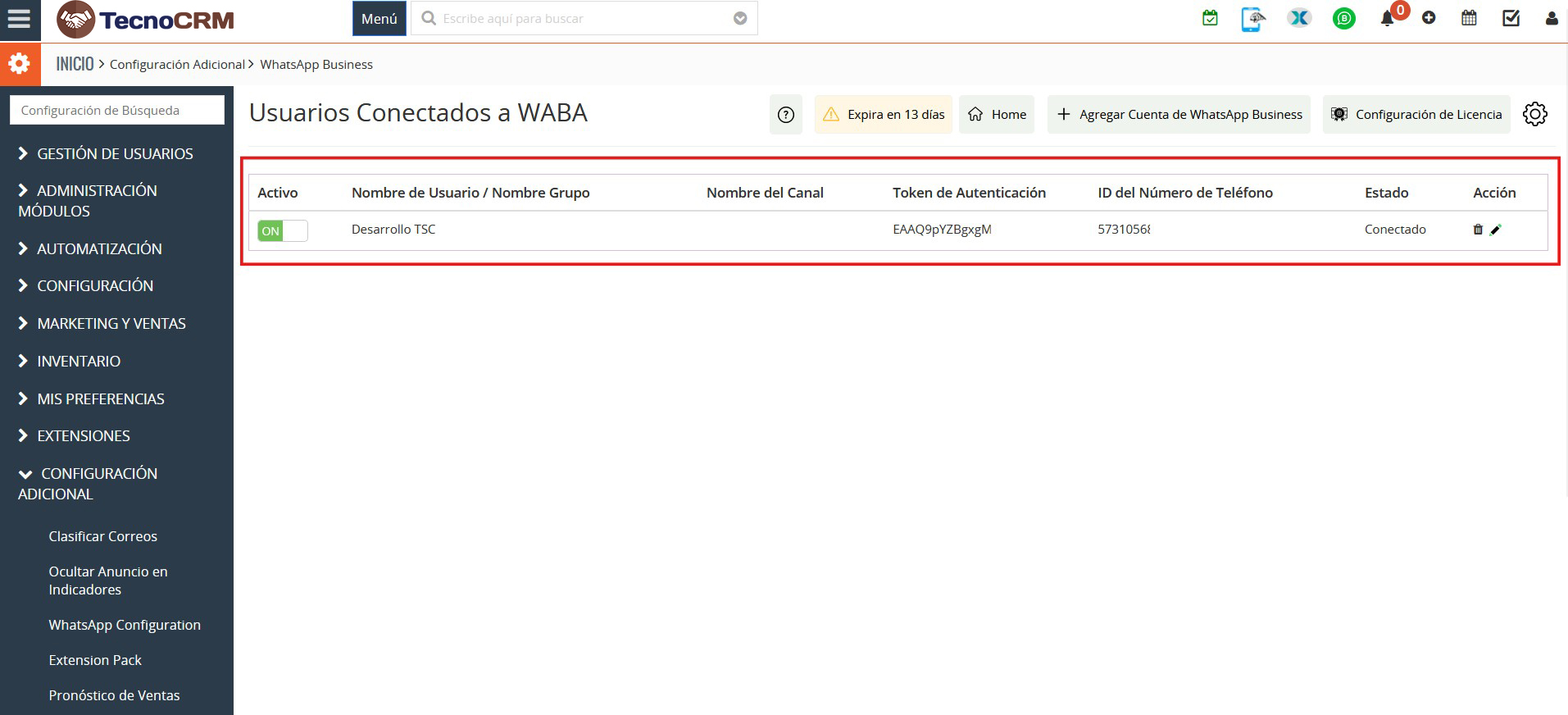
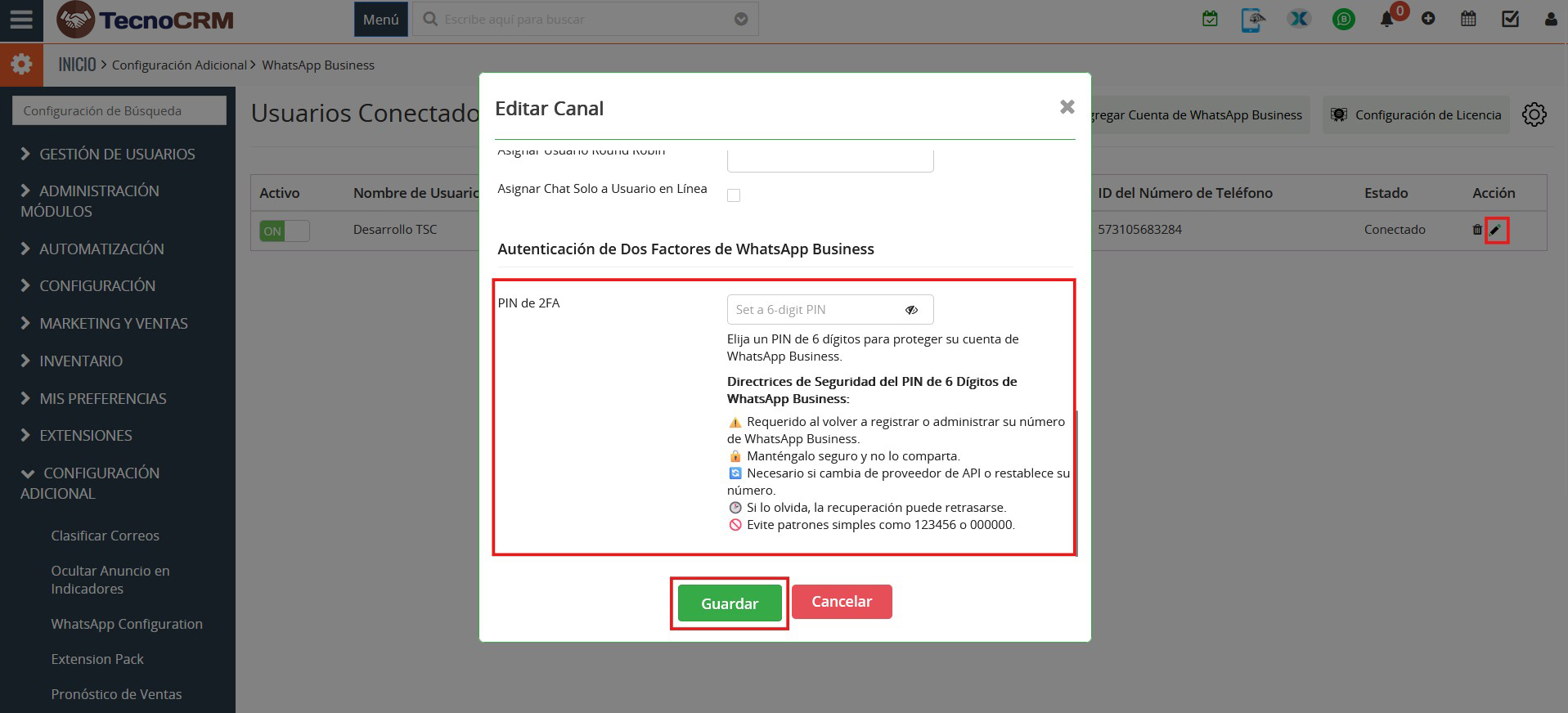
El ícono: Editar(icono de lápiz), abrirá la ventana emergente para editar la configuración de acceso del antiguo usuario de WhatsApp Business.
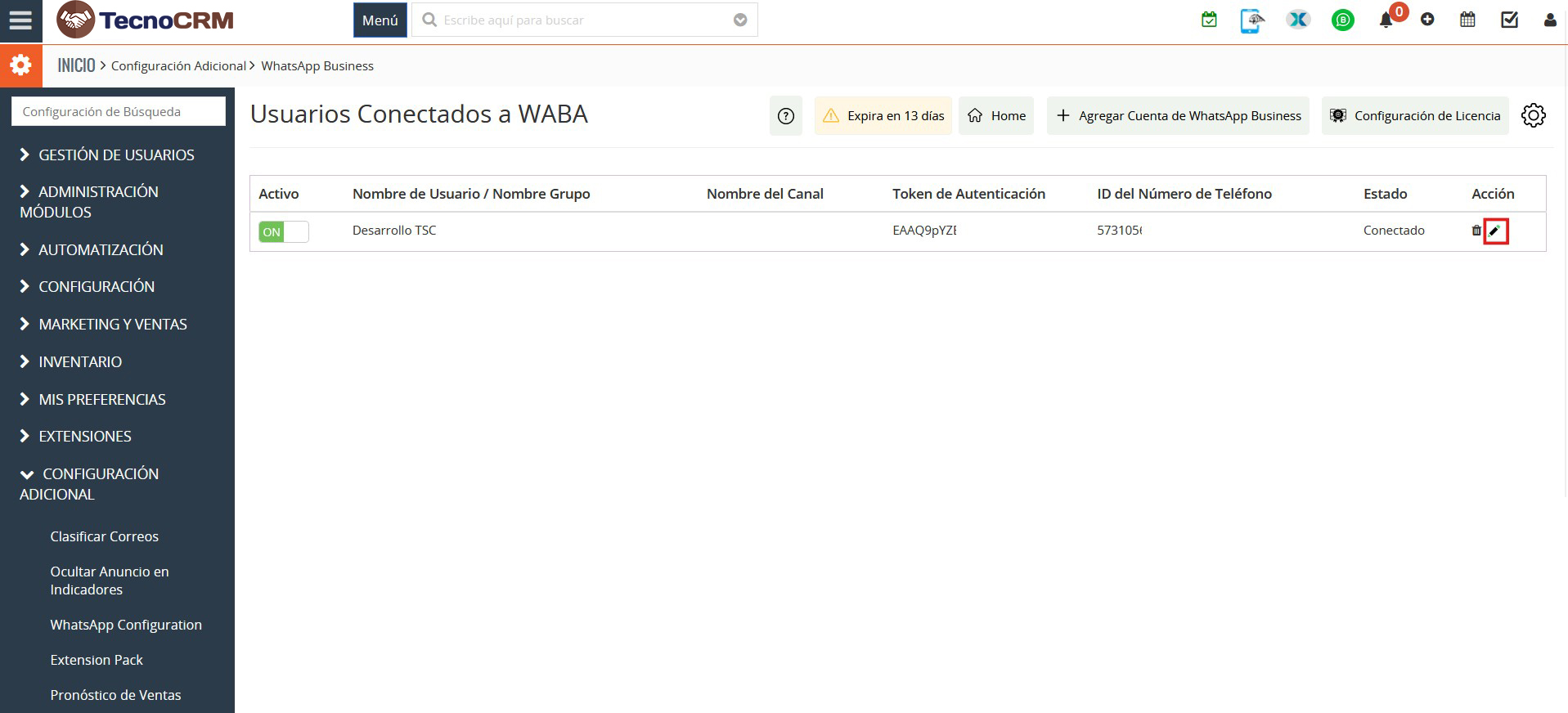
Si quiere volver a editar más adelante el usuario, navegue nuevamente en las opciones laterales: Otras configuraciones > Configuración de WhatsApp Business > Elija el usuario que quiera editar haciendo clic en el icono de editar (lápiz).
PIN 2FA (Autenticación de dos factores):
La autenticación de dos factores (2FA) es una función de seguridad diseñada para proteger tu cuenta de WhatsApp Business del acceso no autorizado. Al activarla, añade un nivel adicional de verificación al requerir un PIN de 6 dígitos, además de tus credenciales de inicio de sesión habituales.
- Previene el acceso no autorizado.
- Garantiza que sólo los usuarios verificados puedan realizar cambios.
- Necesario para la recuperación de cuenta y reactivación del número.
El usuario debe ingresar el PIN 2FA de 6 dígitos para conectar con éxito su cuenta de WhatsApp Business al CRM, como se muestra en la siguiente captura de pantalla.