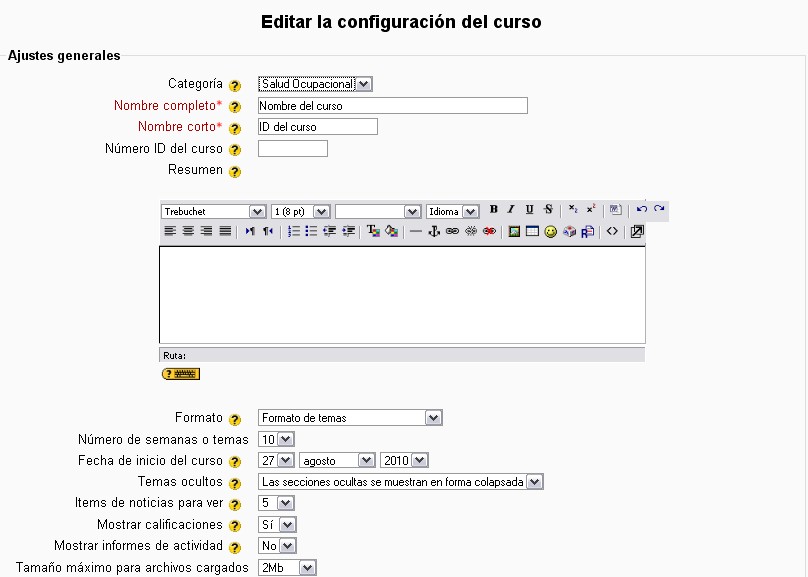
El administrador del sitio puede haber creado las categorías de los cursos para ayudar a profesores y estudiantes a encontrar sus cursos fácilmente.
La capacidad de la tecnología TecnoLearning / curso en sus controles permite que un usuario pueda editar la categoría de curso, siguiendo las siguientes especificaciones:
- Nombre corto: Muchas instituciones tienen una forma abreviada de referirse a un curso, como BP102 o COMMS. Incluso si usted no tiene un nombre para su curso, invente uno y colóquelo. Se utilizará en diferentes lugares en los que un nombre largo no es apropiado. El uso más común del nombre corto, es en la barra de navegación, la cual se encuentra en la parte superior de la mayoría de páginas, lo que proporciona un enlace activo a la página principal del curso a través de éste enlace.
- Punto de Asignación: Forma parte las características del curso de en TecnoLearning. El ejemplo anterior contiene el nombre corto del curso.
- “Funciones”: En los enlaces de navegación (Migajas). El nombre corto también aparece en la línea de asunto, en los mensajes de correo electrónico que forman parte del curso.
- Número de identificación: El número ID es un campo alfanumérico. Tiene varios usos potenciales. Por lo general, no se mostrarán a los estudiantes. Sin embargo, se puede utilizar para hacer coincidir este curso contra un sistema de identificación externo, ya que su identidad en el catálogo de cursos, se puede utilizar en el certificado del módulo, como un campo de imprenta. Tecnolearning permite que el usuario pueda modificar el número de identificación.
- Resumen: El resumen aparece en la página de anuncios del curso. Tecnolearning permite que el usuario pueda modificar el resumen del curso.
- Formato: Al hacer clic en la sección de formato en la configuración del curso, encontramos:
- Número de semanas / temas: Este ajuste sólo se utiliza por el semanario “y” formatos de temas. En el formato ‘semanal’, especifica el número de semanas (la duración del curso expresada en semanas), a partir del comienzo del curso. En el formato de ‘temas’ especifica el número de temas que conformarán el curso. Ambos determinan el número de “cajas” de contenidos, que se abrirán en el área central de la página del curso.
- Fecha de inicio del curso: Aquí es donde se especifica la fecha de inicio del curso (en su propia zona horaria). La primera semana se iniciará en la fecha que establezca aquí cuando se utiliza el formato por semanas del curso. Este ajuste no afectará los cursos que utilizan el formato social y el formato de temas. Sin embargo, esta opción tendrá un efecto en la pantalla de cajas, que utilizan esta fecha como la fecha de inicio, ya que usted podrá mostrar sus contenidos. También puede hacer el curso “no visible” para los estudiantes, aun cuando el curso esté disponible para los estudiantes.
Consejo: Si su institución inicia actividades en un horario semanal, es posible que desee considerar la posibilidad de fijar la fecha de inicio del curso el primer día de la semana. (el día lunes).
Sugerencia: En general, si el curso no tiene una fecha real de inicio; fije la fecha del día anterior y configure el uso de la disponibilidad para revelar el curso a los estudiantes.
- Secciones ocultas: Esta opción le permite decidir cómo las secciones ocultas del curso se mostrarán a los estudiantes. De forma predeterminada, un área pequeña se muestra (en forma colapsada, normalmente en gris) para indicar dónde está la sección oculta, por lo tanto, todavía no podrán ver realmente las actividades y textos ocultos. Esto es particularmente útil en el formato semanal, de modo que las semanas sin clase aparecerán limpias, o si usted tiene pruebas o actividades que no quiere que vean sus estudiantes.
Nota: Si lo desea, estos elementos no disponibles pueden estar completamente ocultos, de modo que los estudiantes ni siquiera imaginen que los artículos o las actividades en el curso están allí. - Mostrar calificaciones: La mayor parte de las actividades permiten ser calificadas. De forma predeterminada, los resultados de todas las calificaciones del curso aparecen en la sección de Calificaciones, disponible en la página principal del curso para estudiantes y profesores.
Nota: Si un profesor no está interesado en usar calificaciones en un curso o, simplemente quiere ocultarlas a los alumnos, puede desactivar la visualización de los grados con esta opción. Esto no impide al profesor el usar o establecer calificaciones para actividades individuales, simplemente deshabilita los resultados impidiendo así, muestren a los estudiantes.
- Mostrar informes de actividad: Los informes de actividades están disponibles para cada estudiante. Estos informes o registros muestran su actividad y las contribuciones en el curso actual. Estos informes incluyen un acceso detallado a su registro. El acceso a los estudiantes a sus propios informes es controlado por el profesor a través de esta configuración en el curso.
Para algunos cursos, estos informes pueden ser una herramienta útil para que el estudiante descubra en ellos su compromiso y presencia dentro del entorno en línea, pero para otros cursos, esto puede no ser necesario. Los profesores siempre tendrán acceso a estos informes.
Los profesores pueden utilizar el botón o pestaña visible en la página del perfil de cada persona o utilizar el enlace “Informes” en el bloque de administración del curso. El administrador del sitio le puede pedir desactivar esta función. Si muestran los informes de actividad puede colocar una carga en el servidor y retardarlo. Para grandes grupos a la larga puede ser más eficiente mantenerlo apagado.
- El tamaño máximo de carga: Esta variable determina el tamaño máximo que puede tener un archivo, para poder ser subido por los estudiantes en este curso. El administrador del sitio puede determinar el tamaño disponible del archivo de acuerdo a las características de cada asignación, mediante el uso de un botón de selección. Los profesores deben ser sensatos y dar a conocer la capacidad seleccionada para poder subir los archivos al curso. Es posible limitar el tamaño en las variables presentes en cada módulo de actividades.
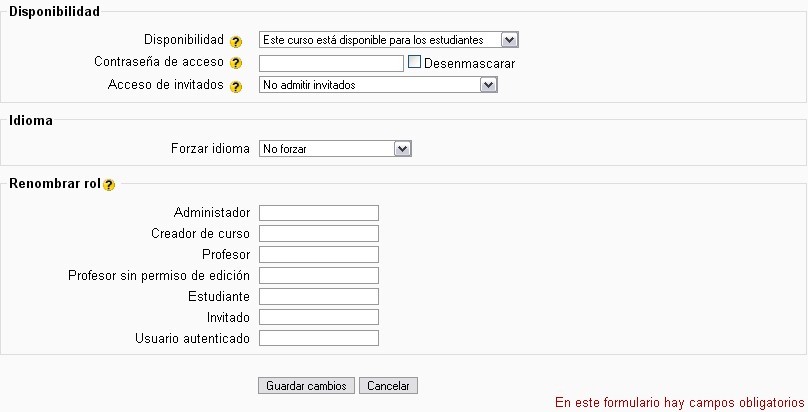
- Forzar un tema: El administrador del sitio permitirá el uso de éste elemento para definir un tema predeterminado. Este menú desplegable hará que aparezca con una lista de temas en el sitio.
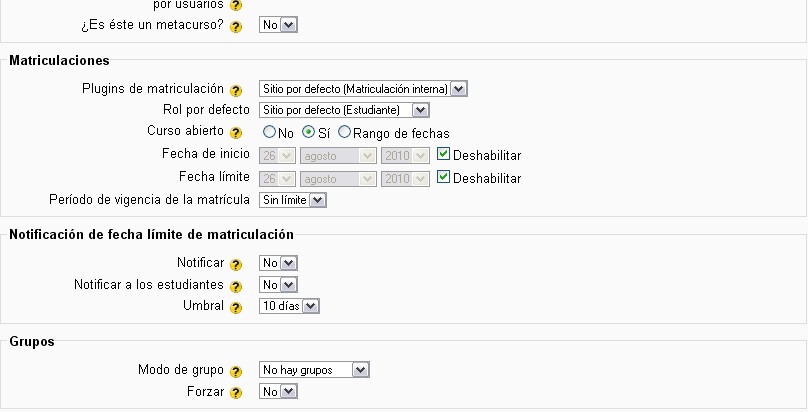
- ¿Es éste un metacurso?: Un metacurso sólo obtiene su matrícula de uno o varios cursos. En un metacurso se puede obtener la inscripción en el mismo curso. Un metacurso puede obtener su información de inscripción en otros cursos.
Notas:
“Este curso no permite el acceso del público cuando los usuarios normalmente tienen la capacidad de acceder a través de la inscripción interna. Compruebe que el (los) curso(s) vinculado (s) existe(n). Recuerde que un metacurso sólo obtiene su matrícula de otros cursos.