
- Con la nueva capacidad multidispositivo, cada dispositivo complementario se conectará a su cuenta de WhatsApp de forma independiente. Los dispositivos complementarios deberán vincularse mediante el escaneo de un código QR y, en los dispositivos compatibles, WhatsApp también aplicará la autenticación biométrica como una capa adicional de seguridad. Los usuarios podrán ver todos los dispositivos complementarios vinculados a su cuenta de WhatsApp dentro de la aplicación. También pueden ver cuándo se usaron por última vez y podrán cerrar sesión de forma remota.
- La función multidispositivo de WhatsApp le permite usar la aplicación de mensajería instantánea en hasta cuatro dispositivos que no sean teléfonos inteligentes, es decir, computadoras portátiles, PC, navegadores web, etc.
- Además, el multidispositivo puede permitir el acceso para conectarse con CRM WhatsApp y Web WhatsApp.
- Si está utilizando la versión beta de WhatsApp para dispositivos múltiples, puede seguir los pasos a continuación.
- Puede usar WhatsApp en hasta cuatro dispositivos complementarios a la vez, pero solo puede tener un teléfono conectado a su cuenta de WhatsApp a la vez.
- Aún deberá registrar su cuenta de WhatsApp y vincular nuevos dispositivos con su teléfono.
- WhatsApp CRM no le permite escanear varias veces desde la misma cuenta de WhatsApp.
- Si no usa su teléfono durante más de 14 días, sus dispositivos vinculados se desconectarán.
- Si un usuario recibe una respuesta como esta “Esperando este mensaje. Verifique su teléfono”, luego los usuarios deben seguir los pasos de acuerdo con las Preguntas frecuentes de WhatsApp .

¿Cómo habilitar WhatsApp multidispositivo? (Para aquellos que tienen la versión beta de WhatsApp para múltiples dispositivos, solo deben seguir los pasos a continuación para habilitar la versión beta para múltiples dispositivos).
Para los usuarios de teléfonos inteligentes Android, esto es lo que debe hacer:
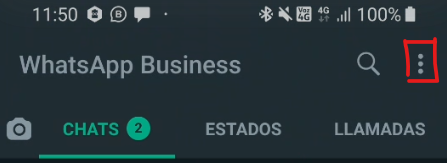
- Abra WhatsApp> toque Más opciones:
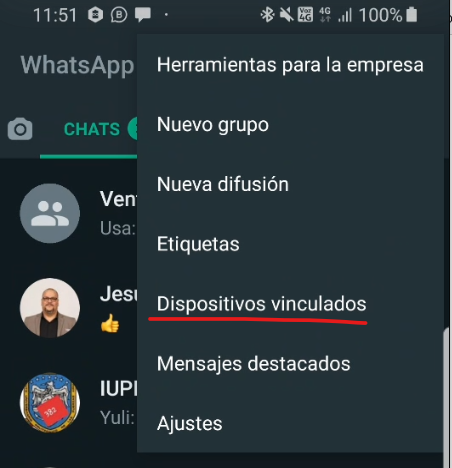
- Toca Dispositivos vinculados:
- Toque en beta multidispositivo:
- Toque Unirse a BETA.
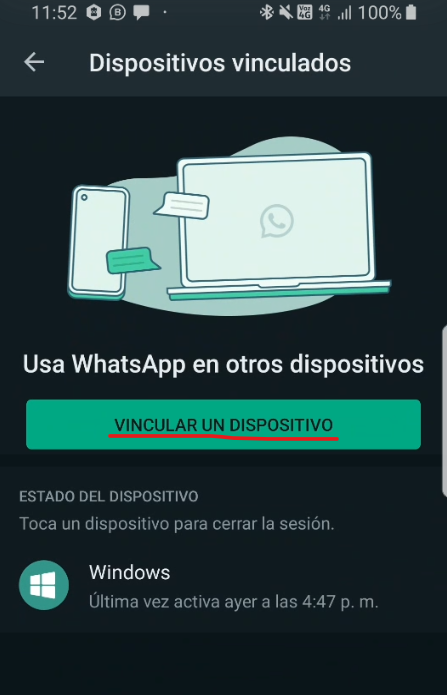
- Vuelve a la pantalla anterior y toca Vincular un dispositivo.
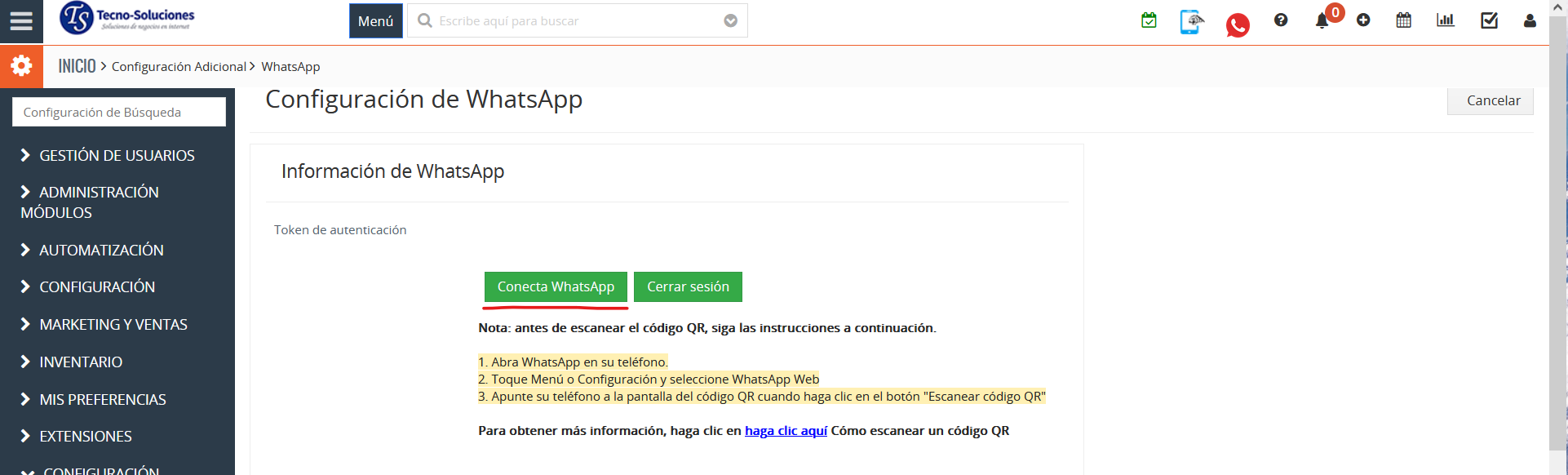
- Apunte su teléfono a la pantalla del dispositivo que desea vincular para escanear el código QR.
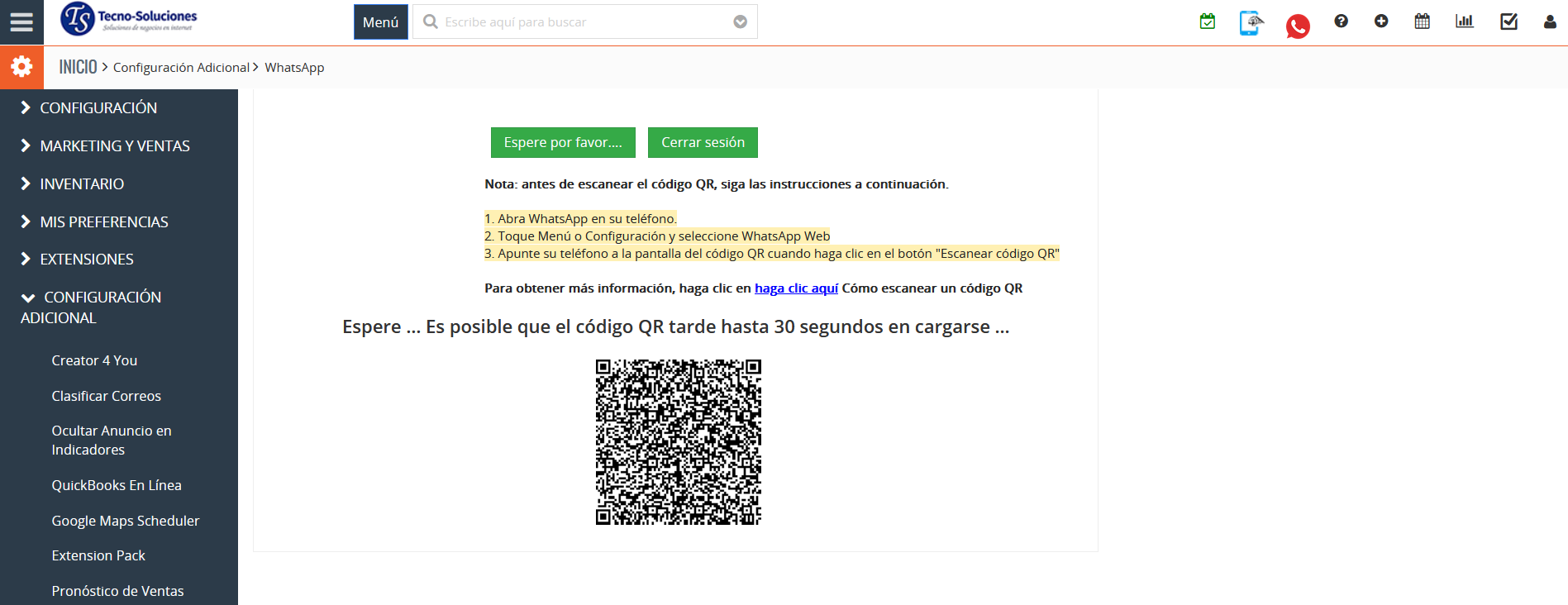
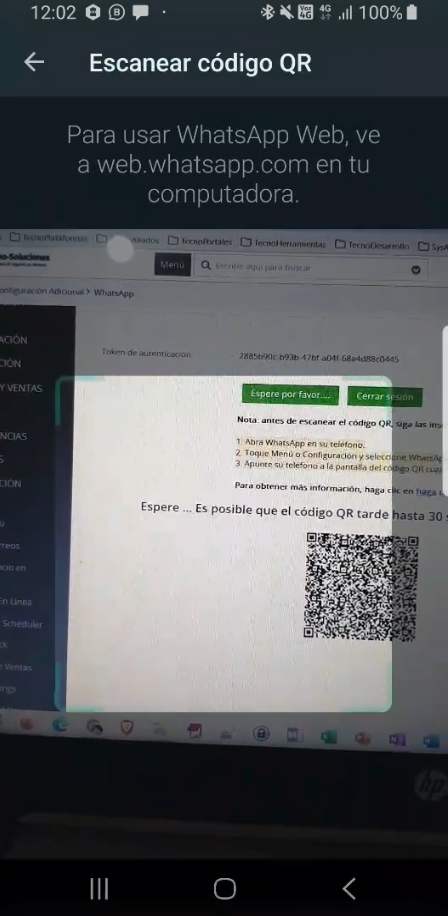
Para los usuarios de iPhone, estos son los pasos que debe seguir:
- Vaya a Configuración de WhatsApp.
- Toque Dispositivos vinculados .
- Toque en beta multidispositivo .
- Toque Unirse a BETA.
- Vuelve a la pantalla anterior y toca Vincular un dispositivo.
- Apunte su teléfono a la pantalla del dispositivo que desea vincular para escanear el código QR.
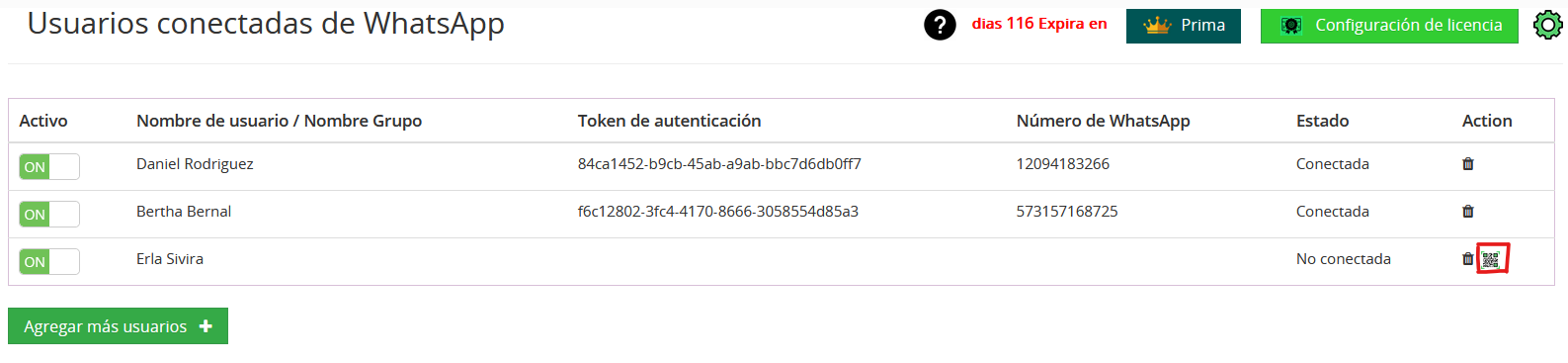
Después de unirse al dispositivo múltiple, deberá volver a vincular sus dispositivos complementarios. deberá escanear un código QR que aparece en la página de configuración de WhatsApp de TecnoCRM. Después de eso, no es necesario que tenga su teléfono con usted para usarlo en dispositivos complementarios. Incluso si su teléfono inteligente está apagado, puede continuar usando WhatsApp en la integración de WhatsApp.
Limitación de integración de WhatsApp para WhatsApp multidispositivo:
- Solo puede cargar un historial pasado limitado.
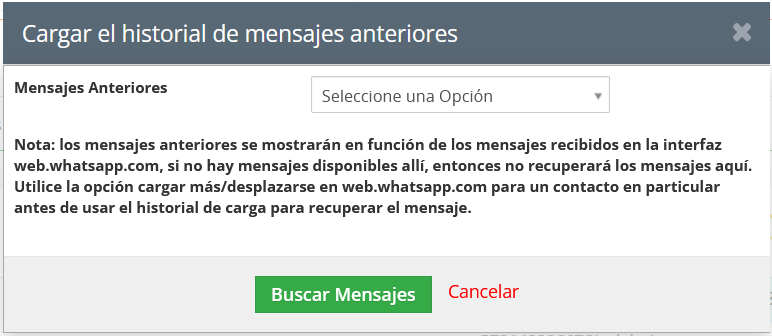
- La función “Cargar historial de mensajes anteriores” de la integración de WhatsApp puede permitir cargar el historial de mensajes anteriores para fechas seleccionadas y números de WhatsApp seleccionados, lo que solo recupera mensajes que no recuperan archivos adjuntos.
- Por lo tanto, puede obtener un historial de mensajes anteriores limitado según la política de WhatsApp.
