
¿Cómo permitir el acceso al escáner de activos/tarjetas desde el administrador?
Los usuarios administradores tienen control sobre el acceso a esta función. Para que los usuarios accedan a esta función, el administrador debe habilitar el uso de la administración de funciones premium.
Se puede acceder a la configuración de la gestión de funciones premium mediante la siguiente ruta:
- Vaya a Otras configuraciones > Configuración de TecnoCRM> Aplicaciones móviles de TecnoCRM: administración de funciones > Administración de funciones premium.

- Consulte la configuración del escáner de activos/tarjetas .
- Para permitir que los usuarios accedan a QR/escáner de tarjetas y seguimiento de activos, active o desactive las siguientes opciones:
-
- Escáner de código QR.
- Escáner de tarjetas de visita.
- Seguimiento de activos.
-
Escáner de tarjetas: Esta función permite a los usuarios escanear activos como tarjetas de presentación, códigos QR, códigos de barras de productos o ID de productos que se pueden agregar como clientes potenciales/contactos/oportunidades.
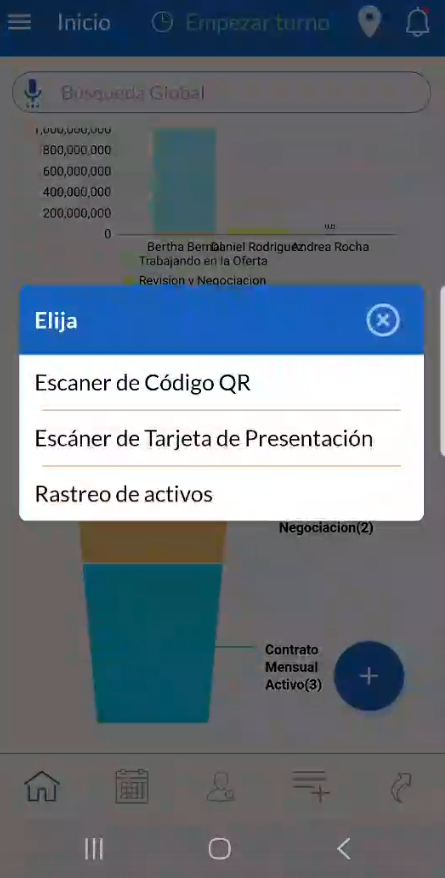
Escáner de código QR
Esta función permite a los usuarios escanear el código QR con la cámara del dispositivo de la organización/negocio y esta función ayudará a los usuarios a obtener detalles automáticamente en los campos del formulario y crear la tarjeta virtual para los registros.
- Seleccione el tipo de contacto al escanear el código QR.
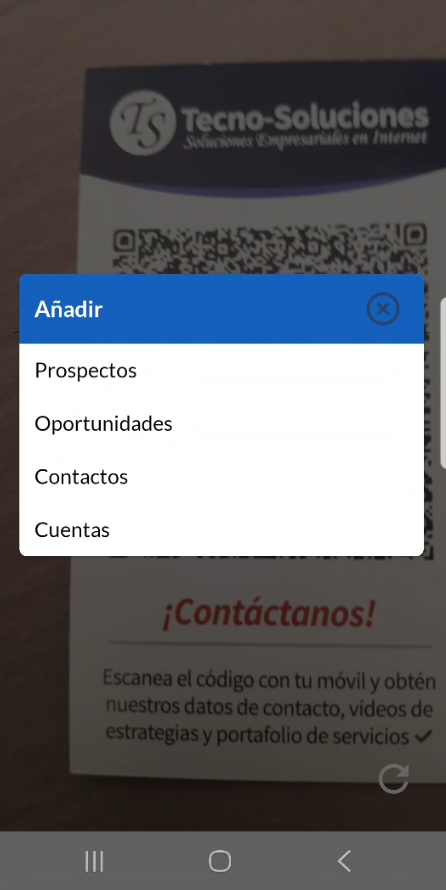
- Ingrese los detalles requeridos en el formulario emergente del tipo de contacto seleccionado.
- Guarde el registro como cliente potencial/oportunidad/contacto/organización/proveedor.
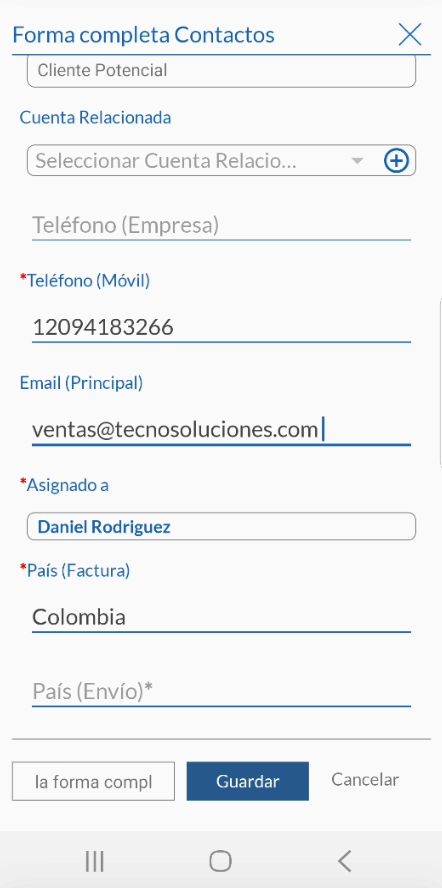
Escáner de tarjetas de visita:
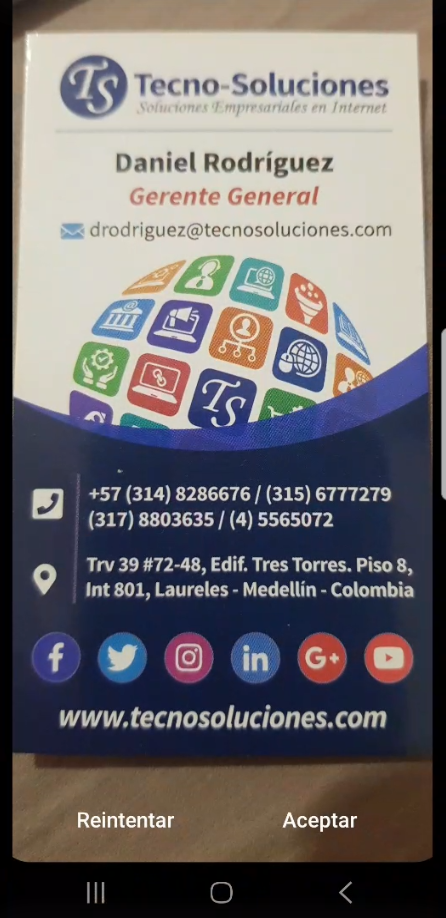
- Si alguna tarjeta de presentación no tiene un código QR, esta función permite a los usuarios escanear tarjetas de presentación con la cámara de un dispositivo para obtener detalles como el nombre de la empresa, el nombre de la persona, el correo electrónico o el teléfono, que completarán automáticamente los detalles necesarios para agregar el registro.
- Ajusta/Edita la captura.
- Retomar si es necesario.
- Hecho para avanzar más con la entrada de registros.
- Seleccione el tipo de contacto de la tarjeta escaneada.
- Ingrese los detalles requeridos en el formulario emergente del tipo de contacto seleccionado.
- Guarde el registro como clientes potenciales, oportunidades, contactos, organizaciones o proveedores.
Seguimiento de activos:
- Esta función es muy útil para almacenes/organizaciones que tienen una gran cantidad de activos para manejar. Con esta función, pueden escanear el código de barras disponible en un producto en particular y la aplicación abrirá los detalles del producto y el usuario puede ver los detalles/actualizar los detalles requeridos como la gestión de existencias.
¿Cómo configurar el módulo y el campo asociado para el seguimiento de activos?
Los usuarios administradores pueden controlar los campos de activos de seguimiento contra módulos de activos como clientes potenciales, contactos, organización, calendario, tickets, etc.
Se puede acceder a las configuraciones de campo de seguimiento de activos mediante la siguiente ruta:
- Vaya a Otras configuraciones > Configuración de CRM > TecnoCRM Mobile Apps – Configuración de campos > Configuración de campo de seguimiento de activos .
- Seleccione el módulo de activos contra el que el usuario necesita realizar un seguimiento.
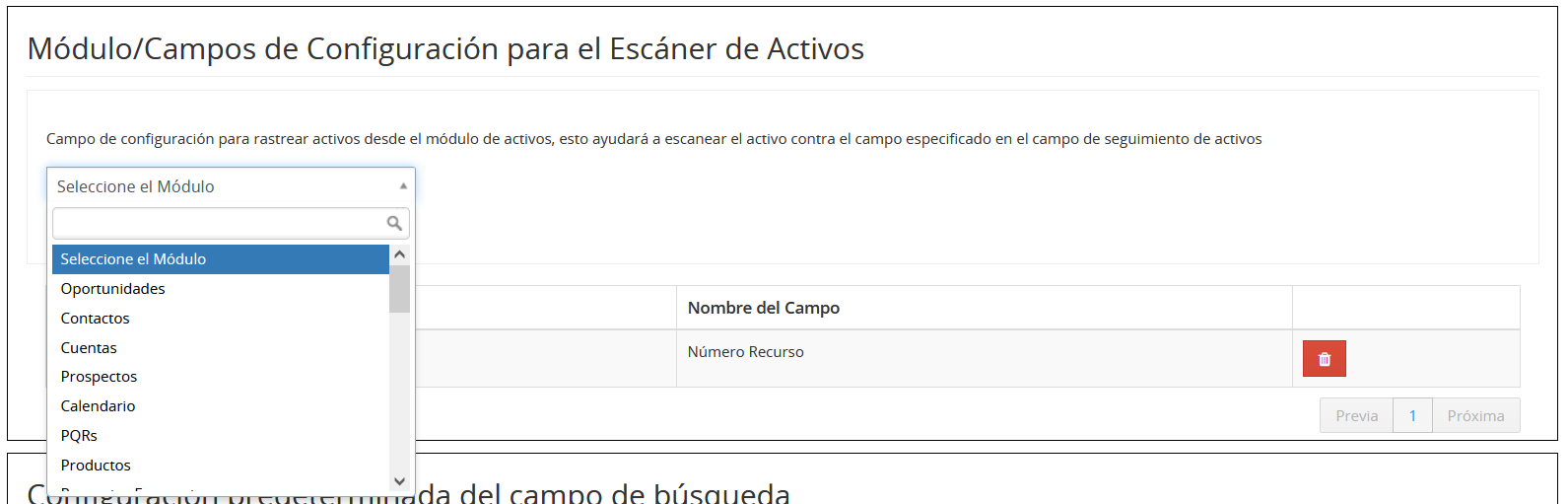
- Seleccione el campo del módulo de activos específicamente contra el cual se debe establecer el seguimiento y guarde la configuración.
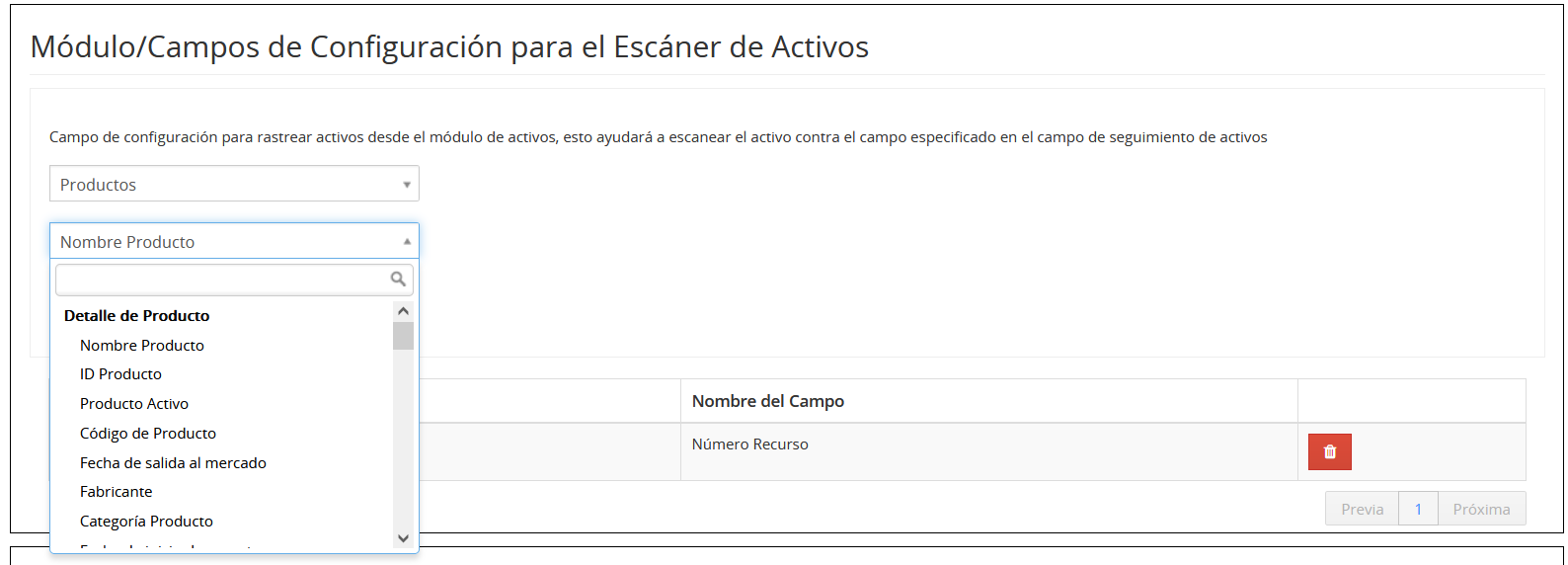
Configuración de campo de código de barras
Esta función permite a los usuarios administradores configurar el campo de productos para el escaneo de códigos de barras, como el número/ID del producto, el nombre del producto, el número de pieza, etc. para agregar al inventario.
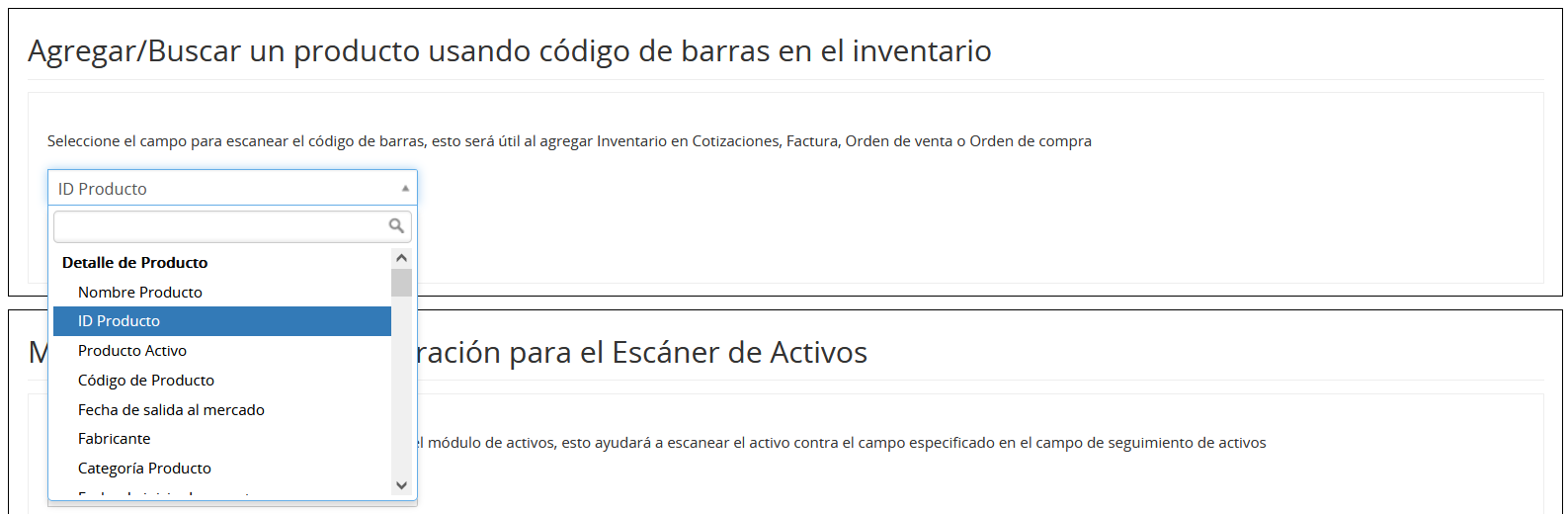
Se puede acceder a las configuraciones de campo de código de barras utilizando la siguiente ruta:
- Vaya a Otras configuraciones > Configuración de CRM > TecnoCRM Mobile Apps – Configuración de campos > Configuración de campo de código de barras.
- Seleccione el campo del producto para escanear el código de barras y guardar .
