Planeador de ruta
¿Cómo acceder a Route Planner desde Administración?
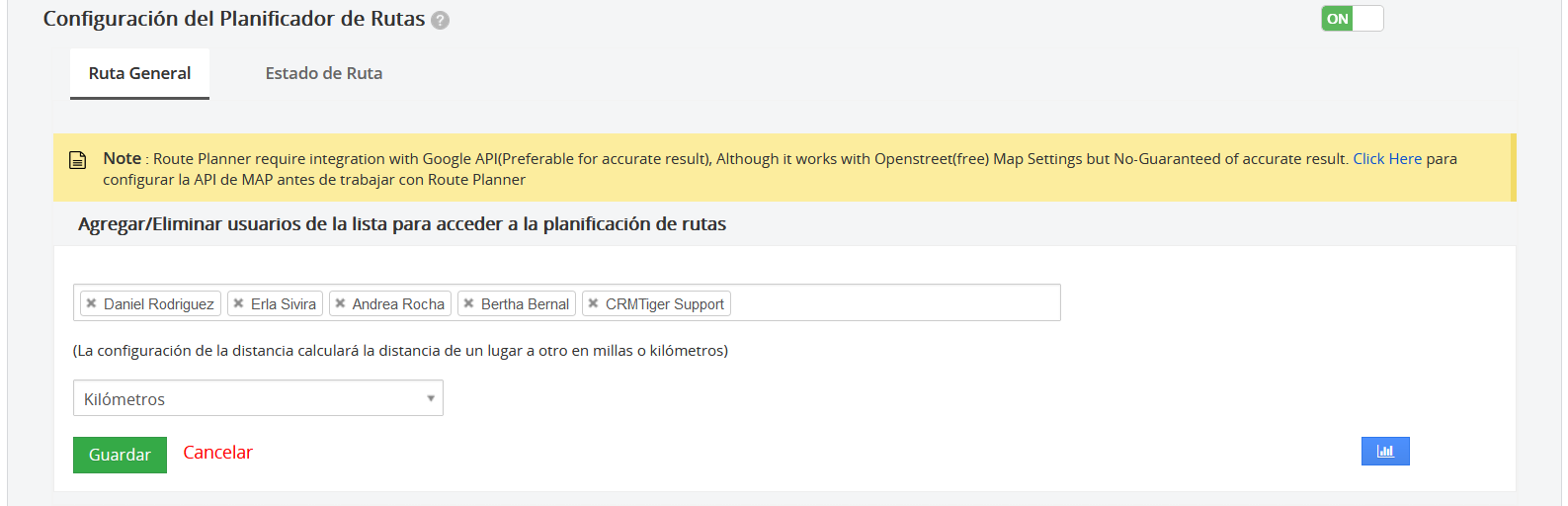
El planificador de rutas da control a los usuarios administradores para crear la lista de usuarios que pueden acceder a las rutas asignadas.
Se puede acceder a los ajustes de configuración del planificador de rutas mediante la siguiente ruta:
- Vaya a Otras configuraciones > Configuración de TecnoCRM > Configuració
n general > Configuración del planificador de rutas - Agregue usuarios para ser considerados en el planificador de rutas.
- La distancia de la ruta se puede considerar en millas/kilómetros desde la configuración del administrador.
- Active o desactive la configuración del planificador de rutas para habilitar o deshabilitar el acceso de los usuarios al planificador de rutas.
Crear ruta – Jefe de equipo
Esta función permite que el jefe del equipo de administración cree rutas utilizando esta función para los miembros del equipo. Los siguientes son los pasos.
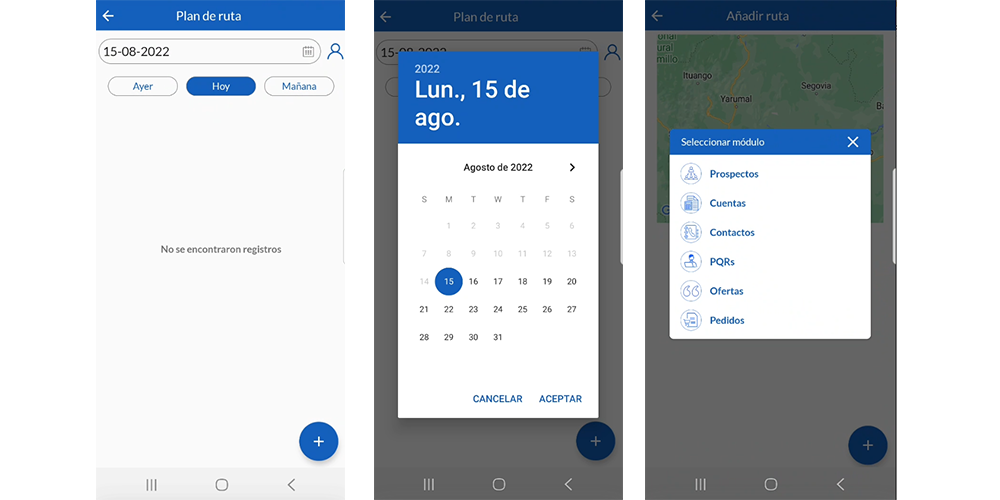
- Ir al Planificador de rutas
- Seleccionar fecha de una ruta.
- Haga clic en crear ruta en la parte inferior derecha
- Seleccione módulos de Ruta como clientes potenciales, contactos, organizaciones, etc.
- Seleccione una o varias rutas de los módulos.
- Continúe haciendo clic en el botón “Crear ruta“.
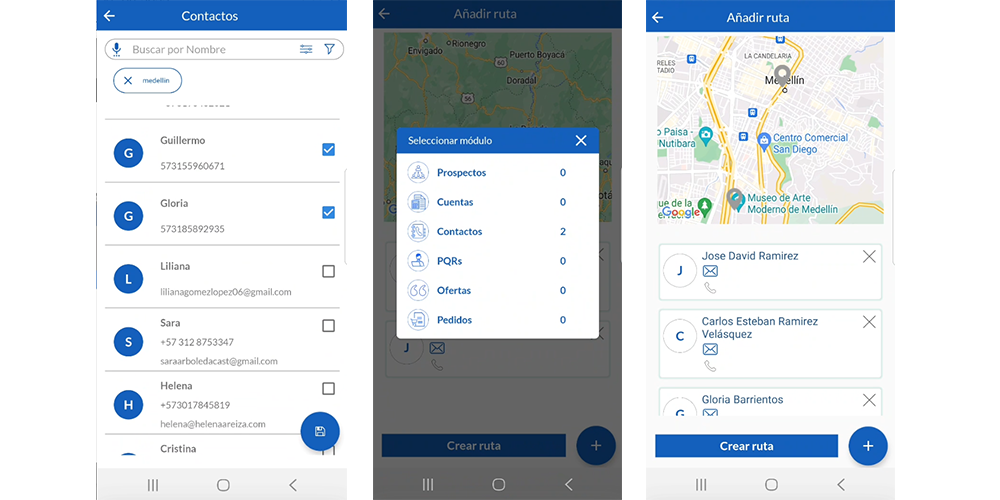
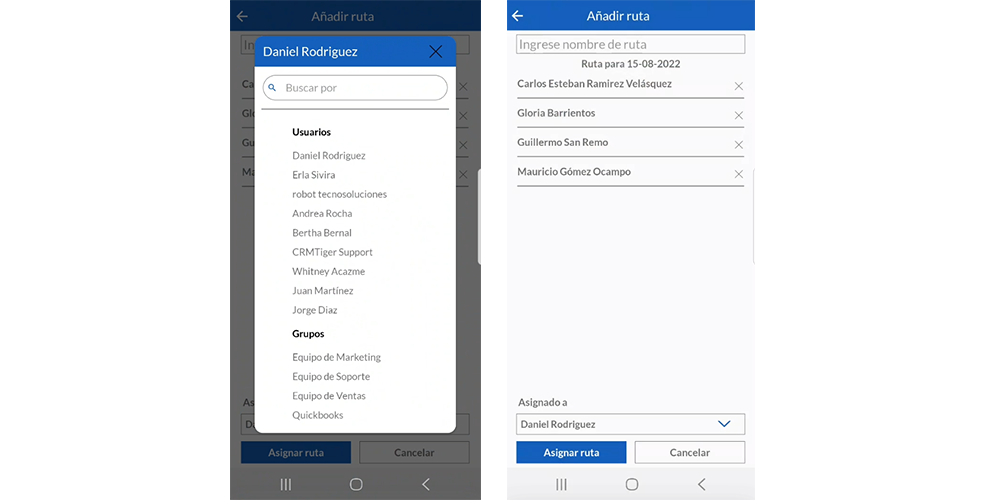
- Seleccione los miembros del equipo o los grupos a los que se les asignará.
- Añadir título de ruta.
- Asignar Ruta.
Seguir ruta asignada: Usuario/miembro del equipo.
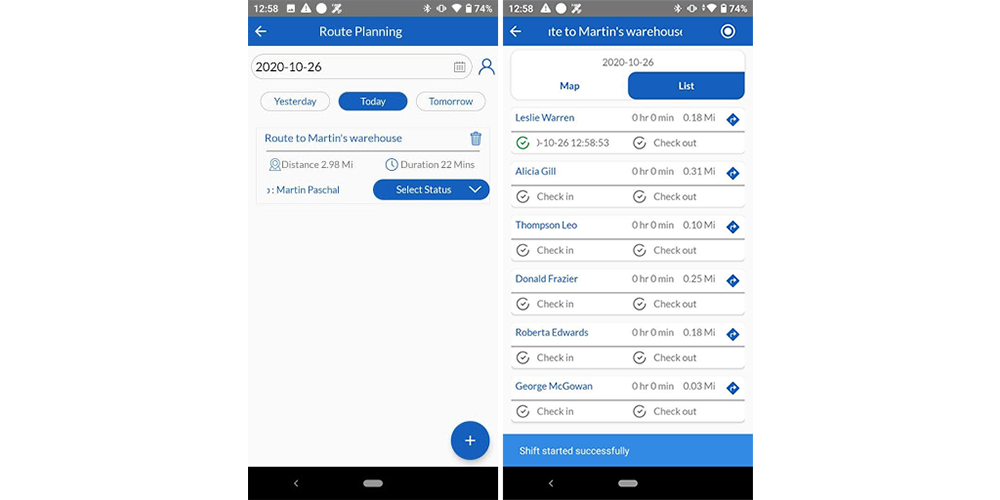
- Los usuarios de rutas asignadas podrán ver su planificador de rutas en términos de lista de clientes potenciales/contactos u organización/oportunidad.
- Se ha dado la dirección de la ruta para facilitar el seguimiento del usuario.
- Limite para obtener clientes potenciales/oportunidades en áreas/radios específicos usando Radio en millas de la lista.
Llegada Salida
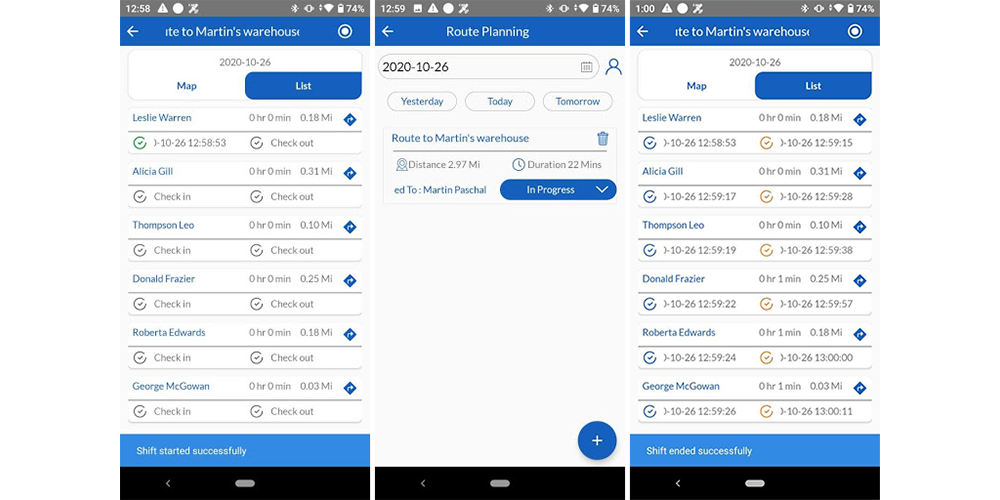
- Con cada ruta, cuando un vendedor se registra para comenzar el turno.
- Como comienza con la ruta, se requiere que el estado de la tarea se actualice desde Seleccione el estado que está en progreso.
- Al finalizar la visita/servicio, para finalizar el turno, el vendedor hace clic en el check-out .
- Actualice el estado a Completado al final del turno.
- El total de horas de trabajo se contará automáticamente.
- El proceso se repite para cada ruta a seguir por el vendedor.