
- Los usuarios pueden configurar el flujo de acuerdo con los requisitos del Bot.
Básico:
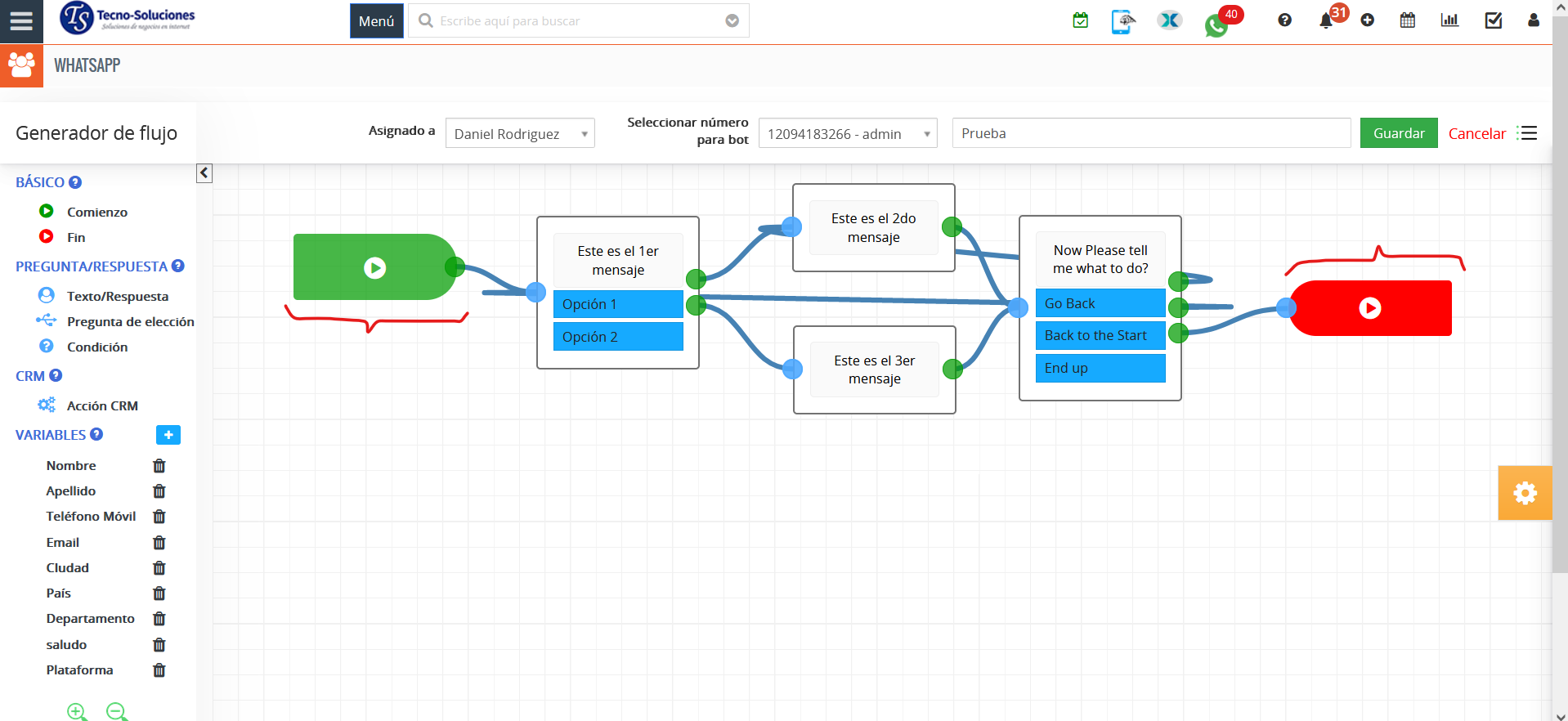
- Inicio: Use este nodo cuando comience a diseñar el flujo de Bot.
- Finalizar: Use este nodo cuando termine de diseñar el flujo de Bot.
Pregunta/Respuesta:
- Con esta característica, los usuarios pueden configurar varios tipos de preguntas en flujo para Preguntar al cliente.
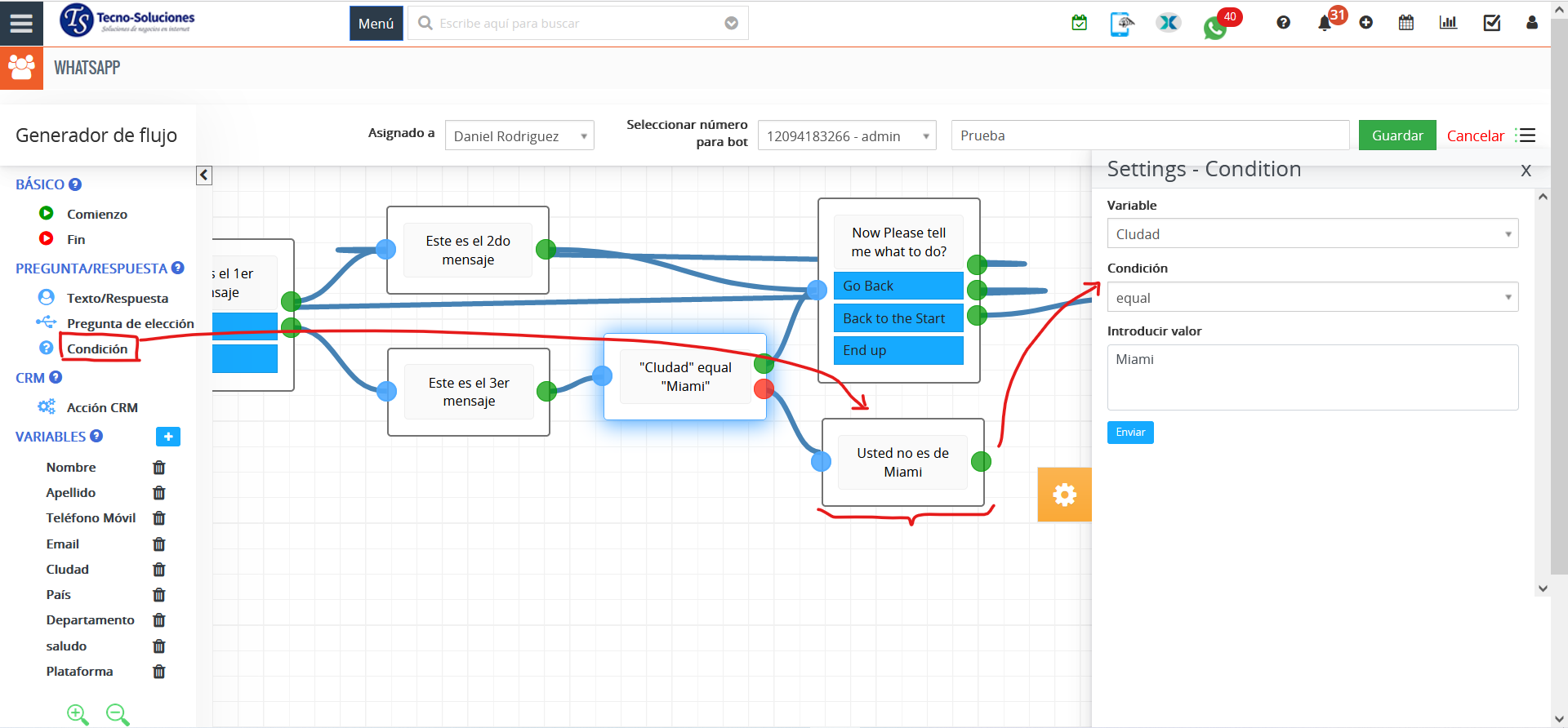
- Agregue Condición para compararla con una respuesta de un cliente en Bot.
- Configuración de acción de pregunta/respuesta:
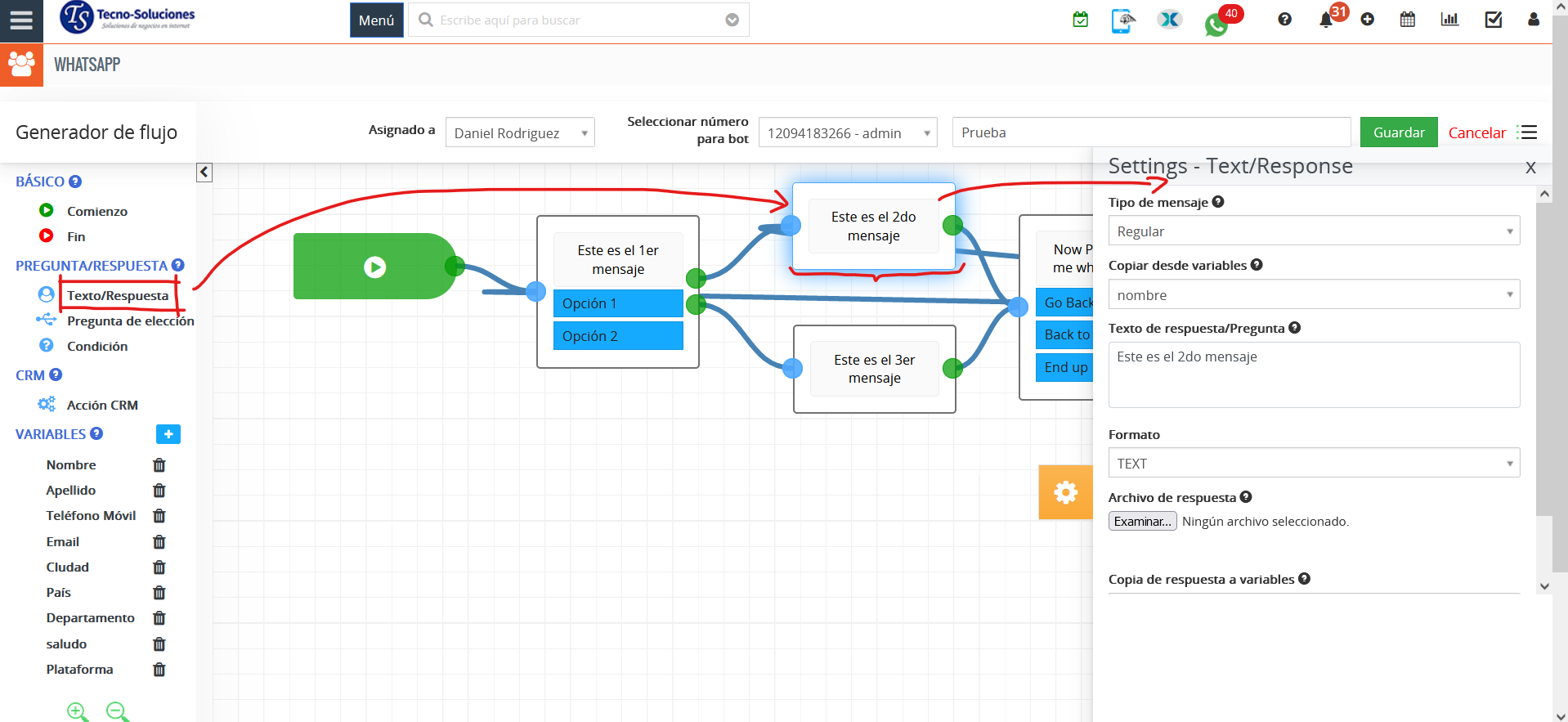
- Texto/Respuesta:
- Tipo de mensaje:
- Mensaje regular: Este es un formato de tipo de mensaje regular enviado a los clientes desde Bot.
- Respuesta de WhatsApp: Este tipo de mensaje mostrará las respuestas a los clientes en formato de WhatsApp.
- Copiar de variables: Seleccione la variable para agregar o copiar al mensaje que se convierte en valor real cuando se envía el mensaje al cliente.
- Texto de respuesta/Pregunta: Escriba un mensaje como respuesta o haga una pregunta al cliente.
- Formato: Seleccione cualquier formato como texto, número, correo electrónico y fecha de respuesta.
- Archivo de respuesta: Envíe la imagen como respuesta al cliente junto con el texto.
- Copia de respuesta a variable: Copie la respuesta del cliente a la pregunta del bot a la variable que se puede usar para almacenar en CRM o responder al cliente en varias etapas del flujo de Bot.
- Tipo de mensaje:
- Texto/Respuesta:
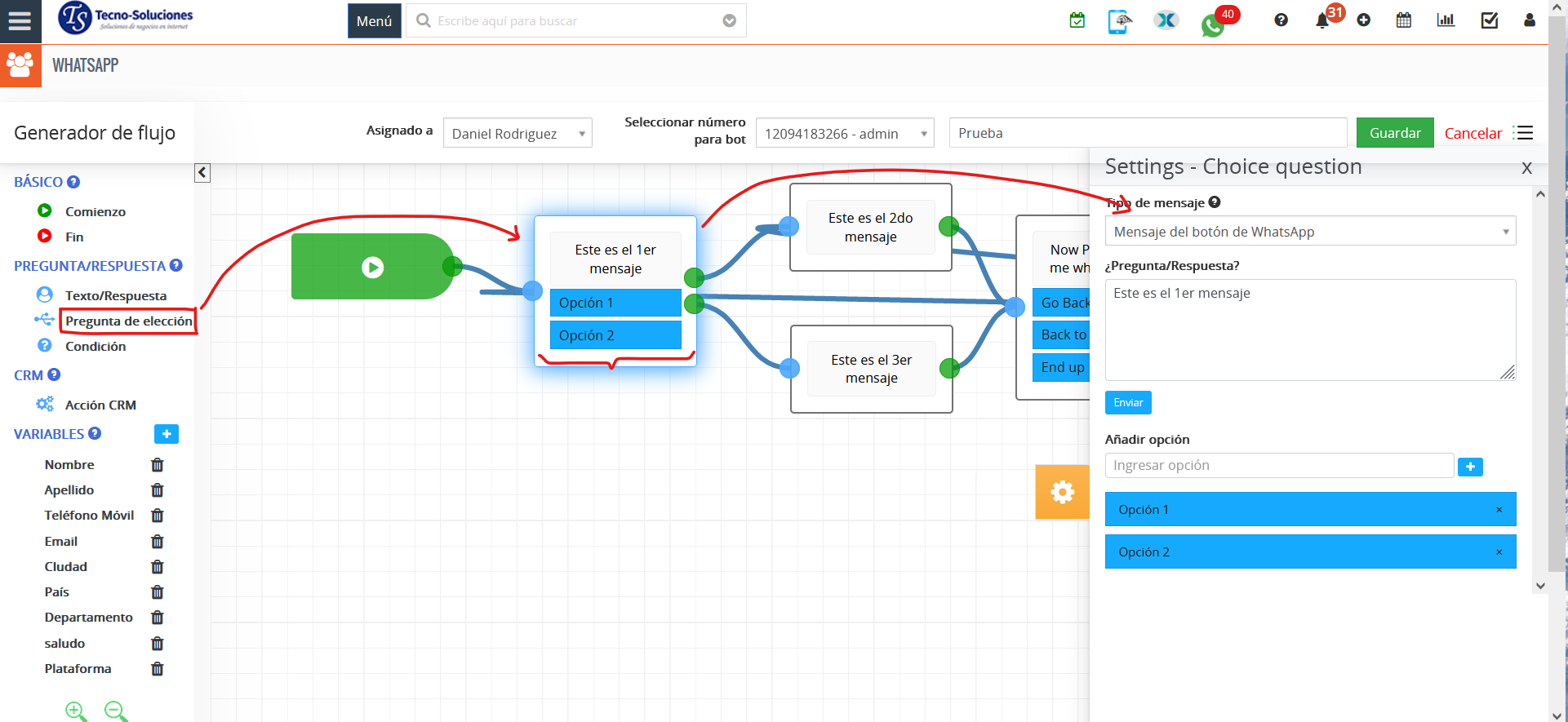
- Pregunta de elección
- Tipo de mensaje:
- Mensaje normal: Este tipo de mensaje mostrará las respuestas a los clientes en formato normal de WhatsApp.
- Mensaje de lista de WhatsApp: Este tipo de mensaje mostrará una respuesta a los clientes como una lista de WhatsApp.
- Mensaje de botón de WhatsApp: Este tipo de mensaje mostrará una respuesta al cliente en formato de botón de WhatsApp.
- Tipo de mensaje:
- Pregunta/Respuesta: Agregue una pregunta para el flujo según su elección.
- Agregar opción: Agregue una opción para la pregunta según su elección.
- Condición: El usuario puede agregar una condición para la pregunta si es verdadera, entonces activará el valor establecido.
- Variable: Seleccione una variable como número, correo electrónico, fecha o descripción para el valor.
- Condición: Seleccione la condición para la pregunta como un valor igual a 10000, etc.
- Introducir valor: Introducir valor según el tipo de variable seleccionada.
CRM
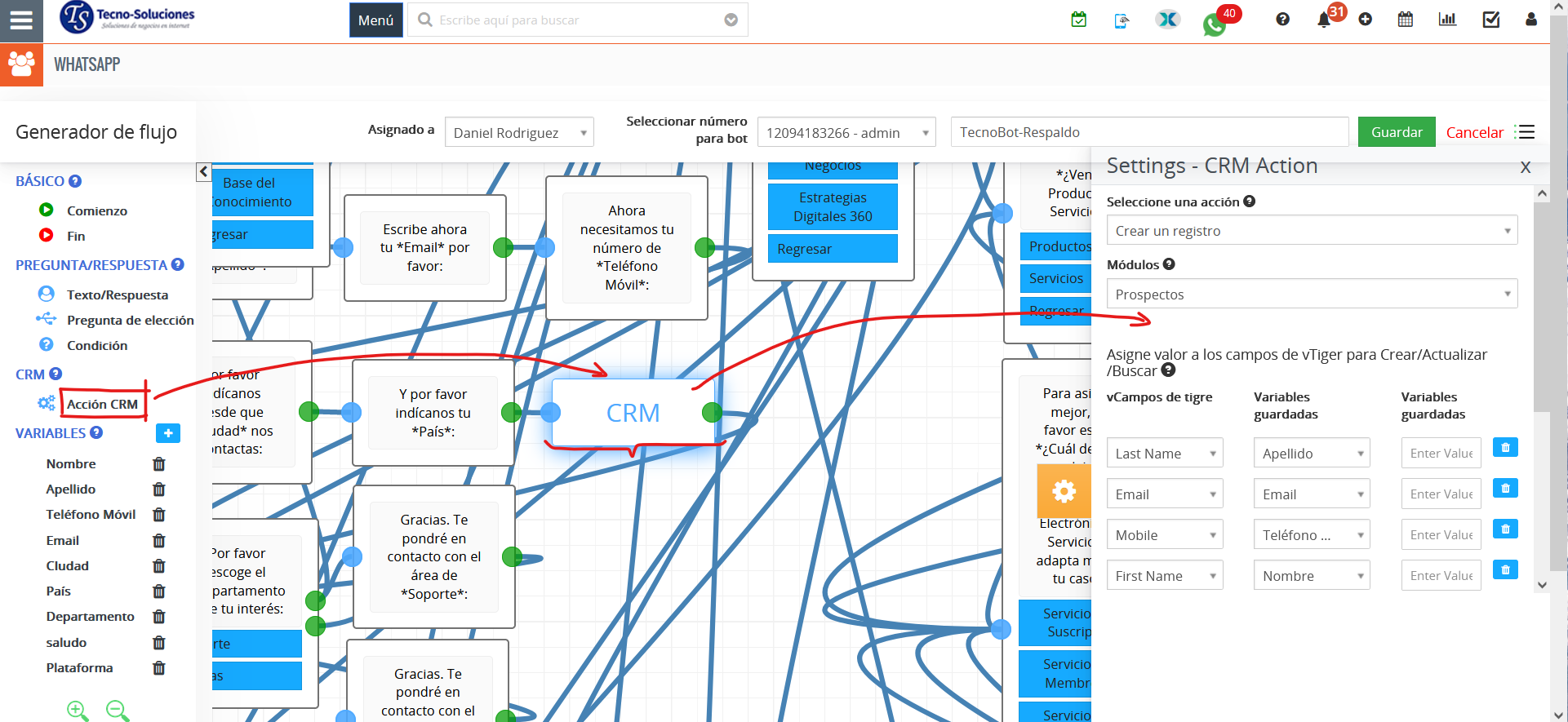
- Acción de CRM: con Acción de CRM puede insertar/actualizar/buscar registros hacia o desde CRM.
- Configuración de acciones de CRM:
- Seleccionar una acción: Seleccionar una acción debería permitir al usuario seleccionar varias operaciones en CRM.
- Crear un registro: le permite crear un registro en CRM a partir de las respuestas de los clientes.
- Buscar un registro: le permite buscar registros de CRM desde el campo Pasar valor a CRM.
- Módulos: seleccione el módulo para buscar/crear/actualizar registros hacia o desde CRM.
- Asigne valor a los campos de TecnoCRM para Crear/Actualizar/Buscar:
- Campo TecnoCRM: Seleccione los campos TecnoCRM para copiar el valor a los campos TecnoCRM de las variables disponibles.
- Variables guardadas: seleccione las variables disponibles utilizadas para almacenar la entrada del cliente de las preguntas del chatbot.
- Guardar variable (Respuesta) del campo TecnoCRM: al crear/actualizar/buscar en CRM, devolverá el valor del campo seleccionado al cliente para que se muestre en el bot de WhatsApp.
- Copiar a variable: seleccione el tipo de variable como nombre, correo electrónico, fecha o descripción para la variable de copia.
- Copiar del campo TecnoCRM: seleccione campos para copiar variables del campo TecnoCRM.
- Seleccionar una acción: Seleccionar una acción debería permitir al usuario seleccionar varias operaciones en CRM.
- Configuración de acciones de CRM:
Variables
Las variables utilizadas para copiar las respuestas de los clientes que utilizan bots como su nombre, correo electrónico, teléfono, etc. Esto se utilizará para mapear con los campos de CRM respetados para Agregar/Buscar/Actualizar a o desde CRM.
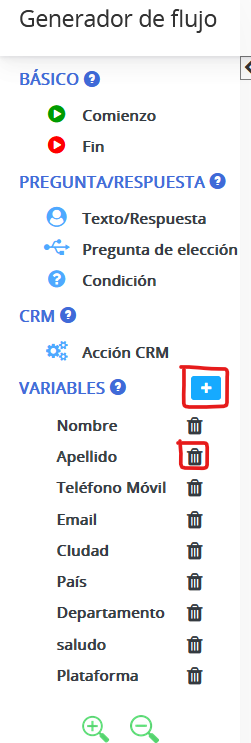
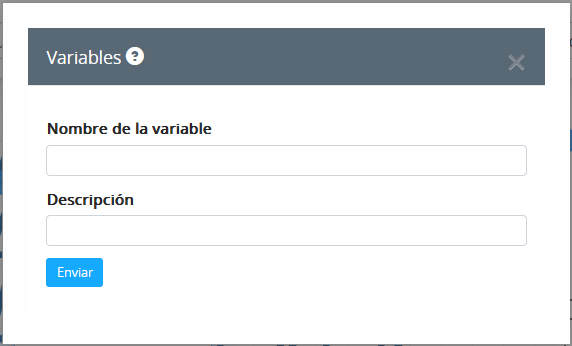
- Agregar variable emergente:
- Nombre de variable: Ingrese el nombre de la variable.
- Descripción: Introduzca la descripción de la variable.
-
- Los usuarios pueden Borrar todas las acciones añadidas haciendo clic en la opción Borrar y también duplicar el Bot creado desde Flow Builder.
- Los botones Acercar y Alejar también están ahí para el generador de flujo.
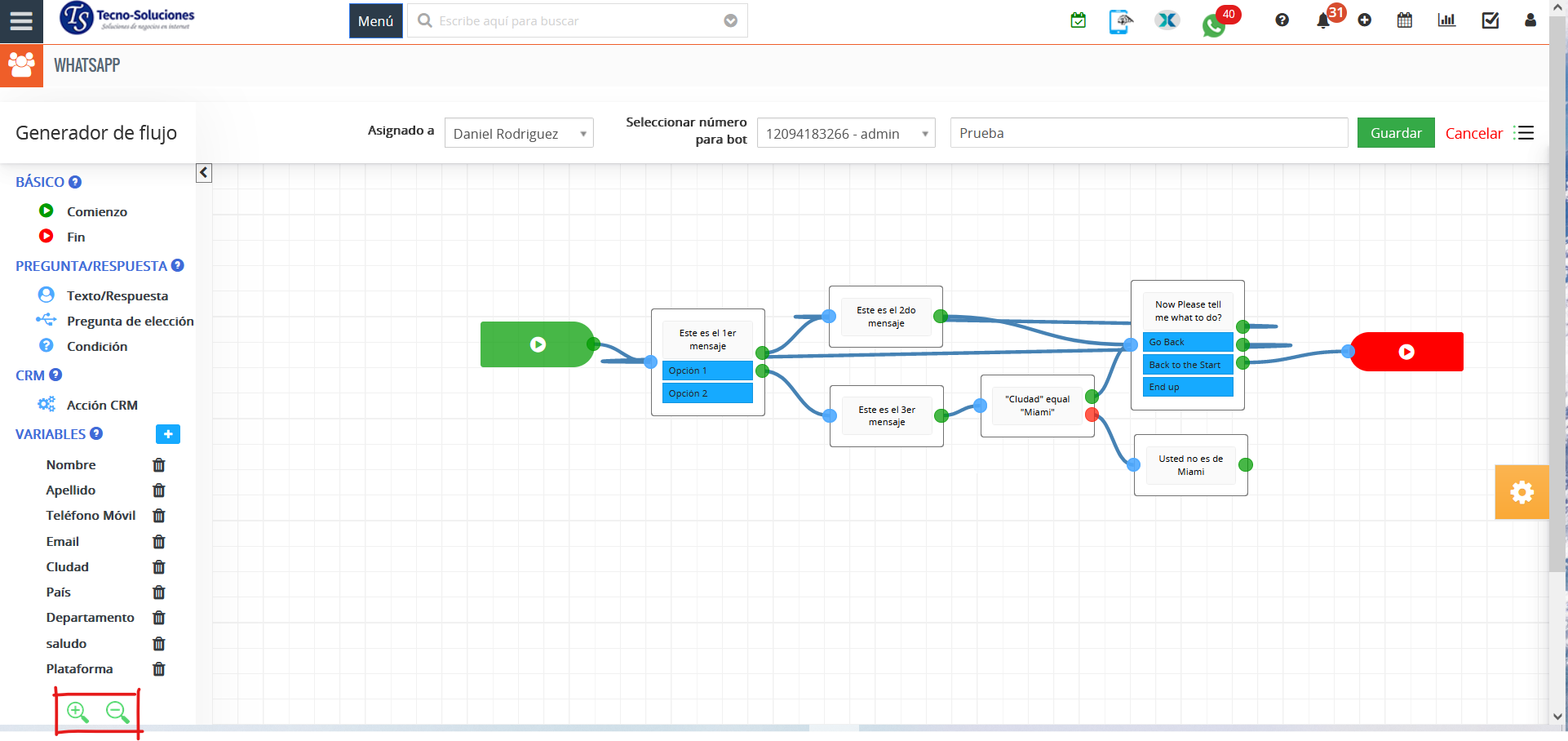
-
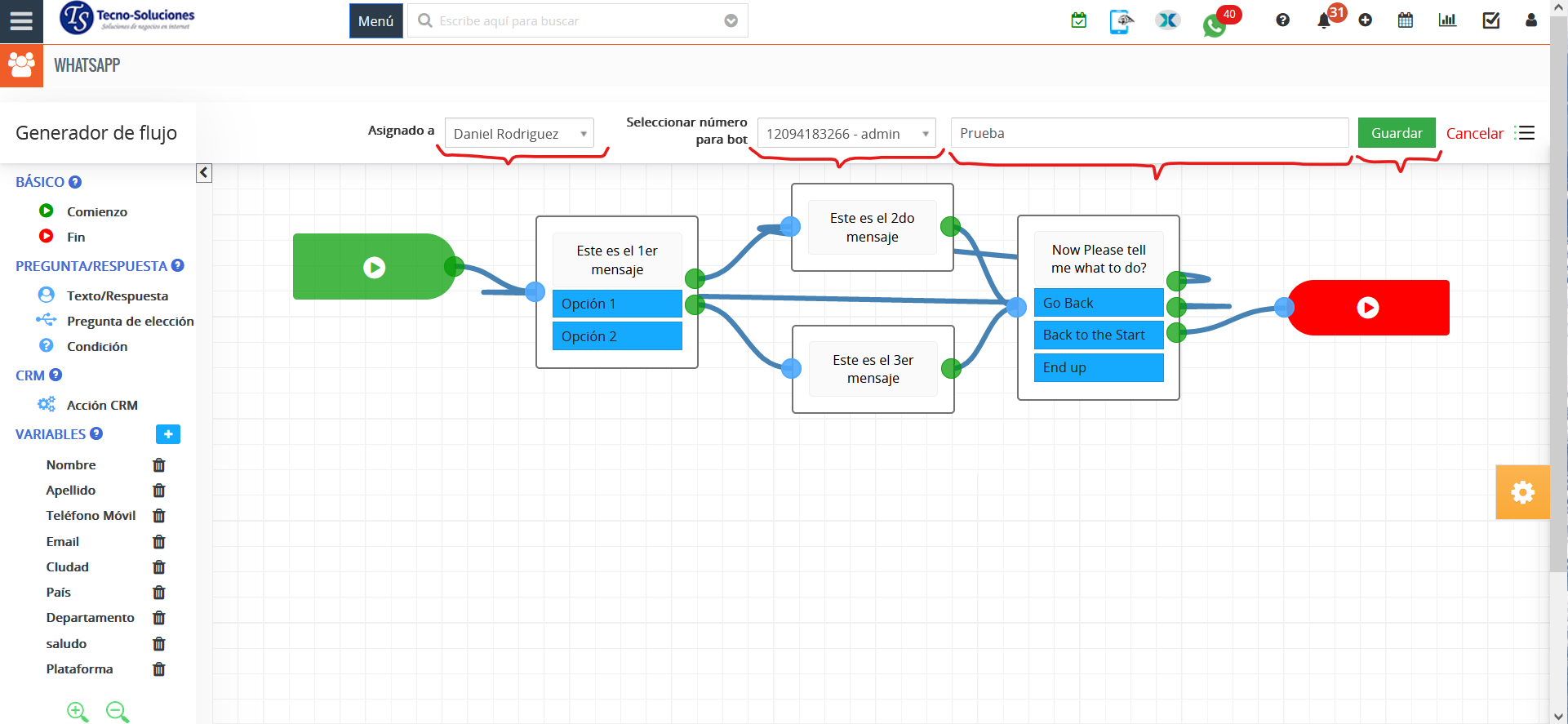
- Seleccione el usuario “Asignado a” y ese usuario escanea el número de WhatsApp.
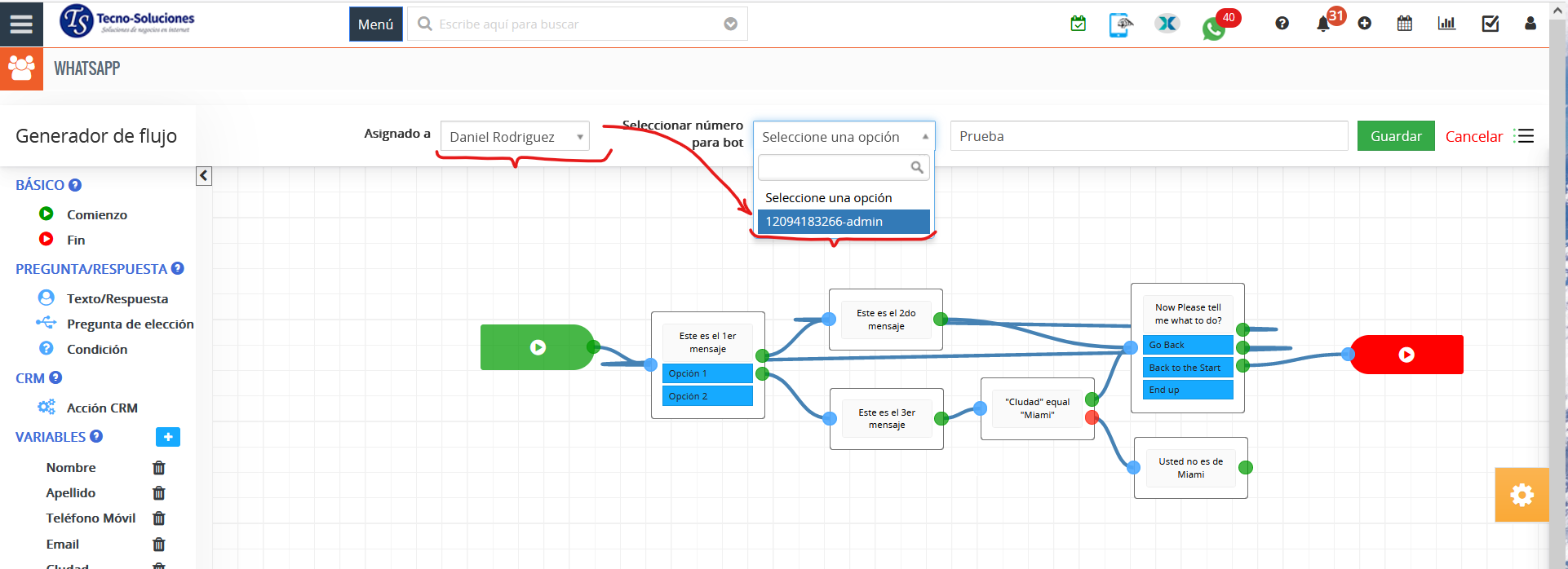
-
- La lista desplegable ” Seleccionar número para Bot ” mostrará el número de WhatsApp escaneado del usuario de acuerdo con el usuario ” Asignado a “.
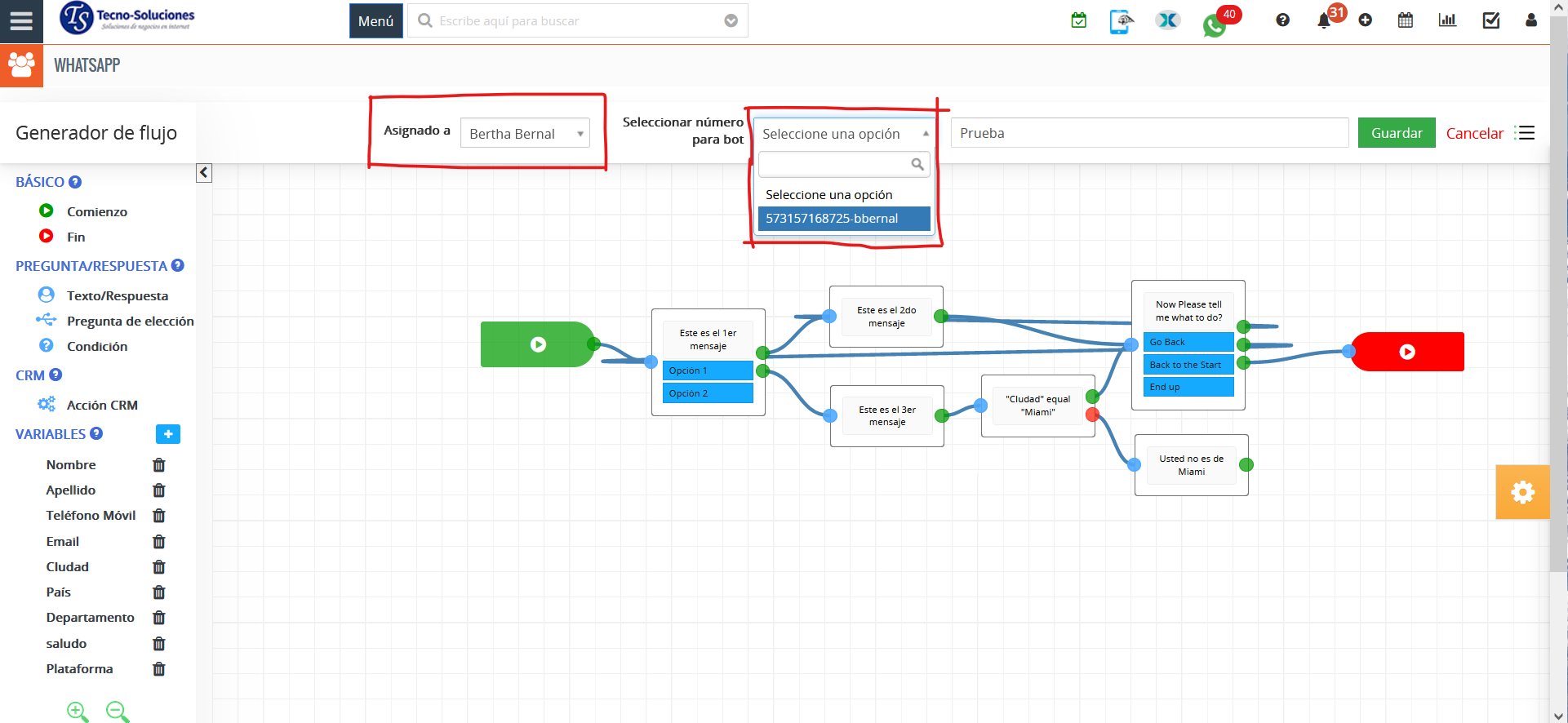
- Seleccione el número de WhatsApp para el bot en “Seleccionar número para el bot”.
- La lista desplegable “Seleccionar número para bot” mostrará un número escaneado al que puede acceder el usuario.
- Ingrese el nombre del bot.
- Agregue el nodo de inicio para diseñar el flujo de bots.
- Cree un flujo utilizando Preguntas/Respuestas, Acción de CRM y Variables de acuerdo con los requisitos de su negocio.
- Conecte el nodo final para diseñar el flujo de bots.
- Guardar Bot haciendo clic en el botón “Guardar”.
-
- Habilite Bot para el número de WhatsApp conectado.
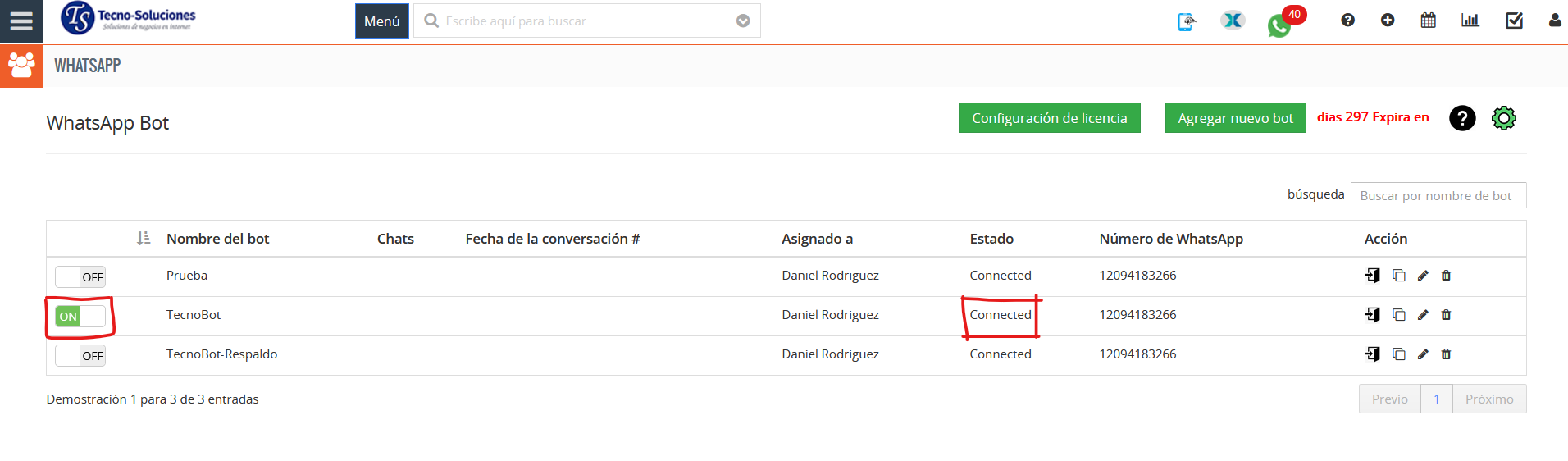
Nota : WhatsApp Bot se habilitará solo para aquellos usuarios que tengan derechos para escanear el número de WhatsApp seleccionado desde Configuración > Configuración de WhatsApp > Seleccionar configuración de varios números de WhatsApp .
