El proceso de compra se inicia cuando un comprador visita un producto tipo Montura, ya que dentro de este producto aparece la opción de elegir si desea que sea formulada o no.
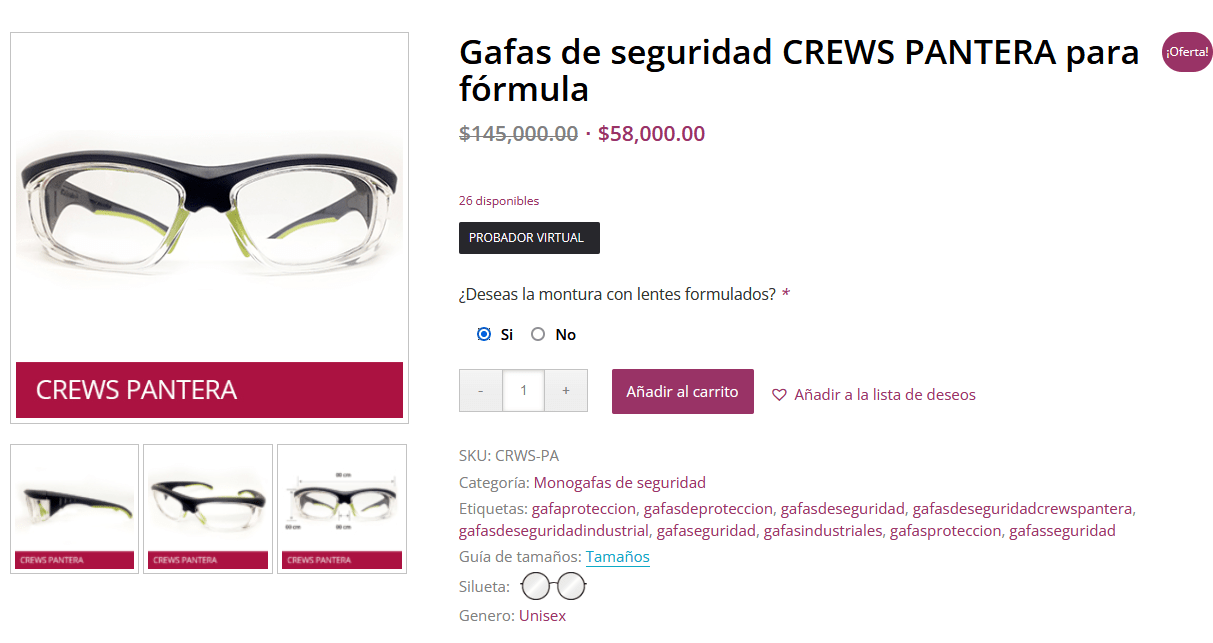
Cuando marcamos la opción de que si deseamos que sea formulado, le damos clic en el botón “Añadir al carrito”.
Luego nos llevara a un proceso de compra de 7 pasos para seleccionar los lentes que van con la montura deseada.
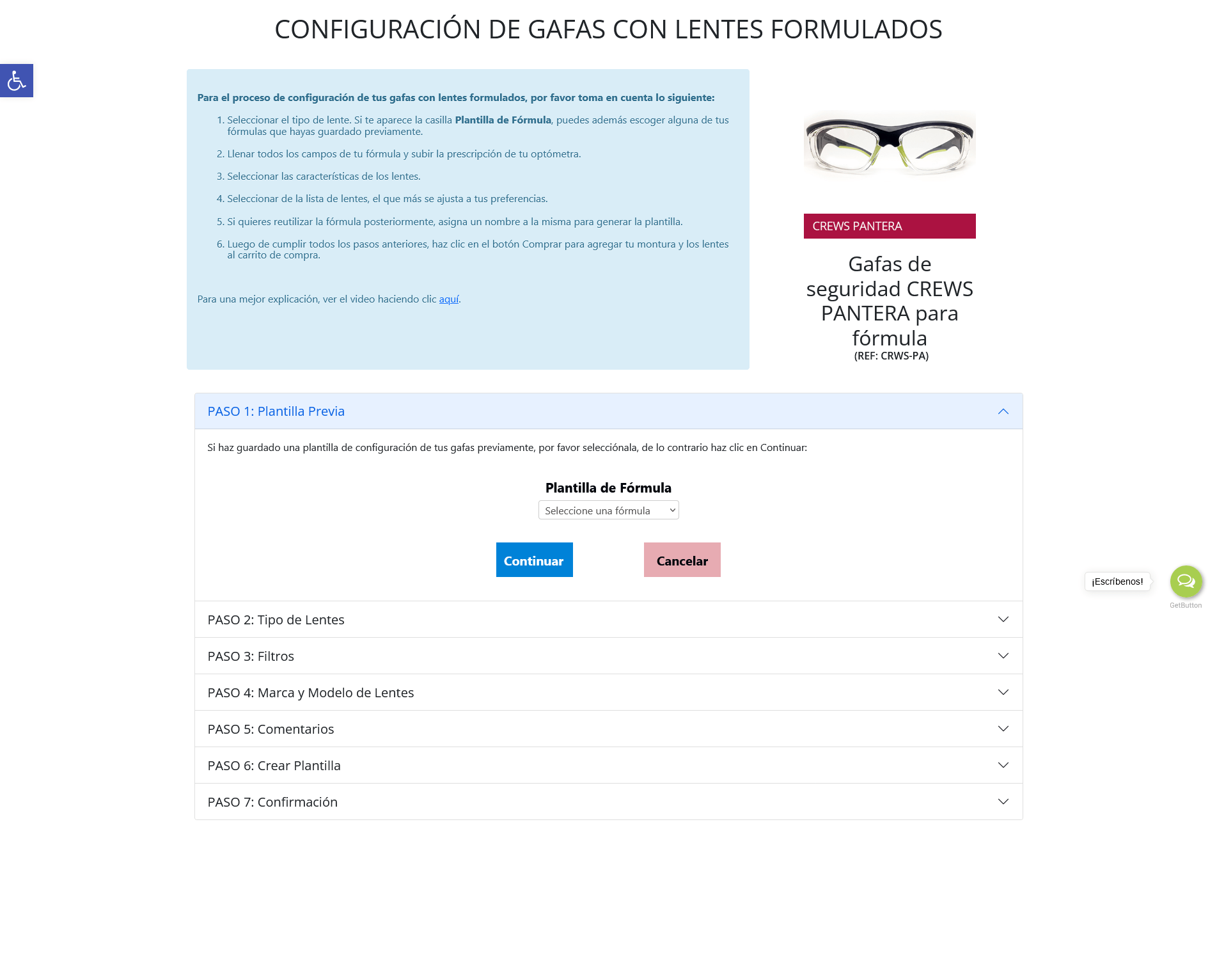
Lo primero que observamos es un texto de ayuda, indicándole al comprador que debe hacer en un cuadro azul. Al lado tenemos la montura que seleccionamos y deseamos como formulada.
Abajo tenemos los pasos que debemos recorrer para finalizar el proceso de compra.
Paso 1
Para los clientes nuevos que nunca han comprado dentro del portal y no han guardado una plantilla de compra, esta parte les puede aparecer en blanco. Pero para los que si han comprado y han guardado sus plantillas les aparece un campo para seleccionar alguna de las que tengan guardadas.
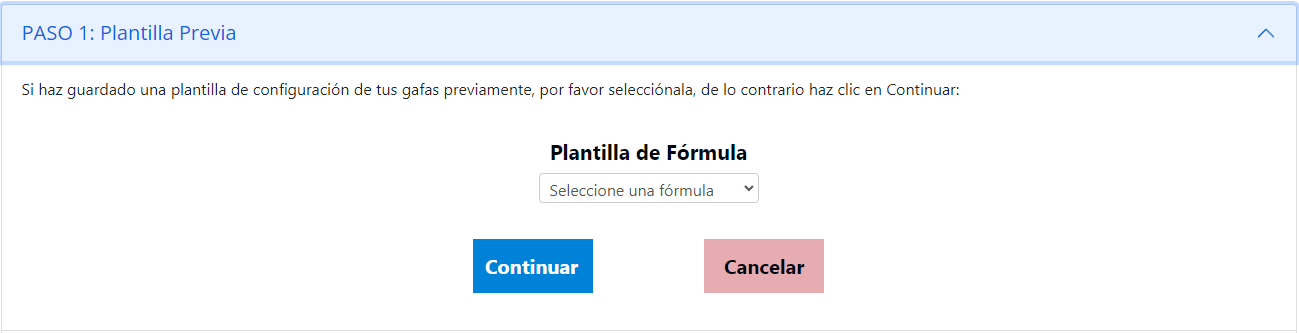
Si no desean usar ninguna de las plantillas guardadas o no posee solamente deben darle clic al botón azul Continuar, para avanzar al siguiente paso.
Paso 2
Dentro del paso 2 debemos indicar que tipo de visión deseamos. Nos aparece una breve explicación del paso y abajo las opciones para seleccionar.

Una vez marcado el tipo de visión se despliega el formulario de fórmulas para ingresar los parámetros de visión que deseamos configurar en el lente por cada ojo, adicional a esto tenemos un campo de distancia pupilar (DP) y un campo para que puedan subir archivos como la formula impresa por el optómetra.
Para ayuda, existe un botón de WhatsApp que le permite al comprador ponerse en contacto directo con algún vendedor que lo pueda asistir.
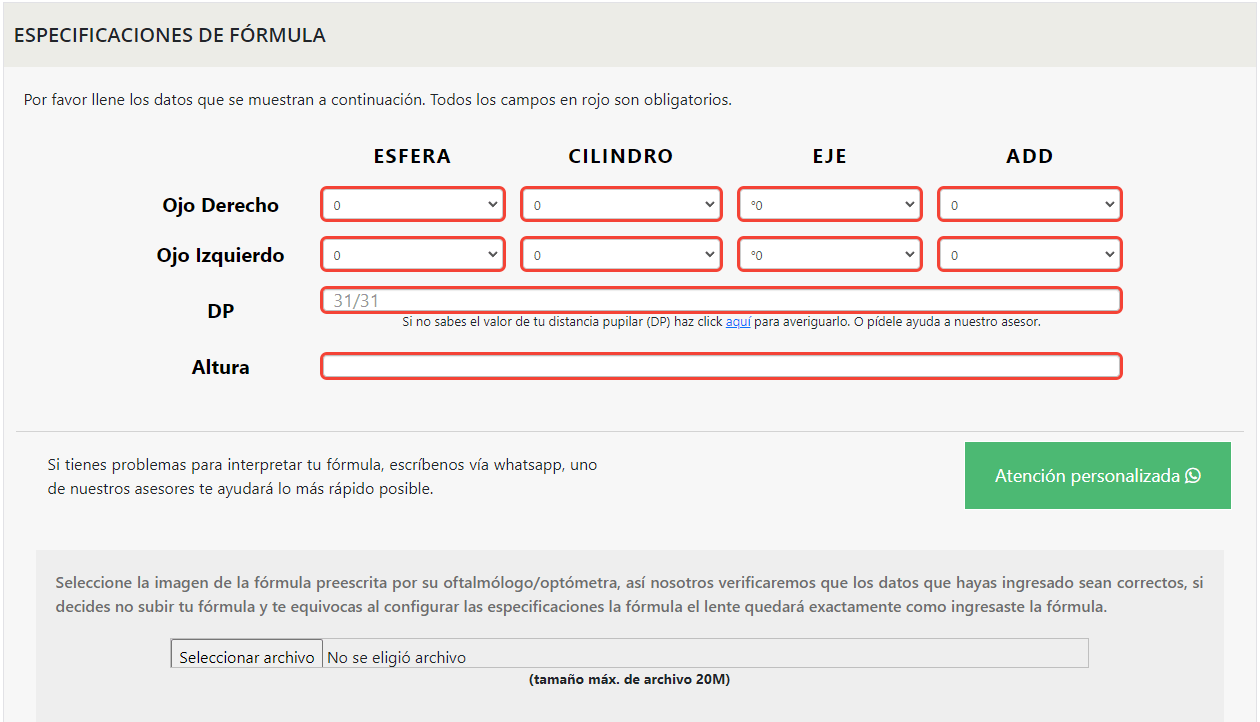
Una vez que todo está en su lugar y hemos ingresado la formula le damos clic al botón azul para continuar al siguiente paso.

Paso 3
Acá debemos seleccionar los filtros que deseamos agregar al lente, se muestra la lista y los precios de cada filtro en caso de que influya en el precio final del lente.
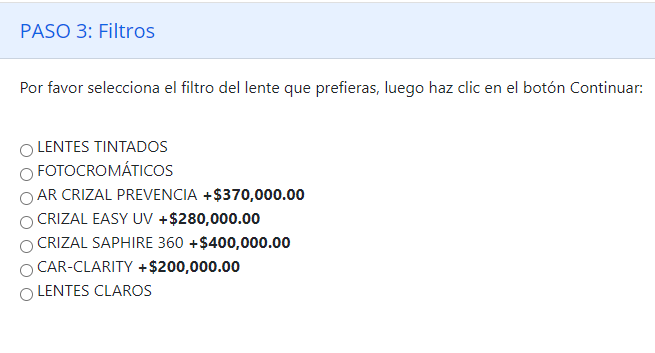
Si seleccionamos un filtro como filtros tintados, es decir que posea opciones, aparecerán las opciones para que podamos marcar la que deseamos se aplique al lente. Ejemplo, si marcamos el filtro Lentes tintados, nos aparecerán las opciones que para este caso existe el color Azul, solamente la marcamos y ya.
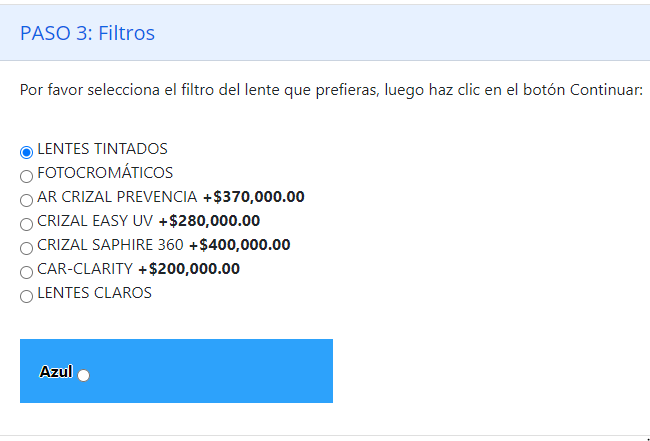
Una vez seleccionado el filtro le damos clic al botón azul para pasar al siguiente paso.
Paso 4
Acá se desplegará la lista de todos los lentes que coincidan con la formula y con los filtros seleccionados. Es decir que no se va a mostrar un lente fuera de los rangos que necesito y que no pueda aplicarse el filtro que posee.
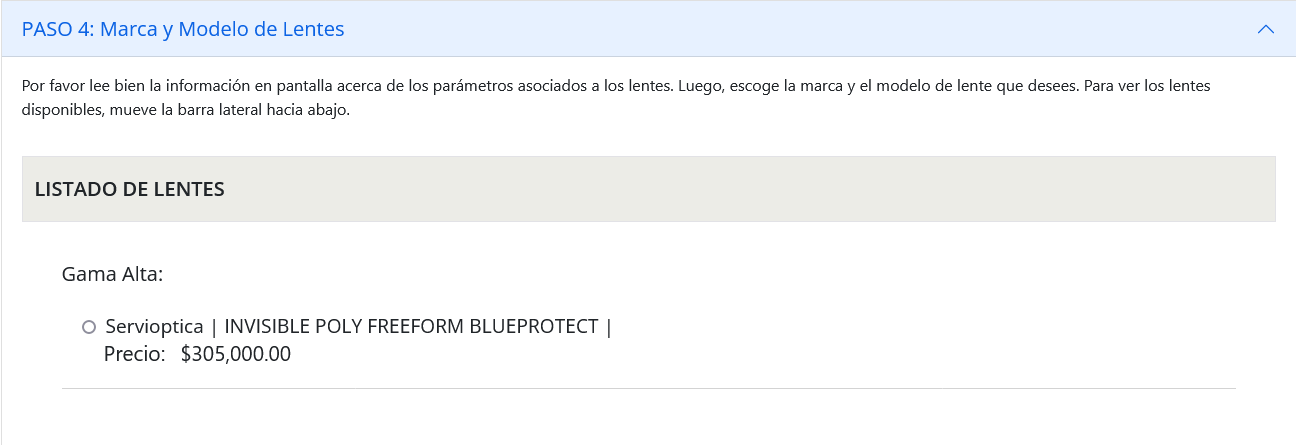
Marcamos el lente que deseamos comprar y le damos clic al botón azul para continuar al siguiente paso.
Paso 5
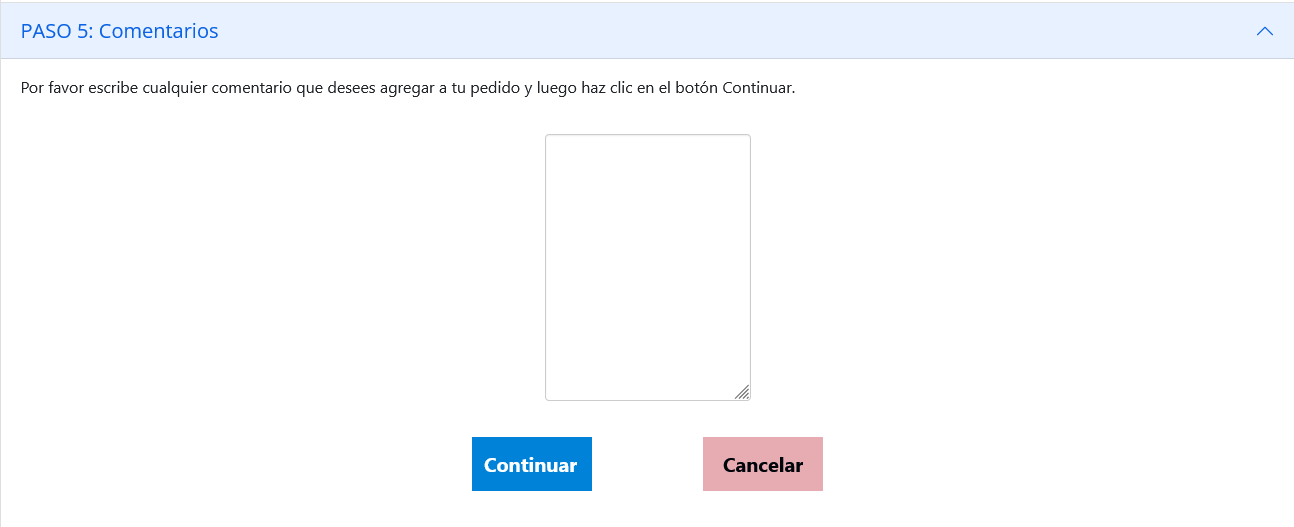
Dentro del paso 5 podemos agregar algún comentario extra al pedido de ser necesario, si no es necesario podemos darle clic al botón azul para continuar al siguiente paso.
Paso 6
En el paso 6, es donde podemos crear una plantilla que reutilizaremos en futuras compras, si no deseamos crear una plantilla podemos darle clic al botón azul para continuar al siguiente paso.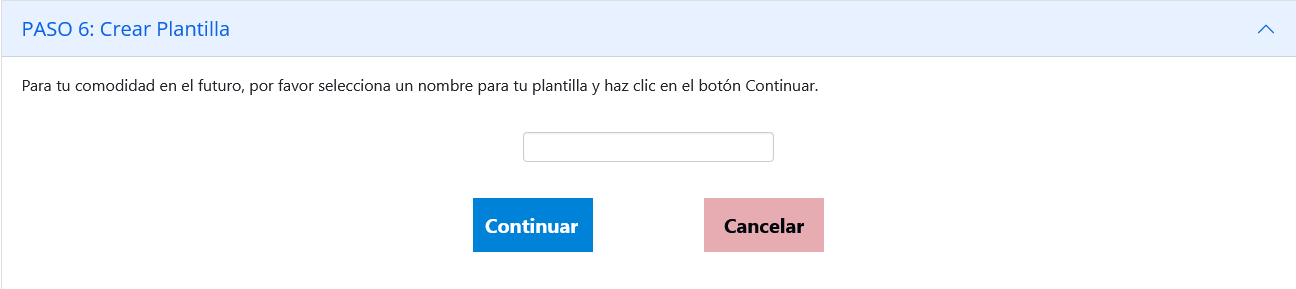
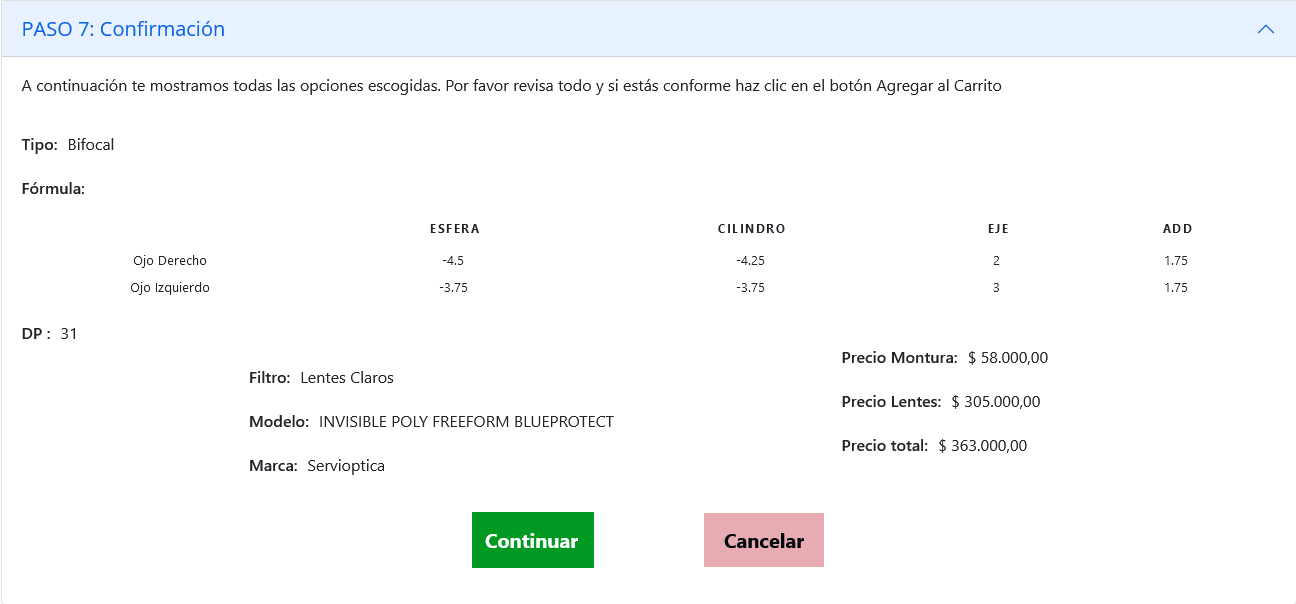
Paso 7
Dentro del paso 7 ya podemos observar una vista previa de todos los pasos anteriores y el costo total de la compra. Para meter todo al carrito de compra solamente debemos darle clic al botón verde Continuar y se agregara todo al carrito de compra.